Índice
Dashboard de Colaborador
Módulos y Pantallas · Manual de Usuario · Dashboard de Supervisor
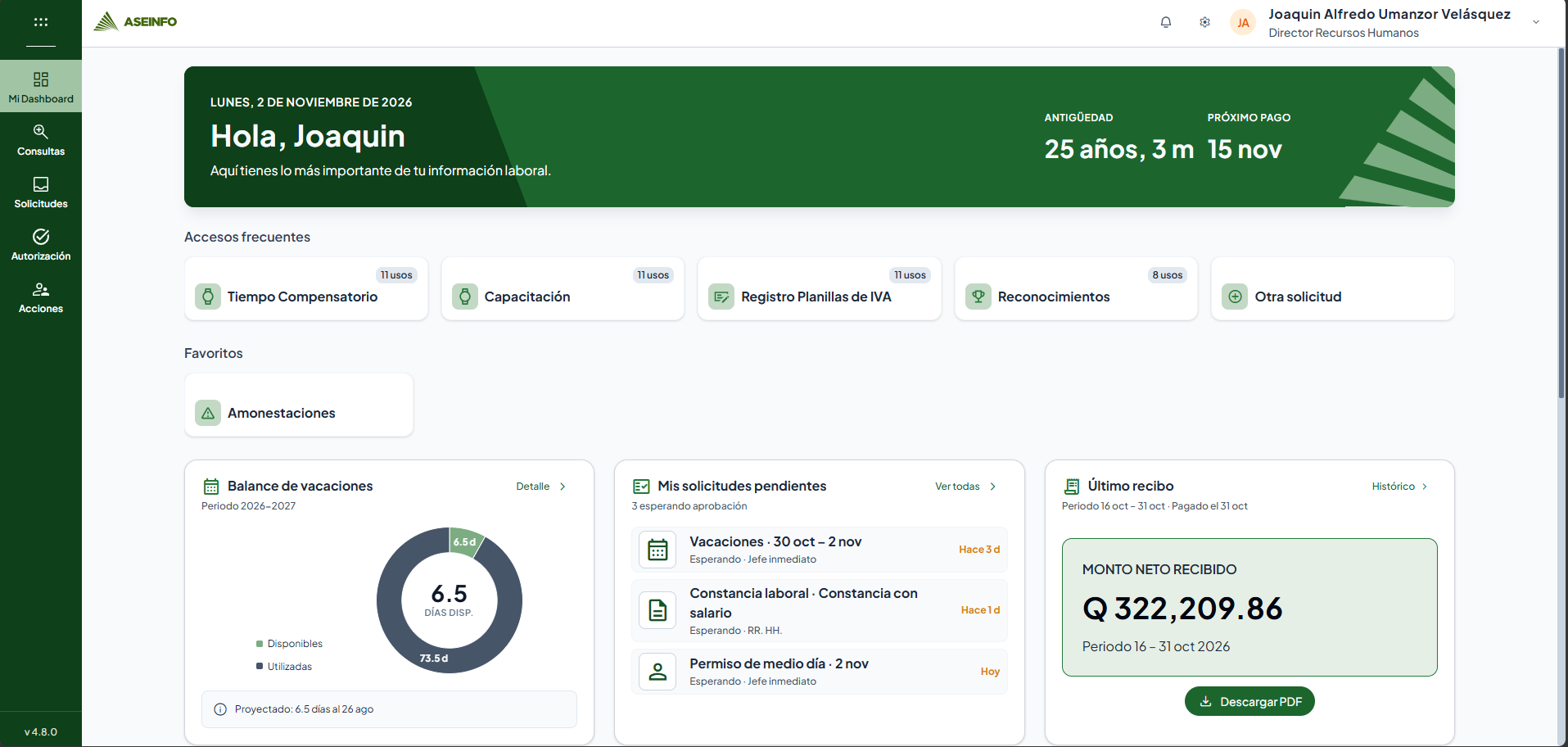
El Dashboard de Colaborador reúne en una sola pantalla un resumen de su información laboral: vacaciones, solicitudes en trámite, último recibo, tiempo compensatorio, capacitaciones, créditos y próximas ausencias, junto con accesos a las pantallas que más utiliza. Las tarjetas visibles dependen de sus permisos y de la configuración del portal.
Acceso
- Inicie sesión en Wave.
- Ingrese a Mi Dashboard.
- Espere la carga de las tarjetas disponibles para su usuario.
Necesita permiso de consulta para el Dashboard de Colaborador. Si también tiene acceso al de supervisor, el sistema presenta el Dashboard de Supervisor; consulte Dashboard para conocer qué vista se muestra según sus permisos. Cada tarjeta tiene su propio permiso y la mayoría requiere además acceso a la pantalla relacionada; por ejemplo, Balance de vacaciones necesita también permiso para la consulta de vacaciones. Poder consultar una tarjeta no concede automáticamente acceso a su destino: si no tiene permiso para la pantalla relacionada, la tarjeta se muestra sin el botón de navegación.
Cada tarjeta carga su información por separado; una tarjeta lenta o con error no impide consultar las demás.
Resumen de bienvenida
- Revise el saludo Hola, seguido de su primer nombre y la fecha del día.
- Consulte Antigüedad, calculada en años y meses desde su fecha de ingreso en el empleo seleccionado.
- Consulte Próximo pago, si se obtuvo una fecha.
Si no se obtiene la fecha del próximo pago o falla su consulta, ese indicador se omite; lo mismo ocurre con la antigüedad si el empleo no tiene fecha de ingreso. El resumen requiere permiso propio y puede no aparecer.

Accesos frecuentes y favoritos
- Ubique Accesos frecuentes y seleccione la tarjeta de la pantalla que desea abrir. Cada tarjeta indica cuántas veces la ha utilizado.
- Para abrir otra pantalla de Solicitudes, seleccione Otra solicitud.
- En Favoritos, seleccione una de las pantallas previamente marcadas con la estrella en Solicitudes, Consultas o Acciones.
Los accesos frecuentes se arman con las pantallas de Solicitudes que más ha visitado, hasta cuatro. Si todavía no tiene accesos frecuentes, puede quedar únicamente Otra solicitud. Favoritos solo aparece cuando hay elementos; en dispositivos pequeños puede recorrer sus tarjetas con desplazamiento horizontal. Ambos bloques dependen del permiso de accesos rápidos del dashboard.
En la imagen de Acceso puede verse también el bloque Favoritos.

Balance de vacaciones
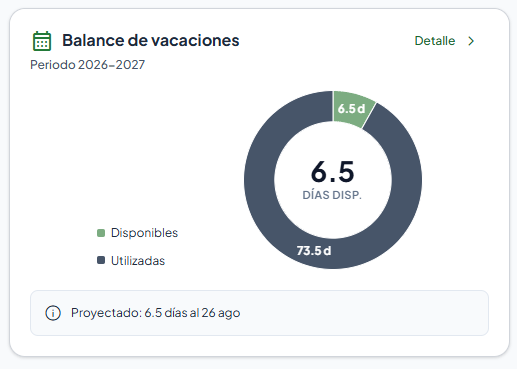
- Revise el periodo vigente, debajo del título.
- Consulte en el centro del gráfico los DÍAS DISP. (días disponibles).
- Compare los segmentos del gráfico: Disponibles, Períodos anteriores, Programadas y Utilizadas.
- Lea el aviso inferior, cuando aparezca; por ejemplo, Proyectado: … días al ….
- Seleccione Detalle para abrir la consulta de Vacaciones.
Períodos anteriores y Programadas solo se muestran cuando se obtiene su información; en el ejemplo solo aparecen Disponibles y Utilizadas. Los días programados forman parte de los días gozados, por lo que no se cuentan dos veces en el gráfico. La proyección es una estimación del saldo; no es una fecha de vencimiento exacta.
Requiere permiso de la tarjeta y de la consulta de vacaciones.
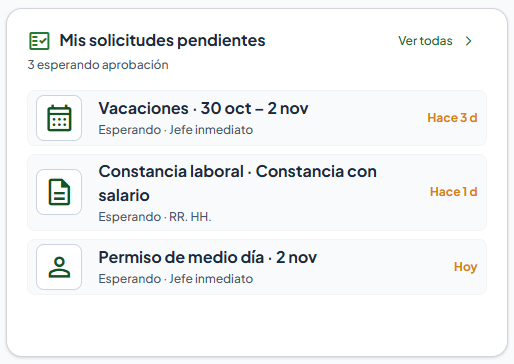
Mis solicitudes pendientes
Esta tarjeta muestra las solicitudes que presentó y que siguen esperando aprobación.
- Consulte el total … esperando aprobación, debajo del título.
- Revise las solicitudes más antiguas: cada fila presenta el tipo de solicitud, su detalle, la etapa en la que se encuentra (Esperando · …) y su antigüedad, con referencias como Hoy, Hace … d o Hace … sem.
- Seleccione una fila para abrir la pantalla de esa solicitud; por ejemplo, una solicitud de vacaciones abre Vacaciones de Solicitudes.
- Seleccione Ver todas para abrir la consulta de Solicitudes.
Se muestran las tres solicitudes más antiguas. Si el tipo de solicitud no tiene una pantalla asociada, la fila abre la consulta de Solicitudes. Esta tarjeta no permite modificar ni anular solicitudes; esas gestiones se realizan en la pantalla de destino.
Requiere permiso de la tarjeta y de la consulta de solicitudes.
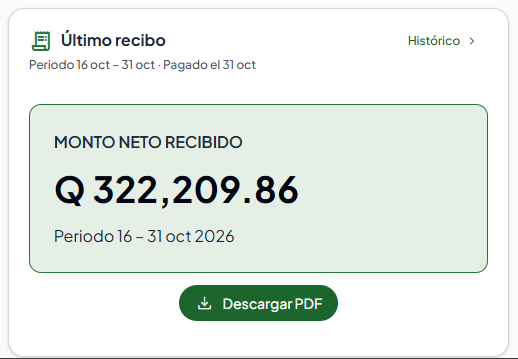
Último recibo
- Revise el periodo del recibo y la fecha de pago, debajo del título (Periodo … – … · Pagado el …).
- Consulte el Monto neto recibido.
- Seleccione Descargar PDF para obtener el recibo.
- Seleccione Histórico para abrir la consulta de Recibo de salario.
Descargar PDF aparece deshabilitado cuando el recibo no tiene un PDF disponible.
Requiere permiso de la tarjeta y de la consulta de recibos.
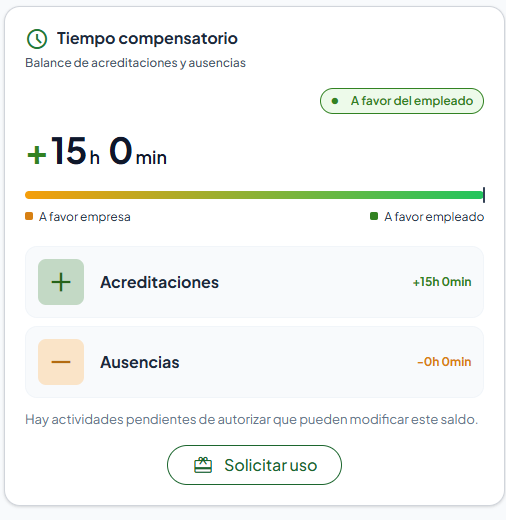
Tiempo compensatorio
- Revise Balance de acreditaciones y ausencias y la etiqueta del saldo: A favor del empleado, A favor de la empresa o Sin saldo autorizado.
- Consulte el saldo en horas y minutos; el signo indica a favor de quién queda.
- Ubique el saldo en la barra entre A favor empresa y A favor empleado.
- Compare el total de Acreditaciones con el de Ausencias.
- Seleccione Solicitar uso para abrir la solicitud de Tiempo compensatorio en la pestaña de ausencia, donde se solicita el uso del saldo a favor.
Si existen actividades pendientes de autorizar, la tarjeta advierte Hay actividades pendientes de autorizar que pueden modificar este saldo. Cuando se obtiene la fecha de corte, el pie muestra Última actualización: ….
Requiere permiso de la tarjeta y de la consulta de fondo de tiempo compensatorio. Para registrar la solicitud necesita además permiso de ausencia de tiempo compensatorio.
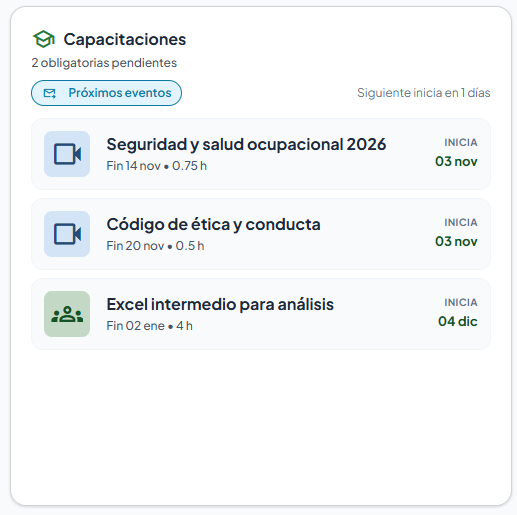
Capacitaciones
- Revise el total … obligatorias pendientes, debajo del título.
- Consulte Próximos eventos y el aviso Siguiente inicia en … días.
- Revise cada evento: nombre, modalidad (presencial, virtual o híbrida, identificada por su ícono), fecha de fin y duración (Fin … • … h) y fecha de inicio (Inicia).
Se muestran hasta tres eventos que inician en los próximos seis meses. La tarjeta es informativa: no inscribe ni retira participantes. Para consultar el detalle, utilice la consulta de Eventos.
Requiere permiso de la tarjeta y de la consulta de eventos.
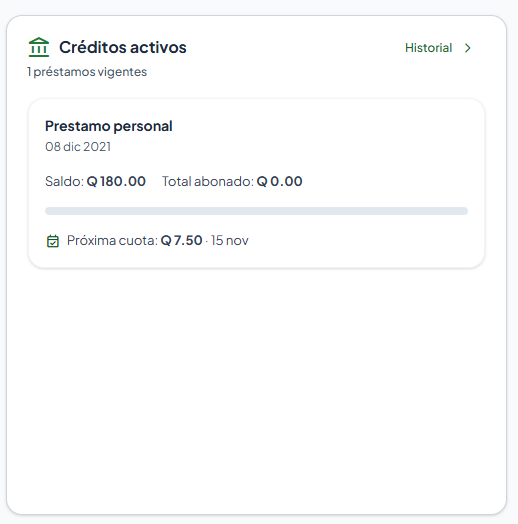
Créditos activos
- Revise el total … préstamos vigentes, debajo del título.
- Consulte por cada crédito su nombre, su fecha de inicio (y la de fin, si la tiene), el Saldo y el Total abonado.
- Revise la barra de avance del pago.
- Consulte la Próxima cuota, con su monto y fecha, o Sin próxima cuota programada.
- Seleccione Historial para abrir la consulta de Mis créditos.
Se muestran hasta dos créditos, empezando por los que tienen la próxima cuota más cercana. Los créditos de plazo indefinido se identifican con la etiqueta Indefinido y no muestran barra de avance.
Requiere permiso de la tarjeta y de la consulta de créditos.
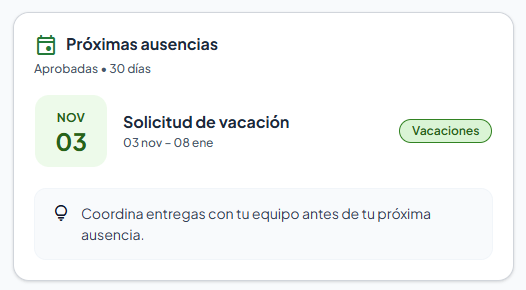
Próximas ausencias
- Revise el rango Aprobadas • … días, debajo del título.
- Consulte cada ausencia: la fecha, el nombre, el periodo o la fracción de día, y la etiqueta de tipo (Vacaciones, Permiso, Incapacidad, Licencia o Feriado).
- Lea la recomendación Coordina entregas con tu equipo antes de tu próxima ausencia.
Se muestran hasta tres ausencias aprobadas de los próximos 30 días; el periodo de una ausencia puede extenderse más allá de ese rango. La tarjeta es informativa y no incluye navegación a otra pantalla.
Nota
La tarjeta Mi expediente (completitud del expediente) no está disponible en la versión 4.8, aunque su permiso exista.
Carga, ausencia de resultados y errores
- Espere mientras las tarjetas muestran sus estructuras provisionales de carga, con mensajes como Cargando tu último recibo....
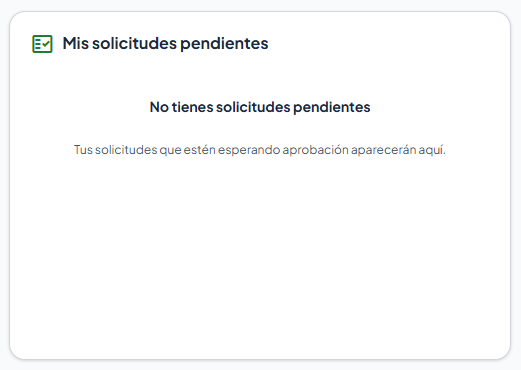
- Si no hay resultados, lea el mensaje de la tarjeta; por ejemplo, No tienes solicitudes pendientes, Aún no hay recibos disponibles o No tienes créditos activos.
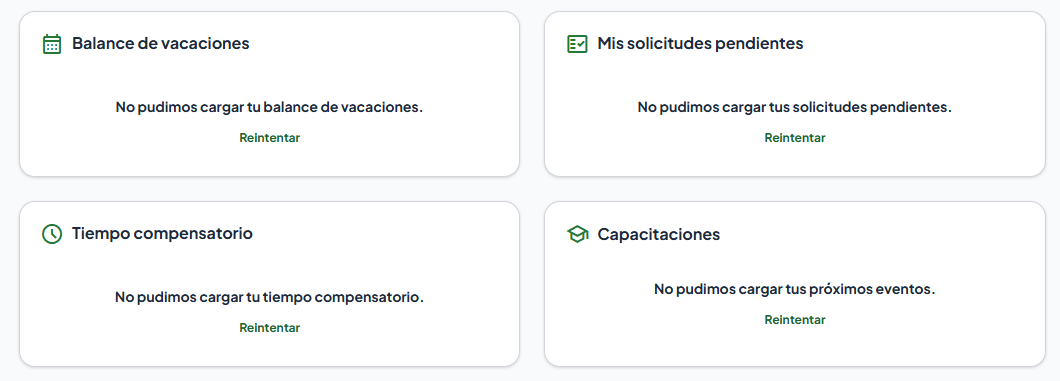
- Si aparece un mensaje de error, como No pudimos cargar tu balance de vacaciones., seleccione Reintentar en la tarjeta afectada.
| Tarjeta | Sin resultados | Error |
|---|---|---|
| Balance de vacaciones | Aún no hay información de vacaciones | No pudimos cargar tu balance de vacaciones. |
| Mis solicitudes pendientes | No tienes solicitudes pendientes | No pudimos cargar tus solicitudes pendientes. |
| Último recibo | Aún no hay recibos disponibles | No pudimos cargar tu último recibo. |
| Tiempo compensatorio | Aún no tienes movimientos registrados | No pudimos cargar tu tiempo compensatorio. |
| Capacitaciones | No tienes capacitaciones pendientes | No pudimos cargar tus próximos eventos. |
| Créditos activos | No tienes créditos activos | No pudimos cargar tus créditos activos. |
| Próximas ausencias | No tienes próximas ausencias | No pudimos cargar tus próximas ausencias. |
Reintentar vuelve a cargar solo esa tarjeta. Una tarjeta ausente puede deberse a permisos o configuración y no equivale a un total de cero. No hay un botón global de actualización en esta pantalla.