Índice
Dashboard de Supervisor o Gerente
Módulos y Pantallas · Manual de Usuario
El Dashboard de Supervisor reúne el seguimiento de autorizaciones y disponibilidad del equipo, junto con accesos a pantallas frecuentes y favoritas. Las tarjetas visibles dependen de sus permisos y de la configuración del portal.
Acceso
- Inicie sesión en Wave.
- Ingrese a Mi Dashboard.
- Espere la carga de las tarjetas disponibles para su usuario.
Necesita permiso de consulta para el Dashboard de Supervisor. Si tiene acceso tanto al dashboard de colaborador como al de supervisor, el sistema presenta el de supervisor. Cada tarjeta tiene su propio permiso; algunas requieren además acceso a la pantalla relacionada. Poder consultar una tarjeta no concede automáticamente acceso a su destino.
Nota
Balance de vacaciones del equipo, Horas extra del mes, Capacitaciones pendientes, Tiempo compensatorio, Tiempo de respuesta, Mi tiempo de respuesta y Solicitudes procesadas solo se muestran con la configuración de datos de ejemplo habilitada y los permisos correspondientes. Sus cifras no deben interpretarse como resultados reales del equipo.
Resumen de bienvenida
- Revise el saludo Hola, seguido de su nombre y la fecha del panel.
- Consulte Antigüedad, cuando exista información disponible.
- Consulte Próximo pago, si se obtuvo una fecha.
La antigüedad se expresa en años y meses. Si no se obtiene la fecha del próximo pago o falla su consulta, ese indicador se omite. El resumen requiere permiso propio y puede no aparecer.

Accesos frecuentes y favoritos
Ubique Accesos frecuentes y seleccione la tarjeta de la pantalla que desea abrir.
Para consultar otras solicitudes, seleccione Otra solicitud, cuando esté disponible.
En Favoritos, seleccione una de las pantallas previamente marcada con la estrella en Solicitudes, Consultas o Acciones.
La selección abre el destino asociado cuando el acceso conserva permiso de navegación. Las acciones disponibles dependen de la información y configuración recibidas; no hay una lista fija de pantallas para todos los usuarios. Si no existen accesos frecuentes, puede quedar únicamente Otra solicitud. Si el servicio devuelve una lista vacía, el bloque no se presenta.
Favoritos solo aparece cuando hay elementos. En dispositivos pequeños puede recorrer sus tarjetas mediante desplazamiento horizontal. Ambos bloques dependen del permiso de accesos rápidos del dashboard.

Autorizaciones pendientes
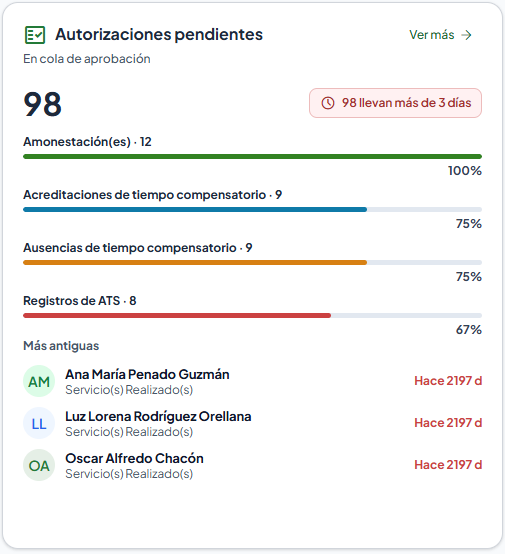
Esta tarjeta muestra las solicitudes En cola de aprobación.
- Consulte el total pendiente y el desglose por tipo.
- Revise Más antiguas: cada registro presenta el empleado, la descripción de la solicitud y su antigüedad, con referencias como Hoy o Hace … d.
- Atienda el aviso de solicitudes que llevan más días pendientes, cuando aparezca.
- Seleccione Ver más para ingresar a Autorizaciones.
Se muestran hasta cuatro tipos en el desglose y se solicitan tres registros para la lista de autorizaciones. La resolución de las solicitudes se realiza en la pantalla de destino; esta tarjeta no incluye acciones directas para autorizar o denegar.
Requiere permiso de la tarjeta y de Autorizaciones.
Disponibilidad del Equipo
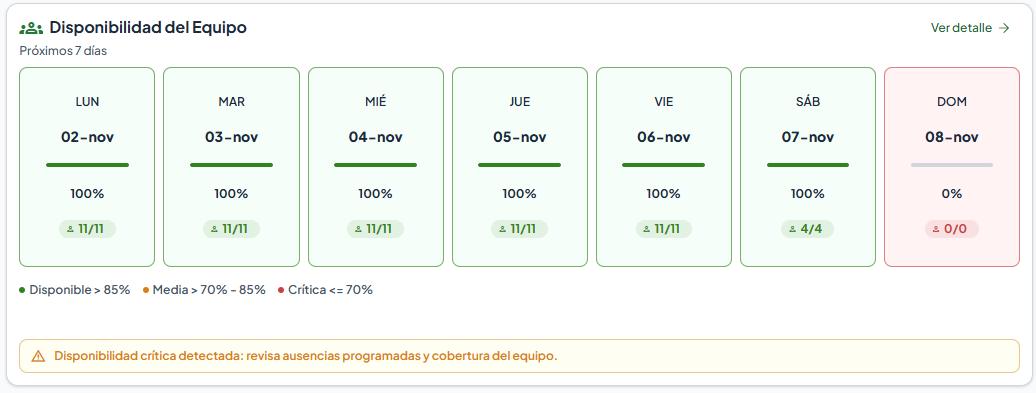
Permite revisar la cobertura diaria de los Próximos 7 días.
- Revise las fechas y porcentajes del calendario semanal.
- Consulte el número de colaboradores disponibles frente al total con jornada por día.
- Interprete la cobertura utilizando la leyenda.
- Seleccione Ver detalle para abrir Disponibilidad de tiempo de mis subalternos.
| Nivel | Disponibilidad |
|---|---|
| Disponible | Mayor que 85 %. |
| Media | Mayor que 70 % y hasta 85 %. |
| Crítica | Menor o igual que 70 %. |
El porcentaje considera colaboradores con jornada; no debe interpretarse como porcentaje de toda la plantilla. La tarjeta puede advertir Disponibilidad crítica detectada: revisa ausencias programadas y cobertura del equipo.
Requiere permiso de la tarjeta y de la consulta de disponibilidad de subalternos. La carga actual utiliza datos diarios agregados; no se confirma desde esta tarjeta un detalle individual de ausencias.
Balance de vacaciones del equipo
Nota
Tarjeta disponible únicamente con datos de ejemplo habilitados.
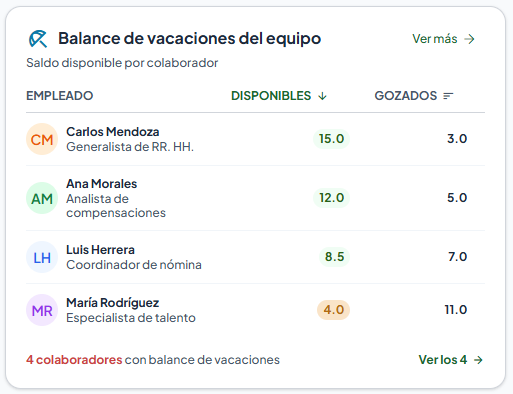
- Revise la tabla Saldo disponible por colaborador.
- Consulte Empleado, Disponibles y Gozados.
- Utilice Ver más o la acción inferior Ver los … para abrir la consulta de vacaciones.
La tabla recibe un orden inicial por días disponibles, descendente, y marca las columnas numéricas como ordenables. El pie informa cuántos colaboradores tienen balance. La navegación actual abre la consulta de vacaciones; no se comprobó que transfiera la selección de un colaborador. No hay búsqueda ni paginación conectadas desde esta pantalla.
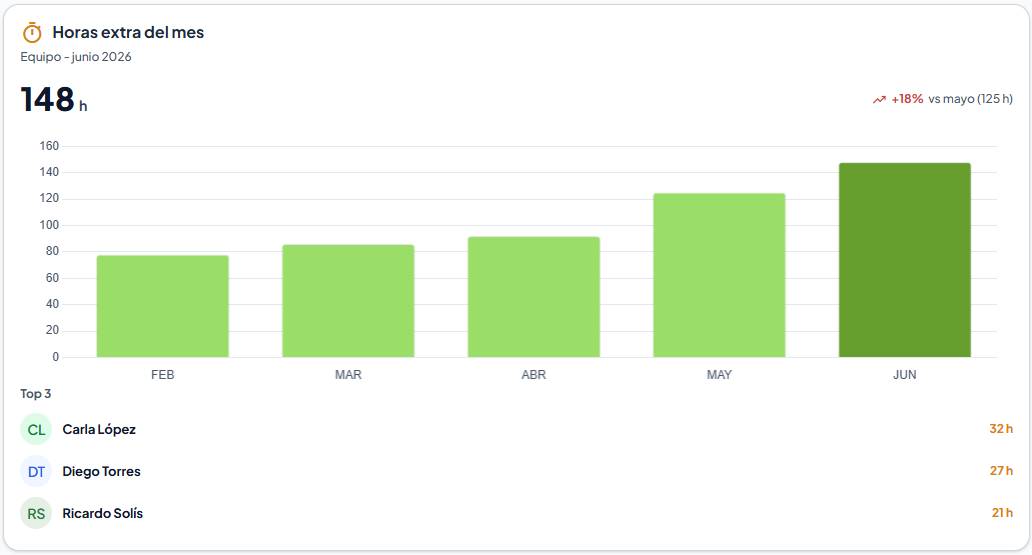
Horas extra del mes
Nota
Tarjeta disponible únicamente con datos de ejemplo habilitados.
- Revise el gráfico Tendencia mensual de horas extra.
- Compare el último mes resaltado con los meses anteriores.
- Consulte Top 3 y las horas de los colaboradores mostrados.
- Seleccione Ver más, si dispone del permiso de destino, para abrir la solicitud de horas extras.
El gráfico muestra hasta cinco meses; en pantallas pequeñas muestra hasta tres. La tarjeta requiere también permiso de horas extras. Consultarla no registra ni autoriza horas.
Capacitaciones pendientes
Nota
Tarjeta disponible únicamente con datos de ejemplo habilitados.
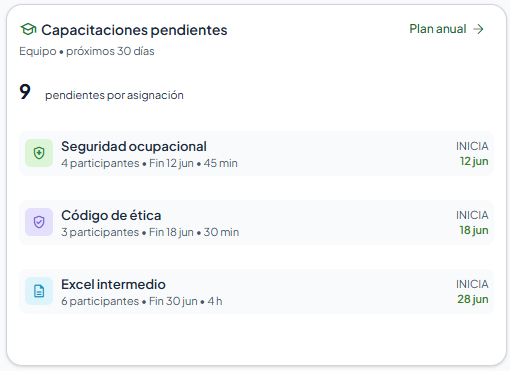
- Revise el contador pendientes por asignación para el equipo y los próximos 30 días.
- Consulte el nombre de cada capacitación, su inicio, Fin, participantes del equipo y duración, cuando exista.
- Seleccione una capacitación para abrir la consulta de eventos.
- Utilice Plan anual, cuando aparezca, para abrir esa misma consulta.
El contador de participantes considera los identificados como subalternos. La navegación no confirma una apertura directa del plan anual ni una asignación de participantes. La tarjeta requiere permiso propio y de Capacitaciones de subalternos.
Tiempo compensatorio
Nota
Tarjeta disponible únicamente con datos de ejemplo habilitados.
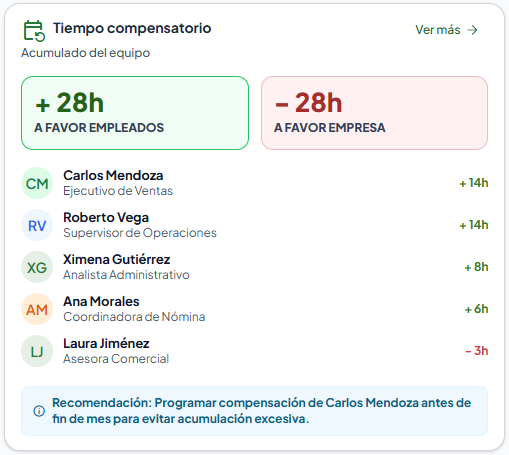
- Compare los indicadores A favor empleados y A favor empresa del acumulado del equipo.
- Revise los colaboradores, sus puestos y los saldos en horas con signo positivo o negativo.
- Lea la recomendación de programación de compensación.
- Seleccione Ver más, si tiene acceso, para abrir la consulta de fondo de tiempo compensatorio.
La lista muestra hasta cinco colaboradores, ordenados por magnitud del saldo, e incluye únicamente saldos de al menos tres horas en valor absoluto. La recomendación es informativa: no programa una compensación automáticamente.
Tiempo de respuesta y Mi tiempo de respuesta
Nota
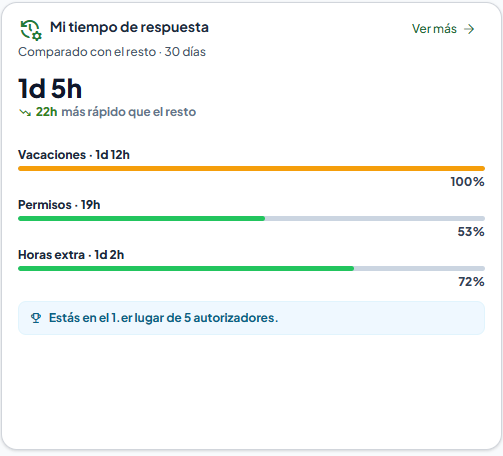
Ambas tarjetas utilizan datos de ejemplo. Sus comparaciones, alertas y posiciones no acreditan el desempeño real del usuario o del equipo.
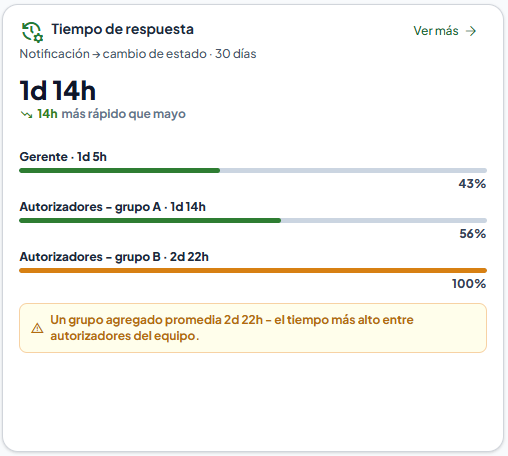
- En Tiempo de respuesta, revise el promedio de Notificación → cambio de estado · 30 días.
- Compare el indicador con el mes de referencia y las barras de Gerente, Autorizadores - grupo A y Autorizadores - grupo B.
- En Mi tiempo de respuesta, consulte el promedio Comparado con el resto · 30 días y las barras de Vacaciones, Permisos y Horas extra.
- Revise las alertas de cada tarjeta.
- Utilice Ver más, si tiene permiso, para abrir Autorizaciones Gestionadas.
Cada tarjeta tiene su propio permiso. Las barras y alertas son resúmenes informativos y no ofrecen acciones de autorización.
Solicitudes procesadas
Nota
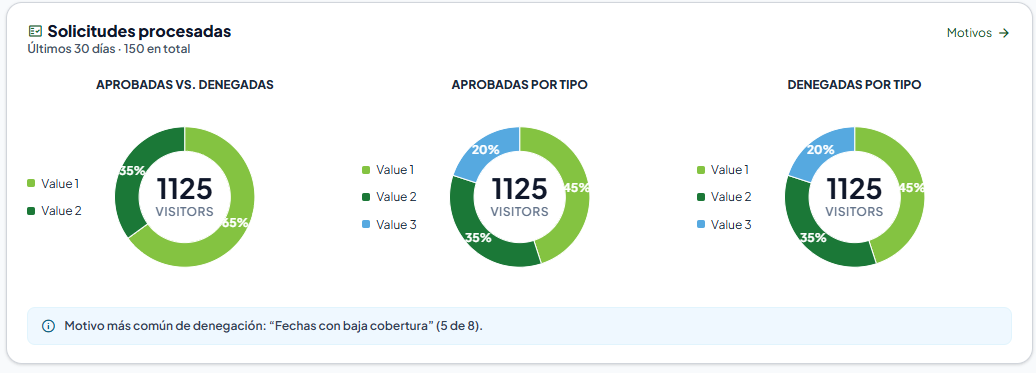
Tarjeta disponible únicamente con datos de ejemplo habilitados. Las leyendas Value 1, Value 2, Value 3 y el texto central visitors son etiquetas de la implementación actual; no se ha confirmado su significado funcional con datos reales.
- Revise Últimos 30 días y el total presentado.
- Consulte Aprobadas vs. denegadas, Aprobadas por tipo y Denegadas por tipo.
- Lea el Motivo más común de denegación, cuando se muestre.
- Seleccione Motivos para abrir Autorizaciones Gestionadas.
Motivos navega a la consulta; no abre un diálogo dentro del dashboard. Esta tarjeta requiere permiso propio y de Autorizaciones.
Carga, ausencia de resultados y errores
- Espere mientras las tarjetas muestran sus estructuras provisionales de carga.
- Si no hay resultados, lea el mensaje específico; por ejemplo, No tienes autorizaciones pendientes. o No hay disponibilidad programada para el equipo.
- Si aparece No pudimos cargar tus autorizaciones pendientes. o No pudimos cargar la disponibilidad del equipo., seleccione Reintentar en la tarjeta afectada.
Las tarjetas mantienen estados independientes. Las tarjetas de ejemplo también incluyen estados vacíos y de error en su presentación, pero ello no demuestra una conexión con información real. Una tarjeta ausente puede deberse a permisos o configuración y no equivale a un total de cero.
Favoritos permanece oculto mientras carga o si no hay elementos. Los accesos frecuentes muestran una estructura provisional mientras se obtienen las acciones. No hay un botón global de actualización definido en esta pantalla.