Índice
Solicitudes
La pantalla Solicitudes, cuyo encabezado es Consulta de Solicitudes, permite consultar solicitudes que poseen flujo de autorización y revisar su seguimiento. Desde el listado se puede abrir el detalle de la solicitud y sus actividades, cuando la consulta configurada ofrece esa acción.
Acceso
- Inicie sesión en Wave.
- Ingrese a Consultas.
- Ubique la tarjeta Solicitudes y seleccione Consultar.
- Espere a que se cargue Consulta de Solicitudes.
Necesita permiso de consulta sobre Solicitudes y un contexto de empleo cargado en la sesión.
Nota
Si no tiene acceso, el sistema puede mostrar No tiene permisos para ver esta pantalla y dirigirlo a otra sección disponible. Si la restricción se detecta en el listado, se muestra Autorización denegada, con el mensaje No posee autorización para visualizar este componente.
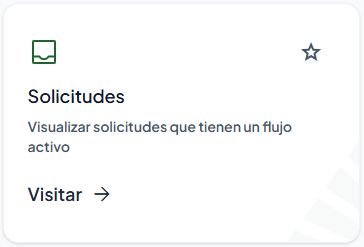
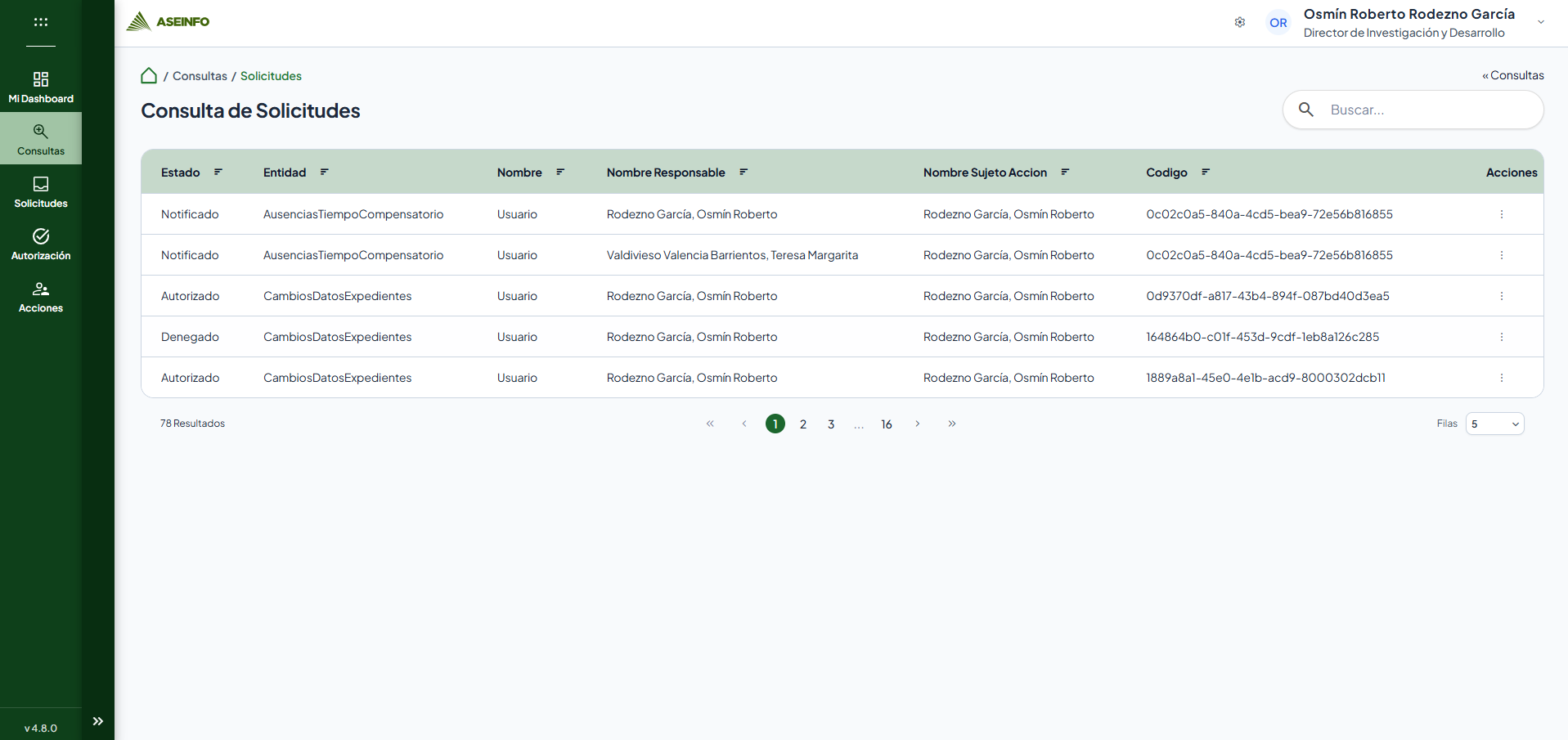
Consulta del listado
- Espere a que termine la carga.
- Revise las filas y las columnas disponibles.
- Utilice Buscar... o la paginación para localizar una solicitud.
Los títulos, el significado concreto de las columnas y los registros disponibles dependen de la configuración recibida del servidor. El listado no habilita selección múltiple.
Nota
Esta pantalla conecta la consulta del detalle. No ofrece funciones conectadas para crear, editar, eliminar, enviar a flujo, autorizar o denegar solicitudes. Los formularios de registro del módulo Solicitudes corresponden a otro acceso.
Buscar solicitudes
- Ubique Buscar... en el encabezado.
- Escriba al menos tres caracteres, sin contar los espacios al inicio o al final.
- Espere a que se actualicen los resultados.
- Revise la primera página del resultado filtrado.
La búsqueda se aplica automáticamente y actualiza el total de resultados. No hay un segundo buscador dentro del listado ni filtros adicionales definidos por esta pantalla.
Nota
Uno o dos caracteres no aplican una búsqueda nueva. Si ya había un filtro aplicado, reducir el texto a uno o dos caracteres conserva ese filtro hasta ingresar un criterio válido o vaciar el campo.
Limpiar la búsqueda
- Borre todo el contenido de Buscar....
- Espere a que se recargue la primera página sin filtro de texto.
Los campos incluidos en la búsqueda y sus reglas de coincidencia dependen del servidor.

Recorrer las páginas
- Revise la página actual y el total de resultados en el pie del listado.
- Seleccione otra página con los controles disponibles.
- Espere a que se carguen sus registros.
La navegación conserva el filtro y el ordenamiento aplicados. El pie utiliza las referencias Mostrando, resultados, Pág y de.
La cantidad de filas se adapta al tamaño y a la orientación de la pantalla. Si se ofrece un control para cambiar la cantidad de registros por página, seleccione una de sus opciones; el cambio vuelve a la primera página. Las opciones visibles requieren confirmación en la interfaz real.

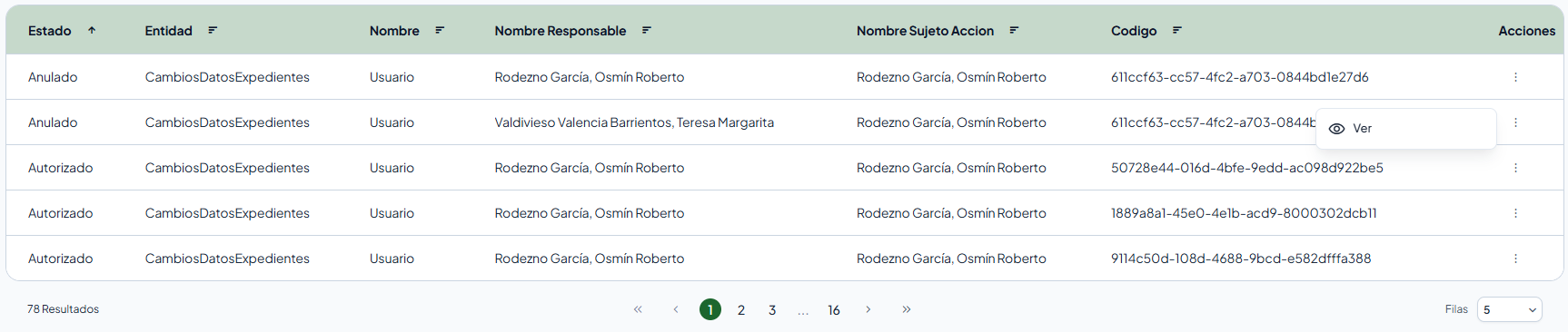
Ordenar los resultados
- Ubique el encabezado de la columna que desea ordenar.
- Utilice el control de ordenamiento disponible.
- Espere a que se cargue la primera página con el nuevo orden.
El ordenamiento conserva el filtro de búsqueda. Las columnas concretas y los indicadores visuales deben confirmarse con la configuración real del listado.

Abrir el detalle de una solicitud
- Localice la fila que desea consultar.
- Abra sus opciones y seleccione la acción de detalle, si está disponible.
- Espere a que se consulte la información y se abra el diálogo.
- Consulte la sección detalle de solicitud y actividades.
La acción utiliza un icono de visualización. Su texto y disponibilidad dependen de la configuración recibida del servidor: la pantalla no fija una etiqueta única para esa opción.
El diálogo muestra la descripción de la entidad, la información de seguimiento y las actividades del flujo. No abre un formulario de edición del documento original. La pantalla no declara un permiso adicional específico para este diálogo; las restricciones que aplique el servidor requieren confirmación.
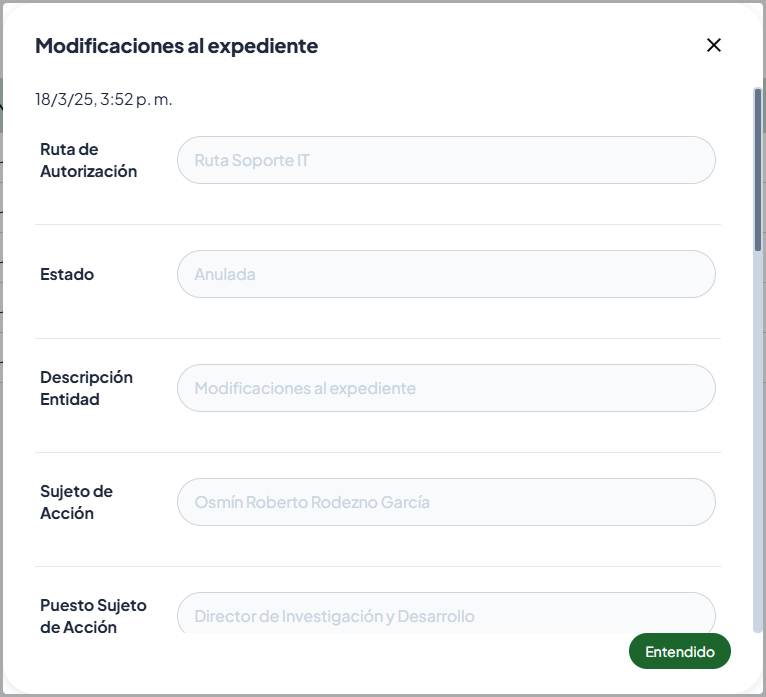
Consultar la información general
- Compruebe la descripción de la solicitud en el título del diálogo.
- Revise la fecha de inicio que aparece bajo el título.
- Consulte los campos de seguimiento.
| Campo | Información que presenta |
|---|---|
| Ruta de Autorización | Nombre de la ruta asociada a la solicitud. |
| Estado | Estado de la instancia de la solicitud recibido del servidor. |
| Descripción Entidad | Descripción de la entidad relacionada con la solicitud. |
| Sujeto de Acción | Nombre de la persona sobre la que se realiza la acción. |
| Puesto Sujeto de Acción | Puesto de esa persona. |
| Empleado que Digita | Nombre de la persona que digita la solicitud. |
| Puesto Empleado que Digita | Puesto de quien digita. |
| Empleado Finaliza | Nombre de la persona que finaliza la solicitud, cuando se recibe. |
| Puesto de Empleado que Finaliza | Puesto de quien finaliza; solo se agrega si se recibe su nombre. |
| Iniciado | Tiempo relativo desde el inicio, acompañado de la fecha y hora formateadas. |
| Finalizado | Tiempo relativo desde la finalización, acompañado de la fecha y hora formateadas, cuando existe una fecha válida. |
| Comentario Finaliza | Comentario de finalización recibido. |
El Estado de la solicitud es independiente del estado de cada actividad de la tabla.
Nota
Los campos son de solo lectura. El comentario de finalización también se presenta como información de consulta: no es un espacio para ingresar una respuesta.
Datos sin información
Los textos ausentes o vacíos se muestran con -----. También se utiliza este marcador para fechas ausentes, inválidas o con el valor inicial del año uno. El marcador no permite concluir que una solicitud esté pendiente, denegada o finalizada: revise el Estado recibido.
Las fechas de inicio y fin combinan una referencia relativa, localizada según el idioma activo, con una fecha y hora numéricas. Su presentación final y la zona horaria deben confirmarse en la sesión real.
Consultar las actividades del flujo
- Ubique la sección Actividades dentro del diálogo.
- Revise cada fila junto con su Orden.
- Consulte quién procesó la actividad, los comentarios y su estado.
- Desplácese por la tabla si el contenido supera el espacio disponible.
| Columna | Información que presenta |
|---|---|
| Orden | Orden de la actividad informado por el servidor. |
| Nombre | Nombre de la actividad. |
| Fecha de Notificación | Fecha expresada como tiempo relativo, o ----- si no es válida. |
| Empleado que procesó | Nombre de la persona que procesó la actividad, o ----- si no se recibe. |
| Comentarios | Comentario asociado a la actividad, o ----- si está vacío. |
| Estado | Estado recibido para esa actividad. |
La tabla se configura sin selección múltiple, paginación ni columnas de ordenamiento habilitadas. Las filas se presentan en la secuencia recibida; el campo Orden permite reconocer el orden informado, pero el diálogo no reordena las actividades por ese valor.
Interpretar los estados
Las traducciones disponibles contemplan Pendiente, Notificado, Autorizado, Denegado y Anulado. Los estados que realmente se reciban dependen del servidor.
El tratamiento visual configurado es:
- Autorizado: texto verde sobre fondo transparente.
- Denegado: texto blanco sobre fondo rojo.
- Otros estados: texto gris sobre fondo claro.
Nota
El color gris también se utiliza para estados distintos de Pendiente, como Notificado o Anulado. Lea siempre el texto del Estado. Los colores finales requieren confirmación visual con la biblioteca de componentes instalada.
Cerrar el detalle y volver al listado
- Termine de revisar la información.
- Seleccione Entendido o utilice el control de cierre del diálogo.
- Continúe la consulta en el listado de Solicitudes.
El cierre no guarda cambios ni procesa actividades. El diálogo no ofrece acciones para autorizar, denegar, editar, anular o descargar la solicitud.
Carga, ausencia de resultados y errores
Espere mientras el listado se encuentra en estado de carga. Si no hay filas, el texto de estado vacío configurado es No hay datos para mostrar.
- Si había una búsqueda, borre Buscar....
- Espere la recarga y compruebe los resultados sin ese criterio.
- Si aparece un aviso de error, revise su contenido antes de volver a consultar.
Nota
Un fallo al cargar la configuración o los datos también puede dejar el listado vacío. La ausencia de filas no demuestra por sí sola que no existan solicitudes.
La pantalla no define un mensaje de error propio ni un botón específico de reintento. Si falla la consulta del detalle, no se garantiza que el diálogo se abra; los mensajes generales requieren validación en una sesión real.
En el detalle
La información se consulta antes de abrir el diálogo. Espere a que termine esa consulta. No hay un indicador de carga específico del detalle configurado por esta pantalla.
Si la solicitud no contiene actividades, el texto de estado vacío configurado para la tabla es La tabla no posee información. Los datos generales ausentes se representan con -----.
La presentación de errores generales y el tratamiento de una solicitud que ya no está disponible deben comprobarse en una sesión real.