Índice
Vacaciones
Solicitudes
Verificado en la aplicación 4.8 en ejecución y por lectura del código; el comportamiento por perfil lo cubre QA.
Use esta pantalla para solicitar días de vacaciones, para usted o para otro colaborador. Al enviar la solicitud, esta pasa directamente a su ruta de autorización.
Acceso
- Ingrese al módulo Solicitudes.
- Seleccione la tarjeta Vacaciones.
Se muestra el formulario Solicitar vacaciones, con la ruta de navegación Solicitudes / Vacaciones. Esta pantalla no muestra un listado: abre directamente el formulario para registrar una solicitud nueva.
Necesita permiso de acceso a esta pantalla.
Completar la solicitud
| Campo | Obligatorio | Descripción |
|---|---|---|
| Otro empleado | No | Casilla para solicitar vacaciones a favor de otro colaborador. Ver Vacaciones de subalternos. |
| Fecha solicitud | — | Fecha de la solicitud. Viene con la fecha del día. |
| Fecha de inicio y final | Sí | Rango de fechas de las vacaciones. Seleccione la fecha Desde y la fecha Hasta. |
| ¿Tomará día(s) incompletos? | No | Casilla para pedir solo algunas horas del primero y del último día. Aparece solo si su empresa lo permite. Ver Días incompletos. |
| Días seleccionados: | — | Cantidad de días del rango elegido, calculada automáticamente. |
| Días disponibles: | — | Saldo de vacaciones del colaborador. |
| Días solicitados | Sí | Días que se descontarán del saldo. Se muestra como texto y se calcula a partir del rango de fechas. Ver Días solicitados. |
| ¿Pago de salario anticipado? | No | Casilla para solicitar el pago anticipado del salario de las vacaciones. Aparece solo si su empresa lo permite. |
Si su empresa tiene configurada información adicional o archivos adjuntos para las vacaciones, aparecen al final del formulario, antes del botón Enviar solicitud. Ver Campos Adicionales y Archivos Adjuntos.
Imágenes
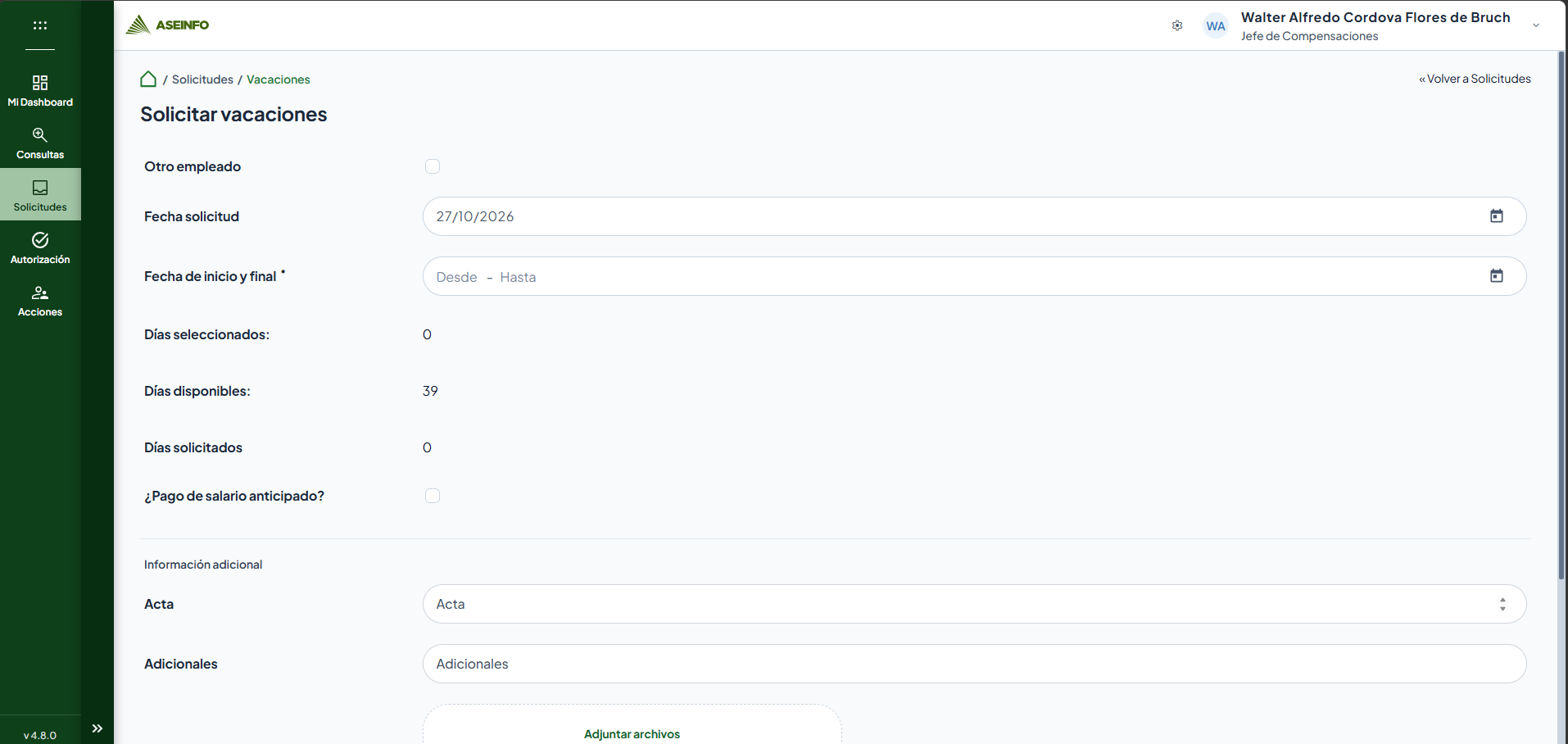
Parámetros que cambian el formulario
El formulario se adapta a cuatro parámetros de la aplicación que su empresa configura. Se consultan al abrir la pantalla, según el centro de trabajo y el empleo con los que usted ingresó. Cada parámetro es independiente de los demás.
| Parámetro | Si está activado | Si no está activado |
|---|---|---|
| Vacaciones por horas (días incompletos) | Aparece la casilla ¿Tomará día(s) incompletos?. Ver Días incompletos. | La casilla no aparece: solo puede pedir días completos. |
| Días con decimales | El valor de Días solicitados puede llevar decimales, por ejemplo 2.5. Si el formato no es válido, aparece «El valor de días solicitados no tiene el formato correcto». | El valor de Días solicitados debe ser un número entero. Si no lo es, aparece «El valor de días solicitados debe ser un número entero». |
| Vacaciones pagadas (pago anticipado) | Aparece la casilla ¿Pago de salario anticipado?. | La casilla no aparece y la solicitud se envía sin pago anticipado. |
| Saldo negativo | Puede solicitar más días de los que tiene disponibles. | Solo puede enviar la solicitud si le queda saldo a favor. Ver Cómo se valida el saldo. |
Como los cuatro parámetros son independientes, hay 16 combinaciones posibles. En todas, el formulario conserva los campos básicos (Otro empleado, Fecha solicitud, Fecha de inicio y final, Días seleccionados:, Días disponibles: y Días solicitados) y suma solo los cambios de cada parámetro activado:
- Ninguno activado: solo días completos y enteros, sin pago anticipado, y el saldo debe alcanzar.
- Solo vacaciones por horas: se suma la casilla de días incompletos, con Desde, Hasta y Horas solicitadas.
- Solo días con decimales: el valor de Días solicitados puede llevar decimales, como 2.5.
- Solo vacaciones pagadas: se suma la casilla ¿Pago de salario anticipado?.
- Solo saldo negativo: el saldo disponible deja de bloquear el envío.
- Varios activados: se suman los cambios de cada uno. Por ejemplo, con los cuatro activados verá la casilla de días incompletos, la de pago anticipado, aceptará decimales y no tendrá bloqueo por saldo.
Nota
Si solicita vacaciones para otro empleado, los parámetros siguen siendo los de su propio empleo. No cambian al elegir al otro colaborador, aunque el saldo y el cálculo de días sí se actualizan con los de esa persona.
Cómo se valida el saldo
El sistema compara los Días disponibles: con los Días solicitados. Si el parámetro de saldo negativo no está activado, solo puede enviar la solicitud cuando los días disponibles son mayores que los solicitados. Si pide exactamente todo su saldo, el envío también se bloquea. Tampoco puede enviar mientras no haya elegido un rango de fechas.
En esos casos, al seleccionar Enviar solicitud aparece un cuadro con el título Error al enviar y el mensaje «Los días solicitados son mayores a los días disponibles». Si el parámetro de saldo negativo está activado, el saldo no impide el envío.
Días solicitados
Al elegir el rango de fechas, el sistema calcula los Días solicitados teniendo en cuenta los días que no cuentan como vacaciones, como los días de descanso o los feriados.
Según el parámetro de días con decimales, los días pueden admitir decimales (por ejemplo, 2.5) o ser solo números enteros.
Nota
Si los días solicitados superan los días disponibles y su empresa no permite saldo negativo, no podrá enviar la solicitud. Ver Cómo se valida el saldo.
Días incompletos
Marque ¿Tomará día(s) incompletos? cuando no necesita el día completo. Esta casilla aparece solo si el parámetro de vacaciones por horas está activado. Al marcarla aparecen tres campos:
- Desde: hora a la que comienzan las vacaciones, en la fecha inicial.
- Hasta: hora a la que terminan, en la fecha final.
- Horas solicitadas: se calcula automáticamente a partir de las fechas y las horas indicadas.
Si desmarca la casilla, estos campos se ocultan.
Enviar la solicitud
- Revise los datos del formulario.
- Seleccione Enviar solicitud. Para salir sin enviarla, seleccione Cancelar.
- Espere a que termine el proceso.
Si todo es correcto, aparece un cuadro con el título Solicitud enviada y el mensaje «Entidad creada con éxito.». Seleccione Aceptar. Si adjuntó archivos, aparece un segundo cuadro con el título Se subieron todos los archivos y el mensaje «Todos los archivos de adjuntaron con la solicitud»; seleccione Aceptar para regresar a la pantalla anterior.
La solicitud entra a su ruta de autorización de forma automática; no necesita enviarla aparte.
Carga, ausencia de resultados y errores
Si falta un dato obligatorio o no cumple un límite, el formulario lo indica debajo del campo:
| Situación | Mensaje |
|---|---|
| Fechas vacías | Las fechas son requeridas |
| Empleado vacío (con Otro empleado activo) | El empleo es requerido |
| Días con decimales cuando la empresa solo permite enteros | El valor de días solicitados debe ser un número entero |
| Días con un formato no válido | El valor de días solicitados no tiene el formato correcto |
| Días solicitados menores que 0 o demasiado grandes | Mensaje que indica el valor mínimo o máximo permitido |
Si los días solicitados son mayores a los disponibles y su empresa no permite saldo negativo, al seleccionar Enviar solicitud aparece un cuadro con el título Error al enviar y el mensaje «Los días solicitados son mayores a los días disponibles».
Si ocurre otro problema al enviar la solicitud, aparece un cuadro con el título Error al enviar y el detalle del problema. Seleccione Aceptar para cerrarlo y corrija lo necesario.
Alcance de la verificación
Se comprobó en la aplicación 4.8 en ejecución (entorno de pruebas local, 27 de octubre de 2026, con un perfil con permisos completos sobre Solicitudes) y por lectura del código y de las pruebas existentes. El comportamiento por perfil lo cubre QA.
En pantalla se comprobaron el formulario, el cálculo de días y saldo, y el bloqueo del envío cuando se pide exactamente todo el saldo disponible. Los parámetros de este usuario son: vacaciones por horas = no, días con decimales = sí, vacaciones pagadas = sí y saldo negativo = no; las demás combinaciones se revisaron por lectura del código. No se envió una solicitud.
Depende de la configuración del servidor y no se puede comprobar desde la aplicación:
- Cómo calcula el servidor los días y las horas solicitados, y qué días no se cuentan.
- Qué horas admite el formulario en Desde y Hasta, y cómo calcula el servidor las Horas solicitadas.
- Las fechas permitidas en el rango de fechas.
- Quién autoriza las vacaciones y cómo se consulta su resultado: lo define el servidor.
- Los mínimos y máximos de archivos adjuntos de su empresa.
Pendiente de verificar:
- Cómo se ve el formulario con la casilla de días incompletos marcada: sin captura.
- Qué ocurre si la solicitud se crea pero falla el inicio de su ruta de autorización: el código muestra el mismo mensaje de error para ambos casos.