Índice
Vacaciones
La pantalla permite consultar el saldo disponible de vacaciones, los períodos que lo componen y los registros de días gozados del empleo seleccionado. Cuando hay empleados disponibles para consulta, permite revisar también su información mediante Otro empleado. Las subpantallas se presentan como vistas dentro de la misma pantalla.
Acceso
- Inicie sesión en Wave.
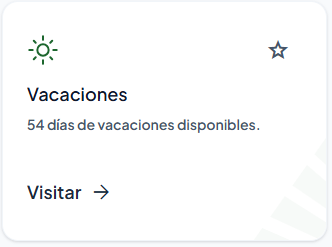
- Ingrese al menú Consultas.
- Seleccione Vacaciones.
- Compruebe que el encabezado muestre Mis Vacaciones.
- Espere la carga automática de los datos del empleo seleccionado en la sesión.
Necesita permiso de consulta sobre esta pantalla. Si no tiene acceso, el sistema puede mostrar No tiene permisos para ver esta pantalla y dirigirlo a otra sección disponible.
La opción inicial es Ver mis períodos de vacaciones. No es necesario presionar un botón para realizar la consulta inicial.
Revisar el saldo disponible
El texto introductorio muestra Consulta a detalle la información de tus vacaciones en un período de tiempo., seguido de la cantidad de días de vacación disponibles.
- Espere a que finalice la carga.
- Revise la cantidad de días disponibles en el texto introductorio.
- En la vista de períodos, consulte la fila Total de días disponibles para revisar también las horas, cuando existan.
Las cantidades de las tablas se presentan con el formato 12 d o 12 d | 4 hrs.. Las horas se añaden cuando su valor es mayor que cero. El texto introductorio muestra únicamente los días.
Nota
El saldo total se obtiene de una consulta independiente de los períodos. La fila Total de días disponibles utiliza ese saldo y no una suma realizada sobre las filas visibles. Antes de terminar la carga puede aparecer cero o un saldo anterior; espere la actualización antes de interpretarlo como definitivo.
Ver mis períodos de vacaciones
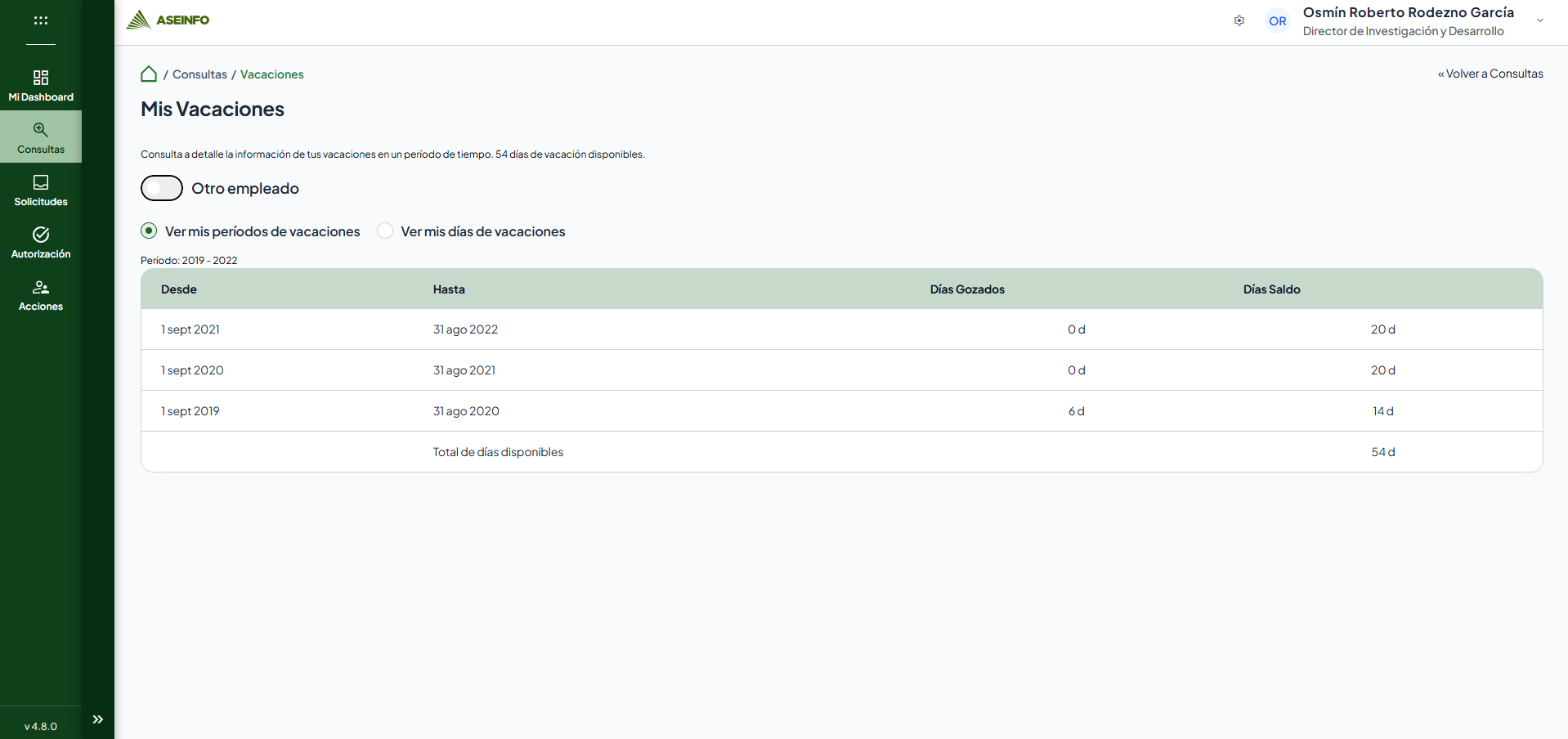
Esta vista presenta los períodos disponibles y sus cantidades gozadas y de saldo.
- Mantenga desactivada la opción Otro empleado, si está disponible.
- Seleccione Ver mis períodos de vacaciones.
- Revise la referencia Período: y los registros de la tabla.
- Consulte la fila final Total de días disponibles.
| Columna | Información presentada |
|---|---|
| Desde | Fecha de inicio del período. |
| Hasta | Fecha final del período. En la última fila aparece Total de días disponibles. |
| Días Gozados | Cantidad de días y, cuando corresponda, horas gozadas del período. La fila de total no muestra una suma de días gozados. |
| Días Saldo | Saldo del período, con horas cuando corresponda. En la última fila muestra el saldo total disponible consultado. |
Los períodos se ordenan por fecha final, del más reciente al más antiguo. Período: muestra el menor y el mayor año identificados en los períodos recibidos; no es un filtro editable. Las fechas de las filas utilizan la configuración regional de la sesión.
La tabla de períodos no tiene paginación ni columnas habilitadas para cambiar el orden. La pantalla no ofrece filtros de fechas ni búsqueda por texto para esta vista.
Ver mis días de vacaciones
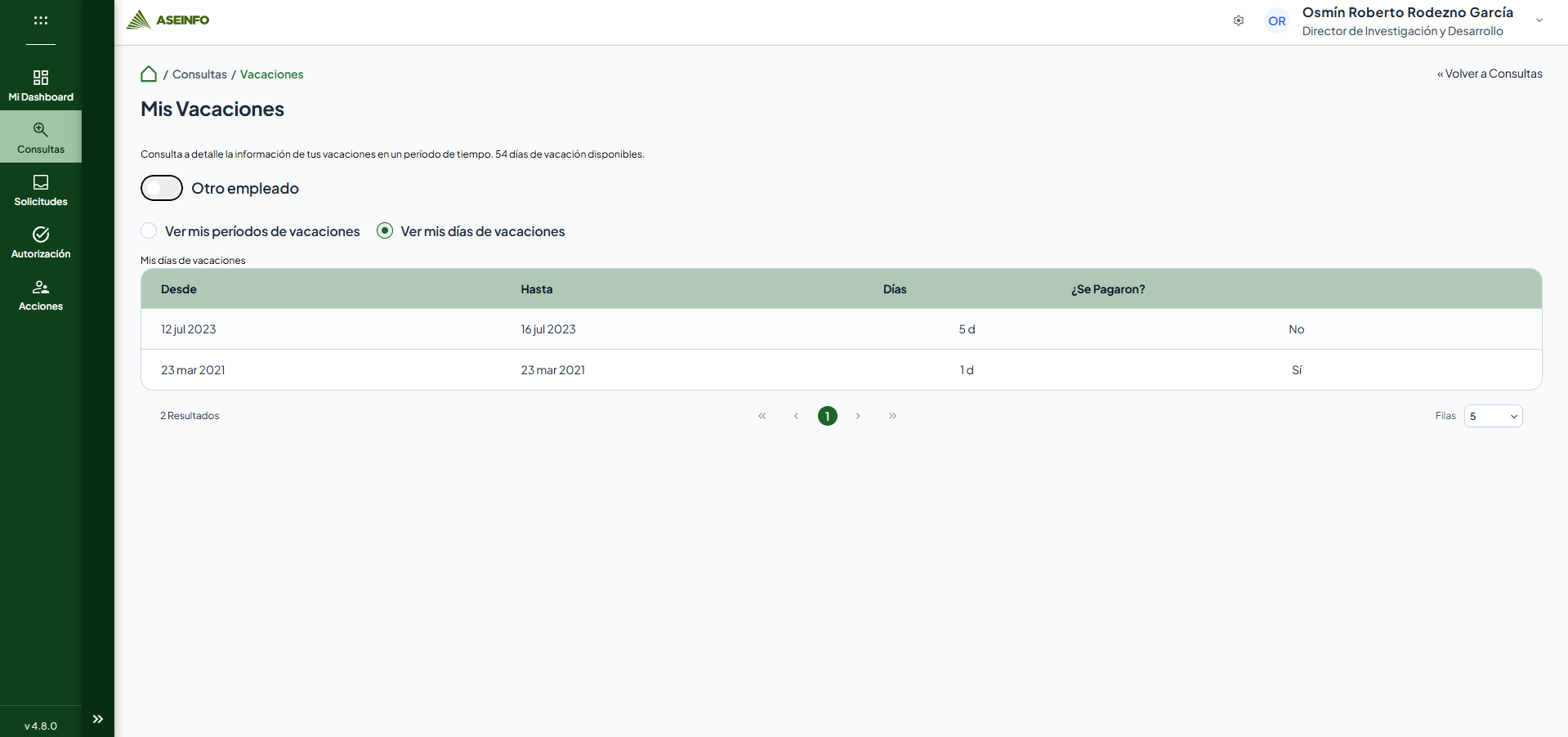
Esta vista presenta los registros de días gozados recibidos para el empleo consultado.
- Mantenga desactivada Otro empleado.
- Seleccione Ver mis días de vacaciones.
- Revise el listado titulado Mis días de vacaciones.
- Si hay más registros, utilice la paginación para recorrerlos.
| Columna | Información presentada |
|---|---|
| Desde | Fecha inicial del registro de vacaciones. |
| Hasta | Fecha final del registro de vacaciones. |
| Días | Días y, cuando corresponda, horas del registro. |
| ¿Se Pagaron? | Sí o No, según el indicador de pago recibido. |
Se reúnen en un mismo listado los registros de días gozados de los fondos devueltos para el empleo. La columna ¿Se Pagaron? informa el indicador recibido; no ofrece una acción para pagar ni confirma por sí sola un depósito o un recibo de pago.
El listado inicia con cinco registros por página y no habilita ordenamiento por columnas. Utilice los controles de paginación disponibles y, si se presenta un selector de tamaño de página, seleccione la cantidad que desea visualizar. No hay un campo de búsqueda conectado a esta vista.
Nota
Cambiar entre períodos y días alterna los resultados ya cargados; no solicita nuevamente los datos. La secuencia exacta de los registros de días requiere confirmación con datos reales, pues la comparación implementada utiliza tanto la fecha inicial como la final y no garantiza un orden cronológico uniforme en todos los casos.
Consultar vacaciones de otro empleado
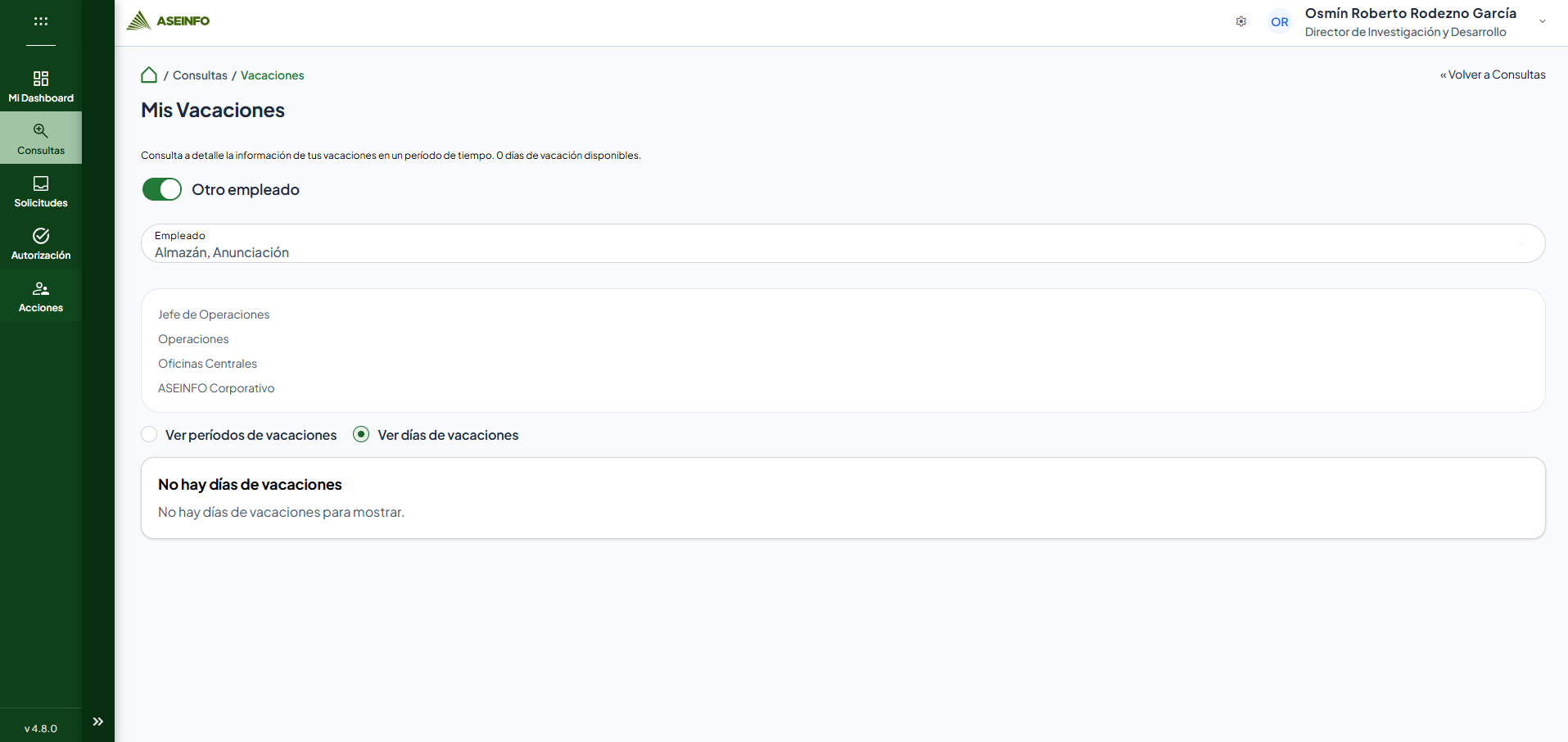
La opción Otro empleado se muestra cuando la lista de empleados disponible para esta consulta contiene registros. Si la lista llega vacía, la opción se oculta. La disponibilidad de esa lista no permite confirmar por sí sola qué roles o reglas aplica el servidor.
- Active Otro empleado.
- Ubique el campo Empleado, con la referencia Seleccione un empleado.
- Busque y seleccione un empleado de las opciones disponibles.
- Espere a que se carguen su información y sus vacaciones.
- Revise los datos de contexto: puesto, unidad, centro de trabajo y compañía, cuando estén disponibles.
- Seleccione la vista que desea consultar.
La selección de un empleado carga automáticamente los períodos, los días gozados y el saldo disponible. Seleccionar nuevamente el mismo empleado no fuerza una recarga.
Ver períodos de vacaciones de otro empleado
- Seleccione el empleado y espere la carga.
- Marque Ver períodos de vacaciones.
- Revise Período:, las columnas Desde, Hasta, Días Gozados y Días Saldo, y la fila Total de días disponibles.
La estructura y los formatos coinciden con la vista de períodos propios. El texto de días disponibles también se actualiza con el saldo del empleado consultado cuando termina correctamente la carga.
Ver días de vacaciones de otro empleado
- Seleccione el empleado y espere la carga.
- Marque Ver días de vacaciones.
- Revise Desde, Hasta, Días y ¿Se Pagaron?.
- Recorra las páginas cuando haya más de cinco registros.
El título del listado continúa siendo Mis días de vacaciones, incluso al consultar otro empleado. Compruebe siempre la selección del campo Empleado para identificar a quién corresponde la consulta.
Cambiar o limpiar el empleado
- Para consultar a otra persona, seleccione otra opción del campo Empleado.
- Espere la actualización de los datos de contexto y de las vacaciones.
- Para limpiar la selección, utilice el control de limpieza del campo.
Al limpiar se elimina el detalle de contexto del empleado, pero la implementación no garantiza que desaparezcan las tablas ni el saldo anteriores. Tampoco garantiza ocultarlos al activar Otro empleado antes de elegir a una persona.
Nota
No atribuya los resultados visibles a un empleado hasta seleccionarlo y esperar la carga. Si limpia el campo, los resultados que permanezcan visibles no representan una nueva consulta sin empleado. Este comportamiento requiere validación en una sesión real.
Volver a mis vacaciones
- Desactive Otro empleado.
- Espere la consulta del empleo seleccionado en su sesión.
- Revise Ver mis períodos de vacaciones, que vuelve a ser la opción activa.
- Si necesita revisar los días gozados, seleccione Ver mis días de vacaciones.
Activar o desactivar Otro empleado restablece la vista de períodos. Al volver a activar la opción puede reutilizarse la última selección de empleado mientras continúe en la pantalla; confirme la identidad mostrada antes de interpretar el saldo.
Consultar tras cambiar el empleo de la sesión
Si su sesión permite cambiar de empleo, la pantalla recibe ese cambio y vuelve a solicitar información.
- Para consultar sus propios datos, desactive Otro empleado.
- Cambie el empleo mediante el selector de la sesión.
- Espere a que finalice la actualización.
- Revise los períodos o los días del nuevo empleo seleccionado.
Nota
El cambio del empleo de la sesión no restablece expresamente el interruptor Otro empleado, el campo de selección ni su detalle. Si realiza ese cambio con Otro empleado activo, confirme nuevamente la persona que desea consultar. La sincronización de esos controles con los resultados queda pendiente de validación funcional.
Carga, ausencia de resultados y errores
Al cargar información se ocultan temporalmente las tablas y cada una vuelve a mostrarse cuando termina su consulta. Los períodos y los días se consultan de forma independiente; una vista puede estar disponible aunque la otra falle. El saldo total se consulta después y puede actualizarse más tarde.
La pantalla no conecta un indicador de carga propio ni un bloqueo de los controles durante estas operaciones. Evite cambiar rápidamente de empleado mientras llegan las respuestas, pues no se comprobó que los resultados de solicitudes anteriores sean descartados.
Cuando una consulta finaliza correctamente sin registros, se presentan los siguientes avisos:
| Vista | Título | Mensaje |
|---|---|---|
| Períodos | No hay vacaciones | No hay vacaciones para mostrar. |
| Días | No hay días de vacaciones | No hay días de vacaciones para mostrar. |
- Confirme el empleo de la sesión o la selección de Empleado, según el modo de consulta.
- Alterne entre períodos y días si desea comprobar la otra vista.
- Si necesita confirmar por qué no hay registros, consulte con el área responsable de vacaciones.
Una tabla oculta durante la carga o después de un error no equivale al aviso de ausencia de registros. Tampoco un listado vacío confirma por sí solo que el saldo total sea cero, pues se obtiene por separado.
Si falla la consulta de períodos o días, la tabla afectada permanece oculta. Si falla el saldo, el texto y la fila de total pueden conservar valores anteriores aunque las tablas ya se hayan actualizado. Si falla la información del empleado, puede no completarse la carga de sus vacaciones.
La pantalla no define un mensaje de error propio ni un botón específico para reintentar. Lea cualquier aviso general que aparezca. Para iniciar otra carga puede salir y volver a ingresar a Vacaciones; confirme que el problema se haya resuelto antes de utilizar los resultados.