Índice
Mis Créditos
La pantalla Mis Créditos permite consultar los ingresos y deducciones del empleo seleccionado, estimar el ingreso neto y el nivel de endeudamiento, y revisar los créditos con monto definido, sus cuotas y su situación actual. Este manual incluye las dos pestañas y el detalle que se despliega al seleccionar un crédito.
Acceso
- Inicie sesión en Wave.
- Ingrese al menú Consultas.
- Seleccione Mis Créditos.
- Espere a que se carguen los datos del empleo seleccionado.
El acceso requiere permiso de consulta sobre esta pantalla. Los datos se consultan con el empleo seleccionado en la sesión; la pantalla no incluye un selector propio de empleados.
Navegar entre las pestañas
- Seleccione Nivel de Endeudamiento para consultar ingresos, deducciones y el cálculo de endeudamiento. Es la pestaña seleccionada inicialmente.
- Seleccione Mis Créditos para revisar la distribución de los créditos con monto definido y abrir su detalle.
- Vuelva a Nivel de Endeudamiento cuando necesite revisar el resumen.
Cambiar de pestaña recarga los créditos y oculta el detalle previamente seleccionado. Para consultarlo nuevamente, seleccione su segmento en la gráfica.
Nota
Las subpantallas se presentan como pestañas y secciones dentro de la misma pantalla. No hay formularios para crear, editar o eliminar créditos, ni acciones para pagar cuotas, autorizar operaciones o descargar reportes.

Consultar los Ingresos Mensuales
- Abra Nivel de Endeudamiento.
- En Ingresos Mensuales, revise las opciones siguientes.
- Active o desactive la opción que necesite y espere a que se actualicen los datos.
- Consulte Total y la gráfica de ingresos.
| Control | Finalidad |
|---|---|
| ¿Incluye Ingresos Cíclicos? | Indica si la consulta debe incluir los ingresos cíclicos. |
| ¿Incluye Promedio de Salarios Variables? | Indica si la consulta debe incluir el promedio de salarios variables. |
Ambas opciones están activadas inicialmente. Al cambiar una opción se vuelve a consultar el resumen con la combinación actual de los cuatro controles de ingresos y deducciones; también se recalculan el ingreso neto y el endeudamiento.
Consultar una barra de ingresos
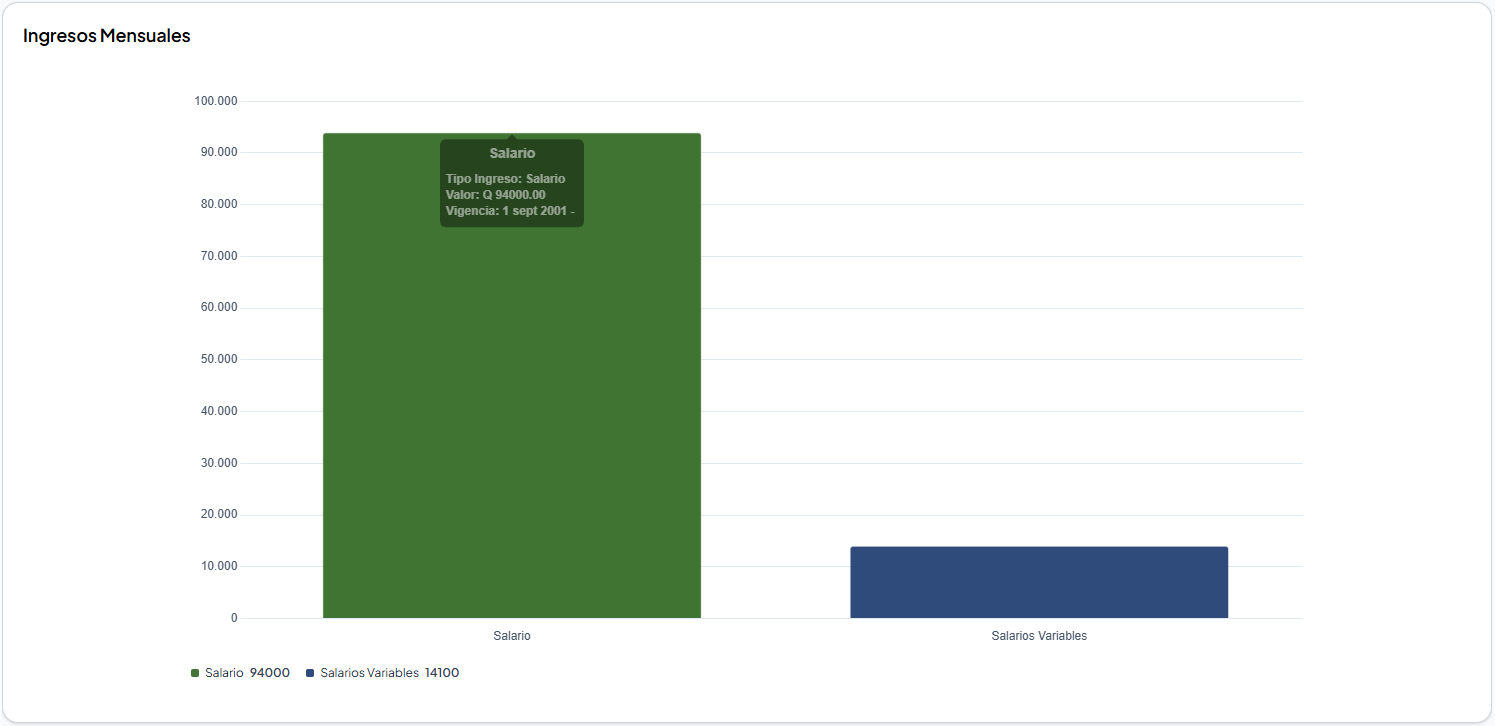
- Ubique el rubro que desea consultar en la gráfica Ingresos Mensuales.
- Coloque el puntero sobre su barra para consultar la información emergente.
- Revise Tipo Ingreso, Valor y Vigencia.
El valor incluye el símbolo de moneda informado para el ingreso. La vigencia depende de las fechas disponibles; puede aparecer sin fecha final o con guiones si no se dispone de las fechas.
Consultar las Deducciones Legales y Programadas
- En Nivel de Endeudamiento, ubique Deducciones Legales y Programadas.
- Revise las opciones siguientes.
- Active o desactive las que correspondan y espere la actualización.
- Consulte Total y la gráfica de deducciones.
| Control | Finalidad |
|---|---|
| ¿Incluye Deducciones Cíclicas? | Indica si la consulta debe incluir las deducciones cíclicas. |
| ¿Incluye Descuentos Legales? | Indica si la consulta debe incluir los descuentos legales. |
Ambas opciones están activadas inicialmente. Los cambios actualizan los datos del resumen y el cálculo de endeudamiento.
Consultar una barra de deducciones
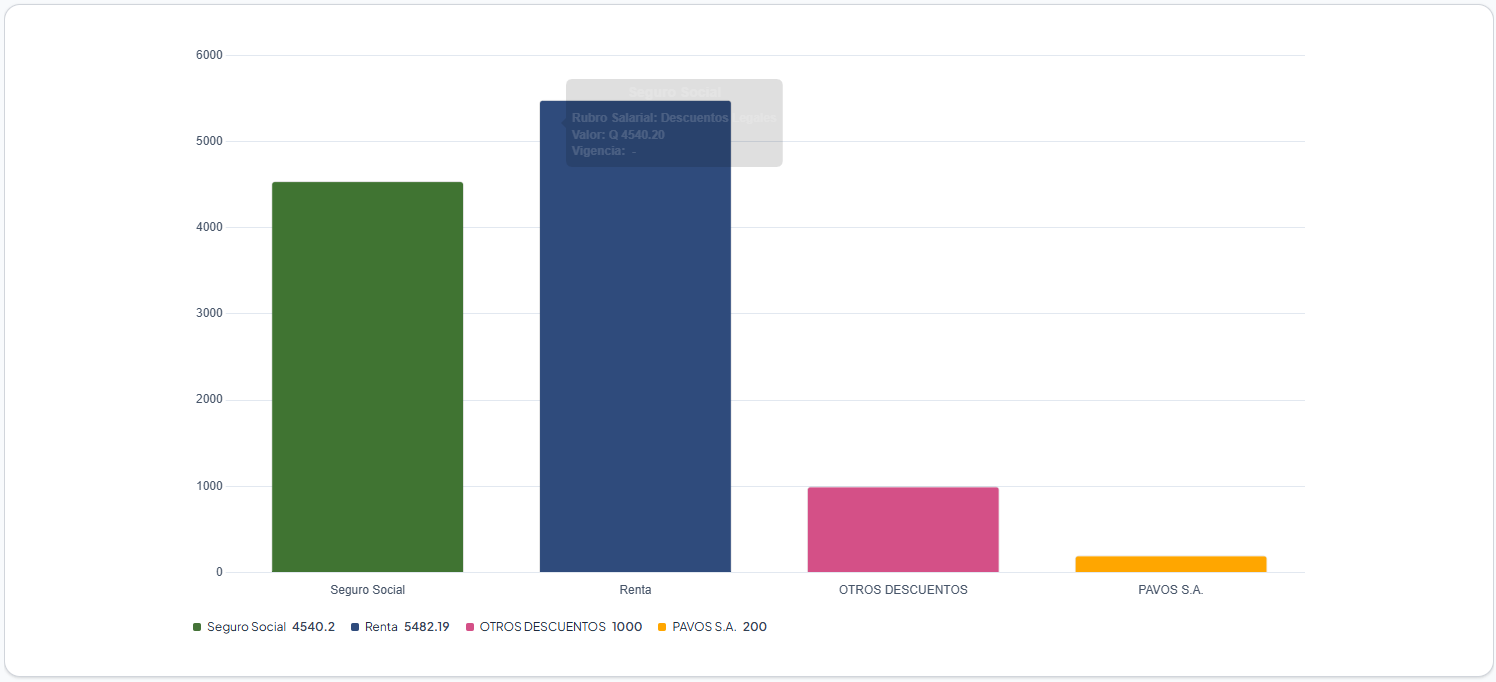
- Ubique la deducción que desea consultar en la gráfica.
- Coloque el puntero sobre la barra.
- Revise Rubro Salarial, Valor y Vigencia.
Cuando la respuesta no contiene deducciones, el total se muestra como - y la gráfica se sustituye por No hay datos, con el texto Habilite las opciones para mostrar datos. Revise los controles, pero tenga en cuenta que activarlos no garantiza que existan registros.
Calcular el Ingreso Neto y Nivel de Endeudamiento
Esta sección permite observar cómo cambia el resumen al considerar una deducción adicional.
- Revise los totales de ingresos y deducciones con las opciones que desea utilizar.
- Ubique Ingreso Neto y Nivel de Endeudamiento.
- Ingrese un importe numérico en Deducción Adicional, si desea incluirlo en el cálculo. El valor inicial es 0.
- Revise Ingreso Neto, Endeudamiento Actual y la referencia Max..
- Para dejar de considerar el importe adicional, escriba 0.
| Resultado | Interpretación |
|---|---|
| Ingreso Neto | Total de ingresos menos el total de deducciones y la deducción adicional. |
| Endeudamiento Actual | Porcentaje que representan las deducciones, incluida la adicional, respecto del total de ingresos. |
| Max. | Porcentaje máximo de endeudamiento recibido para la consulta. |
El indicador de Endeudamiento Actual tiene fondo verde cuando el porcentaje es menor al máximo y fondo rojo cuando es igual o superior. El cambio de color es informativo; no inicia una solicitud ni autoriza un crédito.
Nota
El campo tiene validadores para importes entre 0 y 1,000,000,000. No se verificó en ejecución cómo muestra los errores o restringe la escritura. El recálculo no comprueba expresamente la validez del campo antes de utilizar su valor; ingrese únicamente importes dentro del intervalo.
Nota
La deducción adicional se utiliza en el cálculo de esta vista. No hay un botón de guardado ni una operación conectada para registrarla como descuento de planilla.
El cálculo presenta los importes con dos decimales. En esta implementación, Ingreso Neto utiliza el símbolo Q; los totales de ingresos y deducciones utilizan el símbolo recibido con los datos. Si su empleo maneja otra moneda, queda pendiente confirmar esa presentación.

Consultar la Información General de los créditos
- Seleccione la pestaña Mis Créditos.
- Espere a que se cargue Información General.
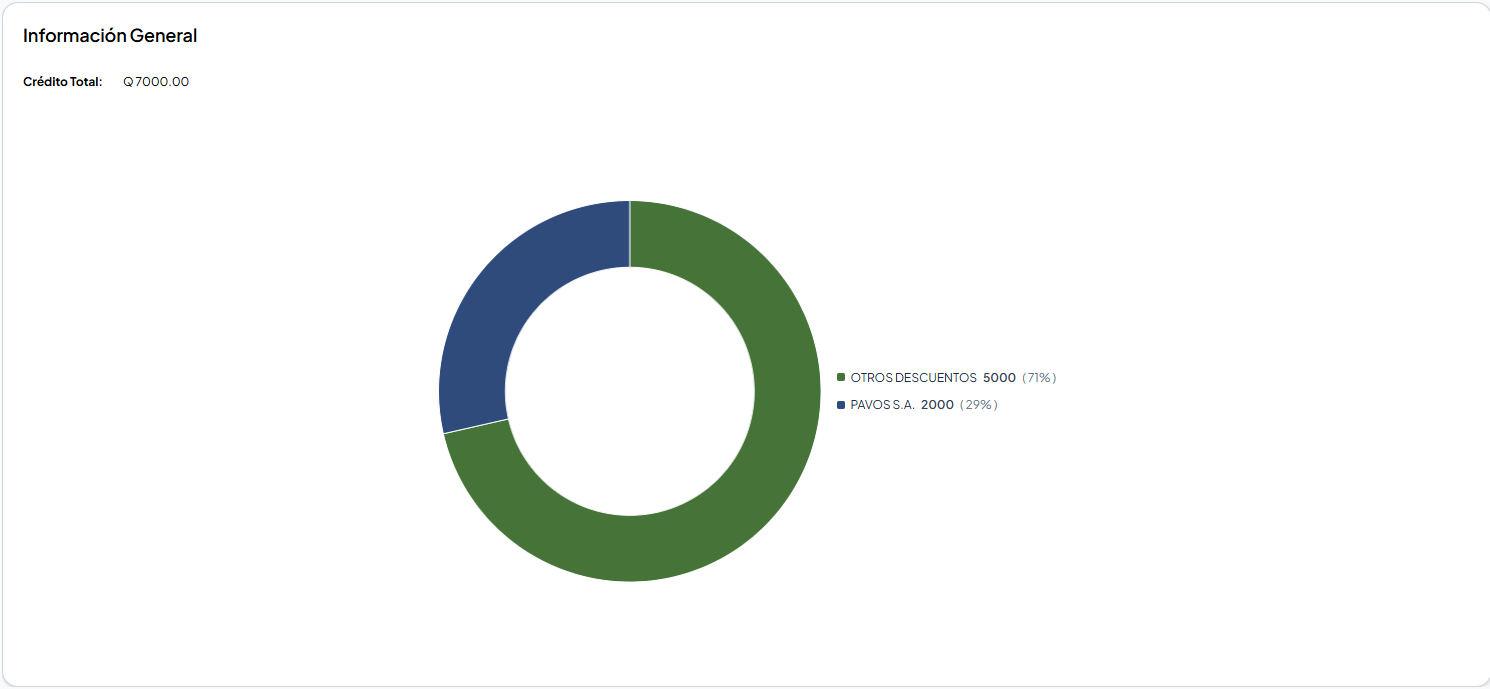
- Revise Crédito Total y los segmentos de la gráfica circular.
- Identifique el crédito mediante las etiquetas de la leyenda y su información emergente.
Se solicitan descuentos cíclicos activos y autorizados del empleo seleccionado. La vista conserva los que tienen monto definido y representa sus montos en la gráfica. Crédito Total suma esos montos; no representa la suma de los saldos pendientes.
Consultar la información emergente
- Coloque el puntero sobre un segmento de la gráfica.
- Revise los siguientes datos del crédito.
| Dato | Contenido |
|---|---|
| Tipo de Crédito | Tipo informado para el crédito. |
| Monto del Crédito | Monto definido del crédito con símbolo de moneda. |
| Inicio de Descuento | Fecha de inicio del descuento. |
| Frecuencia de la Cuota | Frecuencia informada, como mensual, semanal, catorcenal o quincenal. |
| Frecuencia de la Aplicación | Período de aplicación: Todos, Primero, Segundo, Tercero, Cuarto o Quinto, según los datos recibidos. |
Nota
Los descuentos con monto indefinido no se incluyen en esta gráfica. No hay una pestaña adicional para consultarlos. La pantalla tampoco ofrece búsqueda, ordenamiento ni paginación de los créditos.
Abrir y cambiar el detalle de un crédito
- En Mis Créditos, ubique el segmento del crédito en Información General.
- Presione directamente sobre la parte coloreada del segmento.
- Espere a que se carguen las secciones Cuotas y Situación Actual de Crédito, debajo de la información general.
- Desplácese hacia esas secciones para revisarlas.
- Para consultar otro crédito, seleccione otro segmento de la gráfica general y espere su detalle.
Presionar el centro vacío de la gráfica, fuera de sus segmentos o sobre una etiqueta de la leyenda no abre el detalle. Seleccionar nuevamente el mismo crédito no vuelve a cargarlo. Si la gráfica no tiene un total distinto de cero, no se puede seleccionar un segmento mediante este mecanismo.
Al cambiar de pestaña se oculta el detalle. No se define un botón independiente para cerrarlo ni una pantalla separada con un botón Regresar.
Consultar las Cuotas
- Abra el detalle de un crédito desde la gráfica general.
- Ubique Cuotas.
- Revise la gráfica con los ejes Número de Cuota y Monto de Cuota.
- Coloque el puntero sobre un punto para consultar Monto y Fecha del Cobro.
La gráfica combina información del plan de pagos con cuotas normales cobradas y cuotas extraordinarias aplicadas. También representa cuotas proyectadas; la presencia de un punto no significa por sí sola que ya se haya cobrado.
| Referencia | Significado |
|---|---|
| Número de cuota | Identifica una cuota normal del plan. |
| Extra | Identifica una cuota extraordinaria aplicada. |
| Número seguido de * | Identifica una cuota que la vista agrega fuera del plan cuando queda un importe por cubrir. |
| Fecha del Cobro: - | La cuota no tiene fecha disponible para mostrar. |
Nota
La vista limita las cuotas que representa y no garantiza mostrar todo el historial. No hay controles para paginar, ampliar el intervalo ni descargar el plan completo. Tampoco hay una acción conectada para pagar o modificar una cuota.
Consultar la Situación Actual de Crédito
- Abra el detalle del crédito que desea consultar.
- Ubique Situación Actual de Crédito.
- Revise la distribución entre Saldo pendiente a la fecha y Total descontado a la fecha.
- Coloque el puntero sobre el segmento del saldo para consultar el importe y las Cuotas Pendientes.
- Coloque el puntero sobre el segmento del total descontado para consultar su importe.
Los importes de saldo y total descontado proceden de los datos del crédito. La cantidad de cuotas pendientes se calcula en la vista a partir del número de cuotas y de las cuotas normales consideradas pagadas; no es un campo editable. Las cuotas extraordinarias no se cuentan como cuotas normales pagadas en ese cálculo.
Carga, ausencia de resultados y errores
- Espere la carga inicial antes de interpretar los importes y las gráficas.
- Tras cambiar controles, pestaña o crédito, espere a que finalice la actualización correspondiente.
- Si aparece un aviso de error, revise su contenido antes de interpretar una gráfica vacía.
Las gráficas de detalle se muestran después de preparar los datos del crédito seleccionado. Durante el cambio pueden desaparecer temporalmente o quedar sin contenido.
Si no hay créditos con monto definido para representar, Información General muestra No hay datos y Habilite las opciones para mostrar datos. Ese texto también se utiliza en esta pestaña, aunque allí no hay controles para habilitar categorías de créditos. No debe interpretarse como una instrucción para activar un filtro inexistente.
Cuando no hay deducciones, se muestra el estado vacío descrito en su sección. La gráfica de ingresos no define un aviso vacío equivalente.
La pantalla no define mensajes propios de error, una confirmación de carga exitosa ni un botón específico de reintento. Los avisos generales y el comportamiento ante fallos de conexión requieren validación en una sesión real. La ausencia de contenido no confirma por sí sola que no existan créditos.
Nota
Si el total de ingresos es cero, el cálculo del porcentaje no tiene una protección específica contra la división entre cero. No interprete un porcentaje no numérico o infinito como un resultado válido de endeudamiento.