Índice
Recibo de Salario
La pantalla Recibo de Salario permite consultar los conceptos y montos de un recibo del empleo seleccionado, revisar su neto, visualizar sus conceptos en una gráfica y descargar el documento en PDF. Sus dos vistas, Ver mi recibo y Gráfica, se presentan como pestañas dentro de la misma pantalla.
Acceso
- Inicie sesión en Wave.
- Ingrese al menú Consultas.
- Seleccione Recibo de Salario.
- Espere a que estén disponibles las opciones de Planilla.
Necesita permiso de consulta sobre esta pantalla y un empleo seleccionado en la sesión. La disponibilidad de la opción de menú y el acceso a la pantalla dependen de sus permisos.
Nota
Si no tiene acceso, el sistema puede mostrar No tiene permisos para ver esta pantalla y dirigirlo a otra sección disponible.
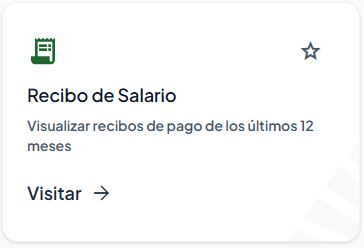
Acceso desde Último recibo
Si dispone de la tarjeta Último recibo en el inicio, seleccione Histórico para abrir Recibo de Salario. Este acceso abre la consulta para seleccionar la planilla y el período.
Cuando se recibe un enlace que identifica un período, la pantalla intenta seleccionar automáticamente la planilla que lo contiene y consultar ese recibo. Si no encuentra el período entre las opciones disponibles, deberá realizar la selección manual.
Ver mi recibo: seleccionar planilla y período
Esta vista permite elegir el recibo que desea consultar. Al ingresar desde el menú, la pestaña inicial es Ver mi recibo y no se seleccionan automáticamente la planilla ni el período.
| Campo | Uso |
|---|---|
| Planilla | Seleccione uno de los tipos de planilla disponibles para el empleo de la sesión. |
| Período de Planilla | Seleccione uno de los períodos disponibles para la planilla elegida. |
- Abra la pestaña Ver mi recibo.
- Seleccione una opción en Planilla.
- Espere a que se carguen las opciones de Período de Planilla.
- Seleccione el período que desea consultar.
- Espere a que se muestre Recibo del período: seguido de la descripción del período elegido.
La consulta se realiza al seleccionar el período. Si se obtiene el recibo, aparecen su tabla de conceptos, Neto a Pagar y Descargar PDF.
Consultar otro período o planilla
- Permanezca en Ver mi recibo o regrese a esa pestaña.
- Si corresponde, cambie Planilla y espere a que se actualicen los períodos.
- Seleccione expresamente el Período de Planilla que desea consultar.
- Revise que el encabezado del recibo corresponda a su selección antes de descargarlo o abrir la gráfica.
Nota
Cambiar únicamente Planilla carga sus períodos, pero no consulta por sí solo otro recibo. La implementación tampoco limpia explícitamente el recibo anterior al cambiar de planilla. Complete siempre la selección del período.
Las opciones dependen de la información recibida para su empleo. No se puede confirmar un límite de seis o doce meses únicamente con esta pantalla.
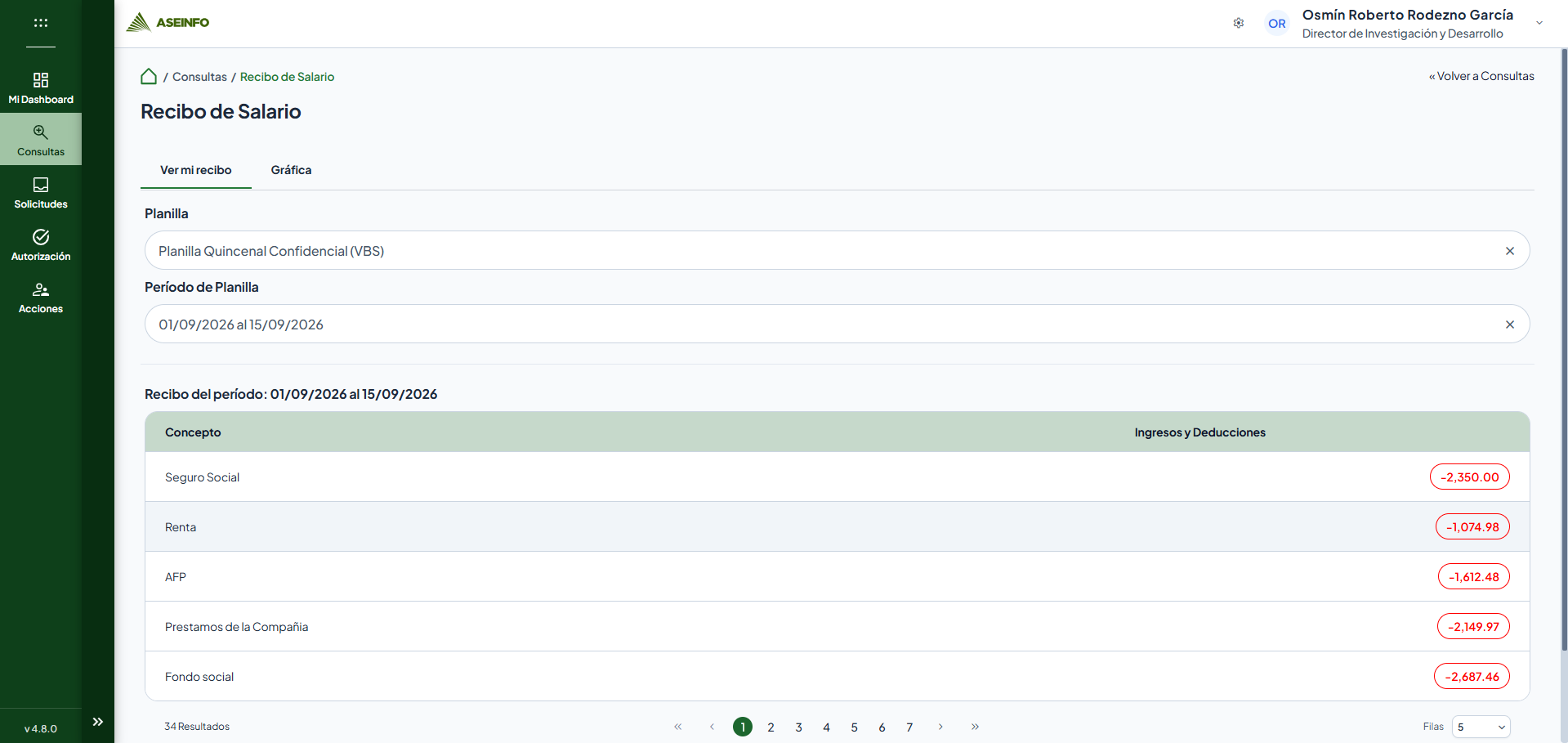
Consultar el detalle y el neto
La tabla de Ver mi recibo presenta los conceptos del recibo consultado.
| Columna o dato | Descripción |
|---|---|
| Concepto | Nombre del concepto informado en el recibo. |
| Ingresos y Deducciones | Monto del concepto, con dos decimales. Los ingresos se muestran en verde y con signo +; los demás rubros, en rojo y con signo -. Un importe igual a cero se muestra en gris y sin signo. |
| Neto a Pagar | Resultado del cálculo de ingresos menos los rubros identificados como descuentos en la información recibida. Se presenta debajo de la tabla. |
- Seleccione la planilla y el período.
- Revise el encabezado Recibo del período:.
- Consulte cada Concepto y su monto en Ingresos y Deducciones.
- Revise Neto a Pagar debajo de la tabla.
Los importes usan coma para separar miles y punto para los decimales; por ejemplo, 1,500.00. La pantalla no agrega un símbolo de moneda a esos montos.
Nota
El neto depende de la clasificación de los rubros que envía el servidor. La presentación de una fila como deducción y su inclusión en el cálculo del neto utilizan criterios distintos en la implementación. La correspondencia entre el neto, todos los descuentos visibles y el PDF requiere verificación con un recibo real.
Recorrer los conceptos
La tabla está configurada con cinco conceptos por página y paginación de los datos del recibo ya cargado.
- Revise los conceptos de la página actual.
- Si hay más páginas, utilice los controles de paginación del pie de la tabla.
- Consulte las referencias Mostrando, resultados, Página y de para ubicar los resultados.
No se configura búsqueda ni ordenamiento por columnas para esta tabla. El conjunto exacto de controles de paginación y su presentación deben confirmarse en la interfaz real.

Gráfica: visualizar los conceptos del recibo
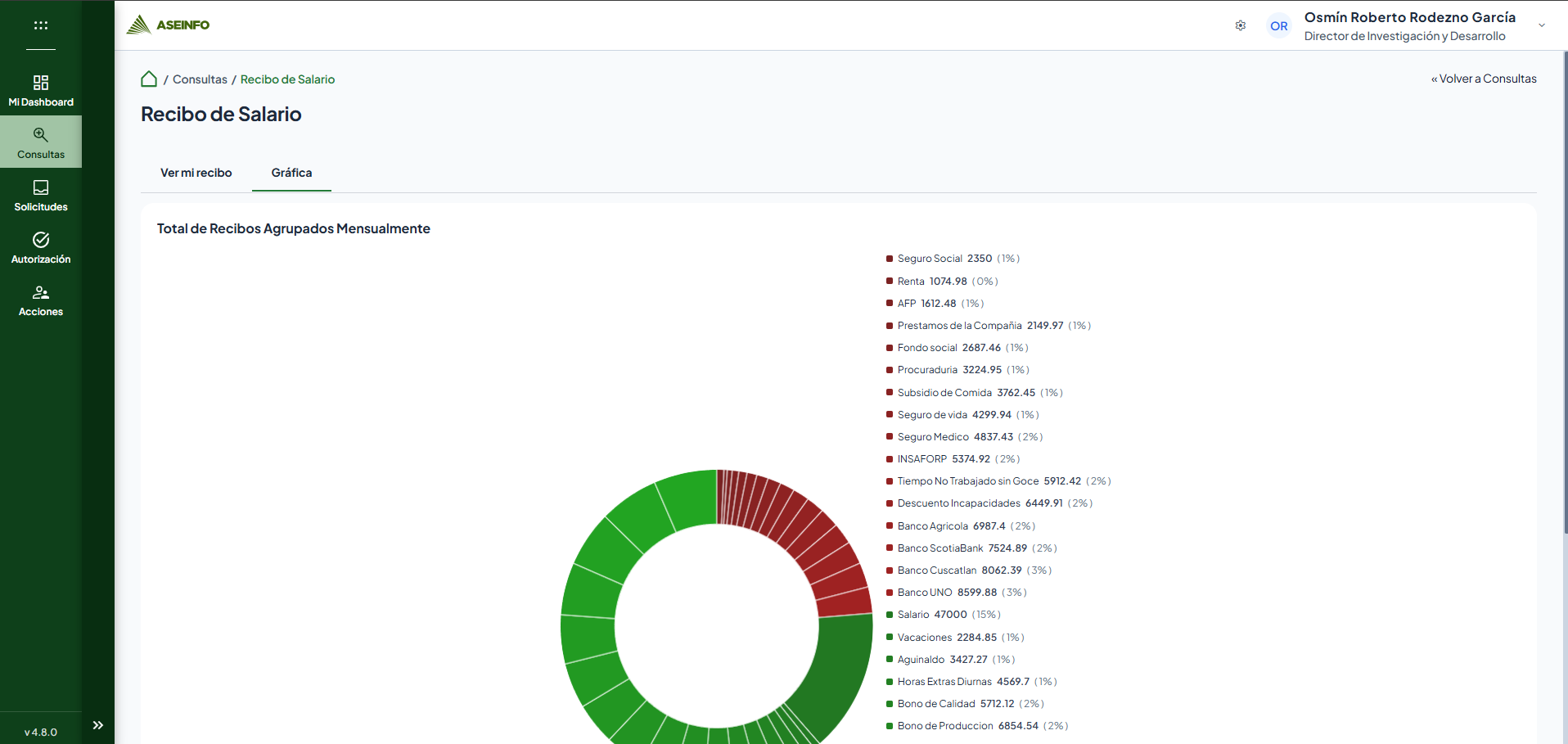
Esta pestaña representa los conceptos del recibo consultado mediante una gráfica de dona y una leyenda.
- En Ver mi recibo, seleccione una planilla y un período y espere a que se cargue el recibo.
- Seleccione Gráfica.
- Revise los segmentos y los nombres de los conceptos de la leyenda.
- Regrese a Ver mi recibo para consultar los importes de la tabla, elegir otro período o descargar el PDF.
Cada concepto del recibo aporta su nombre y monto a la gráfica. Los ingresos utilizan tonos verdes y los demás rubros, tonos rojos. En pantallas pequeñas o dispositivos móviles, la leyenda se coloca debajo de la gráfica; en pantallas amplias se coloca a la derecha.
Nota
Aunque el título configurado es Total de Recibos Agrupados Mensualmente, los datos representados corresponden a los conceptos del recibo seleccionado. La interfaz actual no conecta la selección de un mes de la gráfica con otra pantalla o listado de recibos mensuales.
Si abre Gráfica antes de cargar un recibo, se puede mostrar el estado sin datos. Seleccione primero el recibo desde Ver mi recibo.
Descargar PDF
La descarga permite guardar el documento del recibo consultado.
- Abra Ver mi recibo.
- Seleccione la Planilla y el Período de Planilla.
- Espere a que se muestre el detalle y compruebe el período del encabezado.
- Seleccione Descargar PDF.
- Espere la respuesta del servicio y utilice la descarga que gestione su navegador.
El archivo se solicita para el empleo, la empresa y el período seleccionados. Su nombre sigue el formato Recibo-día-mes-año.pdf, con la fecha de pago del recibo; por ejemplo, Recibo-3-2-2026.pdf.
El botón aparece junto con el detalle del recibo en Ver mi recibo. La pantalla inicia una descarga; no define una subpantalla propia para previsualizar o imprimir el PDF.
Nota
El contenido y diseño del PDF dependen del reporte generado en el servidor. Deben comprobarse con una descarga real. El navegador determina cómo guardar o abrir el archivo recibido.

Carga, ausencia de resultados y errores
Espere a que se carguen las opciones después de seleccionar una planilla y el recibo después de seleccionar un período. La pantalla no define un mensaje propio de carga para estos pasos.
| Situación | Comportamiento comprobado |
|---|---|
| Aún no se ha seleccionado un período | La tabla, Neto a Pagar y Descargar PDF permanecen ocultos inicialmente. |
| Recibo cargado sin conceptos | La tabla tiene configurado el texto No hay recibos para mostrar. para su estado vacío. |
| Gráfica sin conceptos disponibles | Se muestra No hay recibos de pago y No hay recibos para mostrar. cuando la pestaña está lista y no tiene datos. |
| Error al cargar el recibo de un período | Se ocultan la tabla, el neto y el botón de descarga. No se muestra un aviso específico desde esta pantalla. |
| Error al cargar las opciones de planilla o período | La pantalla registra el error, pero no presenta un mensaje propio para esos fallos. |
| Error al descargar el PDF | La pantalla registra el error, pero no muestra una confirmación de fallo ni de éxito propia. |
Si el recibo no aparece, compruebe el empleo y vuelva a seleccionar la planilla y el período. Si la descarga no se inicia o la consulta sigue fallando, comuníquelo al responsable de soporte indicando el período consultado.
Nota
Después de un fallo al consultar otro período, no se limpia explícitamente la información anterior de la gráfica. No utilice una gráfica que permanezca visible tras ese fallo para confirmar el nuevo período.
No hay un botón de reintento conectado a la plantilla actual, aunque existen textos y métodos de reintento en el código. Los avisos adicionales que puedan generar los manejadores generales de errores dependen de la respuesta recibida y requieren validación en una sesión real.