Índice
Nuevo y/o Editar
Solicitudes · Reclamo de Seguro Médico
Verificado en la aplicación 4.8 en ejecución y por lectura del código; el comportamiento por perfil lo cubre QA.
Reclamo de Seguro Médico · Índice general
El formulario es el mismo para registrar un reclamo nuevo y para modificar uno existente. Al editar, el formulario se abre con los datos y los archivos ya guardados.
Acceso
- Ingrese a Solicitudes y seleccione Reclamo de seguro médico.
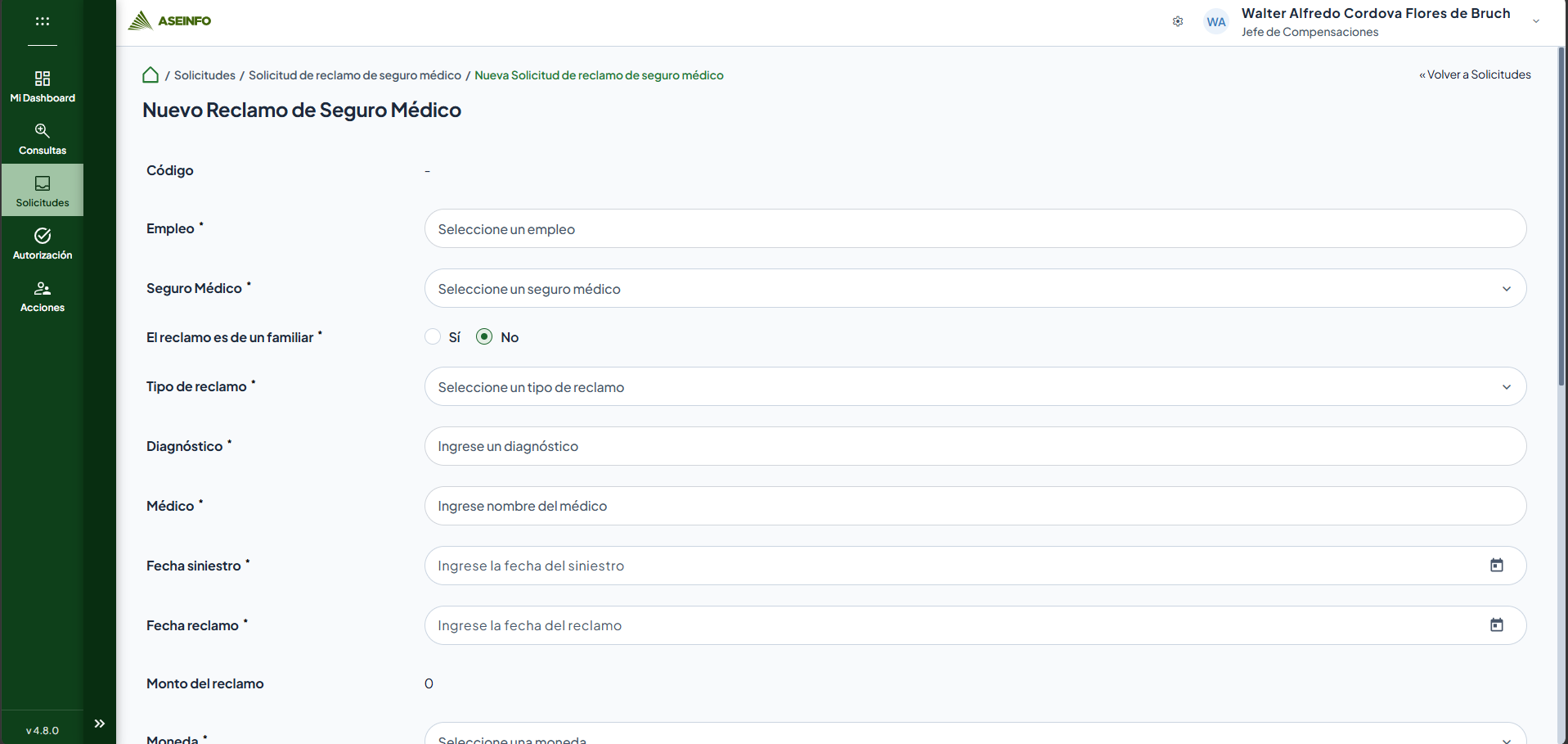
- Para registrar un reclamo, seleccione Nuevo. El título de la pantalla es Nuevo Reclamo de Seguro Médico.
- Para modificar uno, abra el menú de la columna Acciones (los tres puntos) del registro y seleccione Editar. El título es Editar el Reclamo de Seguro Médico.
Necesita el permiso de crear o de editar según corresponda.
Datos del reclamo
Los campos marcados con asterisco (*) son obligatorios.
| Campo | Obligatorio | Descripción |
|---|---|---|
| Código | — | Solo informativo. Al crear muestra «-»; al editar, el código del reclamo. |
| Empleo | Sí | Colaborador titular del seguro («Seleccione un empleo»). Al elegirlo, debajo del campo se muestra la información de su puesto. |
| Seguro Médico | Sí | Seguro del colaborador al que se dirige el reclamo («Seleccione un seguro médico»). Aparece después de elegir el empleo y sus opciones dependen de él. |
| El reclamo es de un familiar | Sí | Elija Sí o No. Viene en No. Ver Reclamo de un familiar. |
| Tipo de reclamo | Sí | Tipo de reclamo («Seleccione un tipo de reclamo»). |
| Diagnóstico | Sí | Diagnóstico médico («Ingrese un diagnóstico»), hasta 100 caracteres. |
| Médico | Sí | Nombre del médico («Ingrese nombre del médico»), hasta 250 caracteres. |
| Fecha siniestro | Sí | Fecha en que ocurrió el hecho que origina el reclamo. |
| Fecha reclamo | Sí | Fecha en que se presenta el reclamo. |
| Monto del reclamo | — | Se calcula automáticamente con los valores de los conceptos del reclamo. No se escribe. |
| Moneda | Sí | Moneda del reclamo («Seleccione una moneda»). |
| Número de cuenta | No | Cuenta bancaria en la que desea recibir el pago («Ingrese el número de cuenta»). Se elige de una lista. |
| Monto pagado | — | Solo aparece al editar. Muestra el monto ya pagado. |
| Tiempo de respuesta | — | Solo aparece al editar. Muestra los días de respuesta del reclamo. |
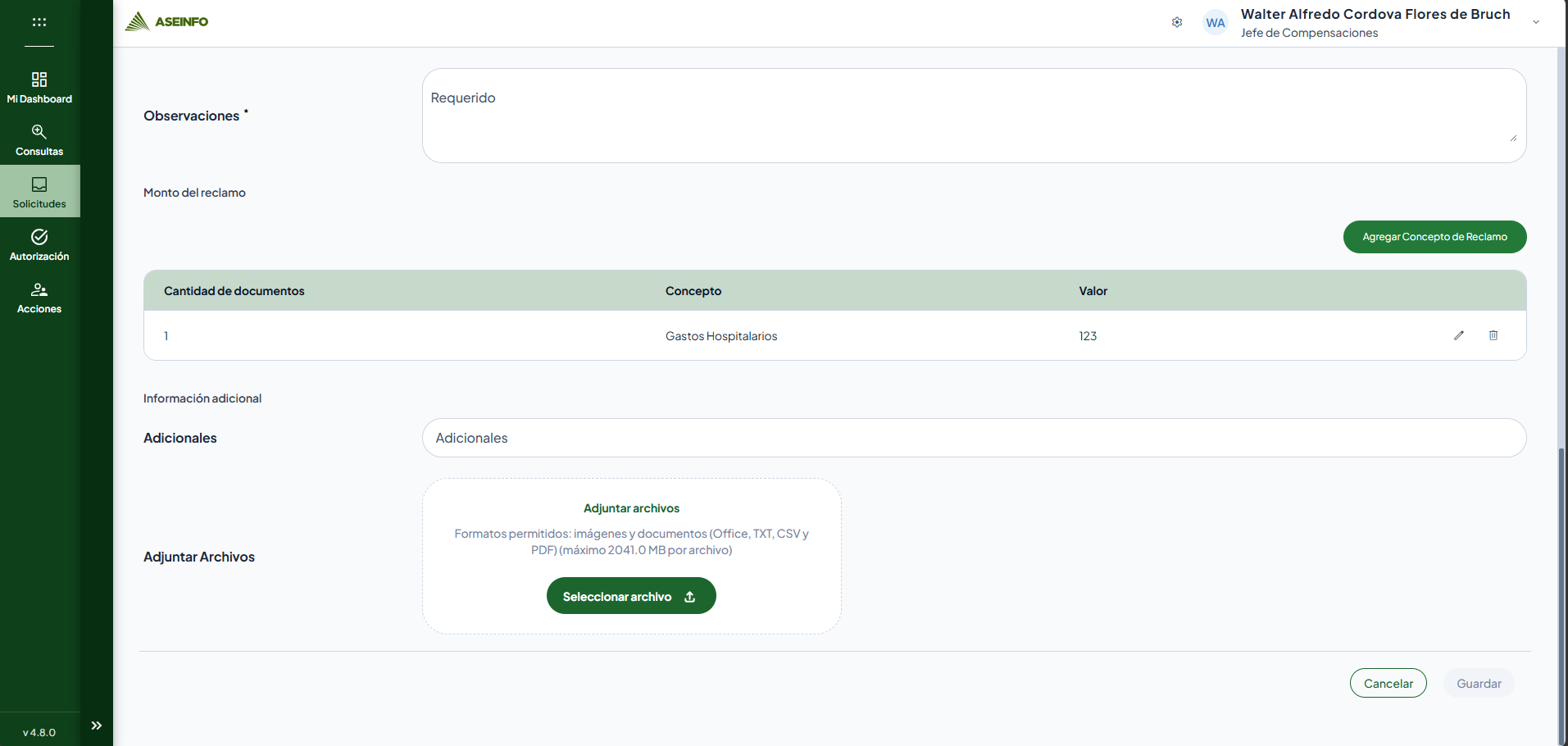
| Observaciones | Sí | Comentarios sobre el reclamo («Ingrese las observaciones»), hasta 4000 caracteres. |
Nota
Si el colaborador tiene más de un puesto activo, su nombre aparece una vez por cada puesto. Elija el puesto al que corresponde el reclamo.
Reclamo de un familiar
Si el reclamo es de un familiar o beneficiario del seguro, elija Sí en El reclamo es de un familiar. Aparece el campo Familiar, obligatorio, donde selecciona a la persona. La lista muestra los familiares del colaborador o los beneficiarios de su seguro, según la configuración de su empresa. Si elige No, el campo se oculta y se borra la selección.
Imágenes
Conceptos del reclamo
La sección Monto del reclamo reúne los gastos que se reclaman. Es una tabla con las columnas Cantidad de documentos, Concepto y Valor, y al final de cada fila los iconos de editar y eliminar.
Agregar un concepto
- Seleccione Agregar Concepto de Reclamo, sobre la tabla.
- En el cuadro Concepto de reclamo del seguro médico, complete:
- Cantidad de documentos: número de facturas o comprobantes; debe ser mayor que 0.
- Concepto: tipo de servicio médico («Seleccione un concepto de servicio»).
- Valor: monto del concepto; debe ser mayor que 0.
- Si lo necesita, adjunte los documentos de respaldo del concepto en la sección Agregar Archivo del cuadro. Esta sección muestra sus textos en inglés («Browse your file to upload!», «Supported Format: SVG, JPG, PNG (10mb each)» y el botón «Browse File»).
- Seleccione Guardar, o Cancelar para descartar.
Si el concepto se agregó correctamente, aparece el mensaje «El concepto de reclamo se ha agregado con éxito». El Monto del reclamo se actualiza con la suma de los valores.
Nota
No se puede agregar dos veces el mismo concepto de servicio. Si lo intenta, aparece el aviso «Ya existe el concepto de servicio seleccionado», con el título «Error en la solicitud».
Modificar o eliminar un concepto
- Para modificar un concepto, seleccione el icono de editar de su fila, cambie los datos y seleccione Guardar. Aparece el mensaje «El concepto de reclamo se ha modificado con éxito».
- Para eliminar un concepto, seleccione el icono de eliminar de su fila. Los archivos que tenía adjuntos también se descartan.
Nota
Estos cambios en la tabla no se guardan hasta que selecciona Guardar en el formulario.
Imágenes
Bitácora del estado del reclamo
Al editar un reclamo, el formulario muestra la tabla Bitácora del Estado del Reclamo, solo para consulta, con las columnas Estado, Fecha y Comentario. Permite seguir el avance del reclamo.
Información adicional y archivos adjuntos
Si su empresa tiene configurada información adicional para los reclamos, esos campos aparecen antes del botón Guardar. Los campos de texto admiten hasta 250 caracteres.
Si su empresa permite adjuntar archivos al reclamo, el formulario muestra una sección para agregarlos, antes del botón Guardar.
- Seleccione Seleccionar archivo y elija el archivo que desea adjuntar.
- En la tarjeta que aparece, revise el Nombre del archivo (es obligatorio y viene con el nombre original) y, si lo desea, escriba una Descripción. Seleccione Confirmar; para descartar el archivo, seleccione Cancelar.
- Repita los pasos para agregar más archivos. Cada archivo confirmado queda en una lista, con los iconos para editarlo o eliminarlo.
- Seleccione Guardar.
Se admiten imágenes (PNG, JPG, JPEG, GIF y BMP), documentos de Word y Excel, archivos de texto y CSV, y PDF.
Nota
Su empresa puede exigir un mínimo y un máximo de archivos. Si no se cumple, al guardar aparece un mensaje que indica cuántos archivos requiere la solicitud y el reclamo no se guarda.
Nota
La sección de adjuntos funciona igual que en las demás solicitudes. Vea cómo se muestra en Adjuntar archivos de Amonestaciones.
Guardar y cancelar
- Revise los datos del formulario y la tabla de conceptos.
- Seleccione Guardar. Para salir sin registrar el reclamo, seleccione Cancelar.
- Espere a que termine el proceso.
Si guardó correctamente, aparece un cuadro con el título Solicitud enviada y el mensaje «Entidad creada con éxito.» (o «Entidad editada con éxito.» si modificó un reclamo). Seleccione Aceptar. Si adjuntó archivos, aparece un segundo cuadro con el título Se subieron todos los archivos y el mensaje «Todos los archivos de adjuntaron con la solicitud»; seleccione Aceptar para regresar al listado.
Un reclamo guardado todavía no se ha enviado a autorización. Para iniciar ese proceso, siga los pasos de Enviar a Autorización.
Carga, ausencia de resultados y errores
Si falta un dato obligatorio o no cumple un límite, el formulario lo indica debajo del campo:
| Situación | Mensaje |
|---|---|
| Empleo vacío | El empleo es requerido |
| Seguro Médico vacío | El seguro médico es requerido |
| Familiar vacío (con Sí elegido) | El familiar es requerido |
| Tipo de reclamo vacío | El tipo de reclamo es requerido |
| Diagnóstico vacío | El diagnóstico es requerido |
| Médico vacío | El nombre del médico es requerido |
| Fecha siniestro vacía | La fecha del siniestro es requerida |
| Fecha reclamo vacía | La fecha del reclamo es requerida |
| Moneda vacía | La moneda es requerida |
| Observaciones vacío | Observaciones inválido (required) |
| Monto del reclamo igual a cero (sin conceptos con valor) | El monto del reclamo debe ser mayor que cero |
| Cantidad de documentos igual o menor a 0 (en un concepto) | El número de documentos debe ser mayor 0 |
| Concepto vacío (en un concepto) | El concepto de servicio es requerido |
| Valor igual o menor a 0 (en un concepto) | El valor debe ser mayor que 0 |
| Texto de información adicional más largo que el límite | La longitud máxima es (el límite) caracteres. |
Si ocurre un problema al guardar, aparece un cuadro con el título Error al enviar y el detalle del problema. Seleccione Aceptar para cerrarlo y corrija lo necesario.
Alcance de la verificación
Se comprobó en la aplicación 4.8 en ejecución (entorno de pruebas local, 27 de octubre de 2026, con un perfil con permisos completos sobre Solicitudes) y por lectura del código y de las pruebas existentes. El comportamiento por perfil lo cubre QA.
En pantalla se comprobaron el título del formulario nuevo, sus campos, la obligatoriedad, los valores por defecto, los campos que aparecen u ocultan y los mensajes de validación, además del cuadro de concepto (campos, lista de conceptos y aviso de concepto repetido) y la tabla de conceptos. La bitácora, el reclamo de un familiar y la edición se revisaron por lectura del código.
Depende de la configuración del servidor y no se puede comprobar desde la aplicación:
- Las opciones de Empleo, Seguro Médico, Familiar, Tipo de reclamo, Moneda, Número de cuenta y Concepto: las define el servidor.
- Los datos que muestra la bitácora: los define el servidor.
- Si se pueden modificar todos los campos de un reclamo ya guardado: depende de su estado y lo define el servidor.
Pendiente de verificar:
- El mensaje «El concepto de reclamo se ha agregado con éxito»: no se observó en pantalla al agregar un concepto.