Índice
Reclamo de Seguro Médico
Solicitudes
Verificado en la aplicación 4.8 en ejecución y por lectura del código; el comportamiento por perfil lo cubre QA.
Use esta pantalla para solicitar el reembolso de gastos médicos cubiertos por su seguro médico, indicando el diagnóstico, el médico y los conceptos del reclamo, con sus documentos de respaldo. Desde ella puede consultar los reclamos registrados, crear nuevos, editarlos, eliminarlos y enviarlos a autorización.
Acceso
- Ingrese al módulo Solicitudes.
- Seleccione la tarjeta Reclamo de seguro médico.
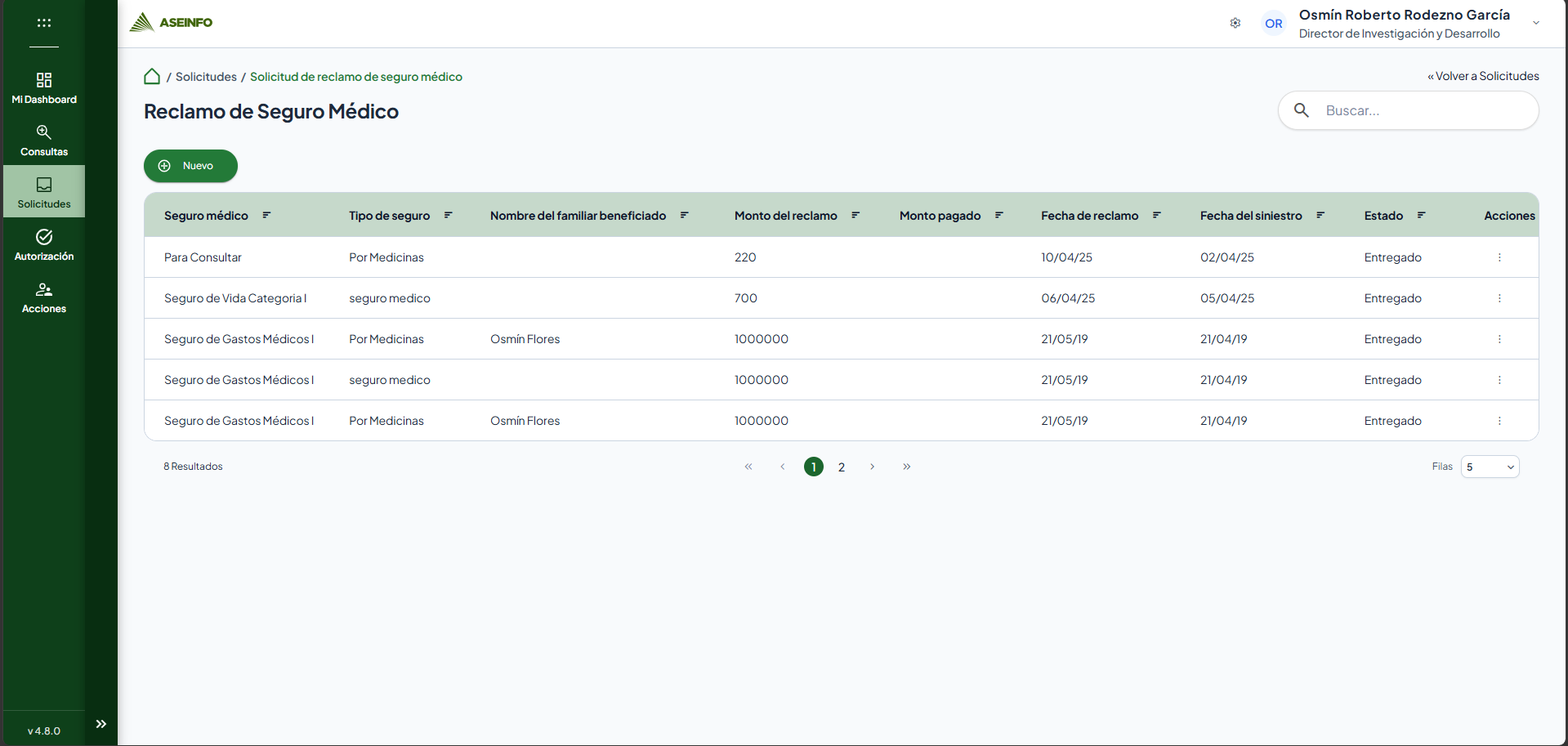
Se muestra el listado de reclamos, con la ruta de navegación Solicitudes / Solicitud de reclamo de seguro médico y el título Reclamo de Seguro Médico.
Para ver el listado necesita permiso de acceso a esta pantalla. Cada acción (Nuevo, Editar, Eliminar y Enviar a Flujo) se muestra solo si su perfil cuenta con el permiso correspondiente. Si un registro no tiene acciones disponibles para usted, su menú muestra No hay opciones disponibles.
Consultar y buscar reclamos
El listado reúne los reclamos de seguro médico registrados. Sus columnas son Seguro médico, Tipo de seguro, Nombre del familiar beneficiado, Monto del reclamo, Monto pagado, Fecha de reclamo, Fecha del siniestro, Estado y Acciones.
- Ingrese a la pantalla.
- Para localizar un registro, escriba en el campo Buscar… de la parte superior de la pantalla.
- Espere a que el listado se actualice con los reclamos que coinciden.
Para volver a ver todos los reclamos, borre el texto del campo Buscar….
Si el listado tiene muchos registros, puede cambiar de página, modificar cuántos registros se muestran por página y ordenar por las columnas que lo permitan.
Imágenes
Registrar o modificar un reclamo
Seleccione Nuevo para registrar un reclamo, o abra el menú de la columna Acciones (los tres puntos) de un registro y seleccione Editar para modificarlo. El detalle del formulario está en Nuevo y/o Editar.
Eliminar un reclamo
Abra el menú de la columna Acciones del registro y seleccione Eliminar. Los pasos y mensajes están en Eliminar.
Enviar un reclamo a autorización
Abra el menú de la columna Acciones del registro y seleccione Enviar a Flujo. Los pasos y mensajes están en Enviar a Autorización.
Carga, ausencia de resultados y errores
- Sin permiso de acceso: en lugar del listado se muestra el aviso Autorización denegada con el texto «No posee autorización para visualizar este componente».
- Sin registros: si no hay reclamos, el listado muestra el mensaje «No hay datos para mostrar».
- Errores al ejecutar una acción: si no se puede eliminar o enviar a autorización un registro, aparece un cuadro con el título Error al enviar y el detalle del problema. Seleccione Aceptar para cerrarlo.
Alcance de la verificación
Se comprobó en la aplicación 4.8 en ejecución (entorno de pruebas local, 27 de octubre de 2026, con un perfil con permisos completos sobre Solicitudes) y por lectura del código y de las pruebas existentes. El comportamiento por perfil lo cubre QA.
En pantalla se comprobaron la ruta de navegación y el título, las columnas del listado, el menú de acciones, la búsqueda sin resultados y los cuadros de confirmación de Eliminar y de Enviar.
Depende de la configuración del servidor y no se puede comprobar desde la aplicación:
- Qué acciones se ofrecen según el estado de cada reclamo: lo define la configuración del servidor.