Índice
Constancias
Solicitudes
Verificado en la aplicación 4.8 en ejecución y por lectura del código; el comportamiento por perfil lo cubre QA.
Use esta pantalla para solicitar una constancia de salario, de trabajo o para embajada. Al enviar la solicitud, esta pasa directamente a su ruta de autorización.
Acceso
- Ingrese al módulo Solicitudes.
- Seleccione la tarjeta Constancias.
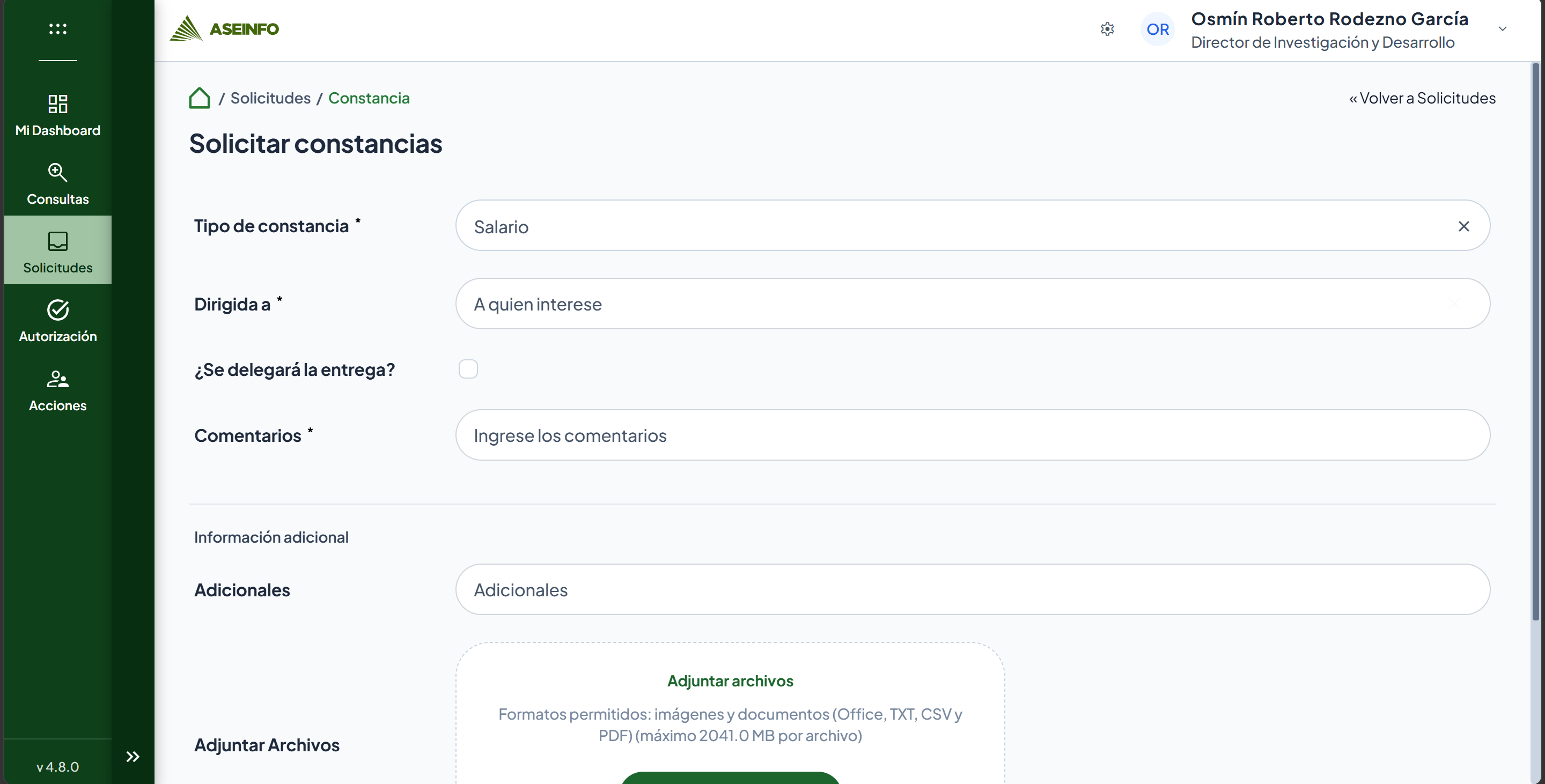
Se muestra el formulario Solicitar constancias, con la ruta de navegación Solicitudes / Constancia. Esta pantalla no muestra un listado: abre directamente el formulario para registrar una solicitud nueva.
Necesita permiso de acceso a esta pantalla.
Completar la solicitud
Los campos marcados con asterisco (*) son obligatorios.
| Campo | Obligatorio | Descripción |
|---|---|---|
| Tipo de constancia | Sí | Seleccione Salario, Trabajo o Embajada («Seleccione un tipo de constancia»). |
| Dirigida a | Sí | Persona o entidad a quien va dirigida la constancia, hasta 200 caracteres. |
| ¿Se delegará la entrega? | No | Casilla que se marca si otra persona recogerá la constancia. Ver Delegar la entrega. |
| Comentarios | Sí | Información adicional sobre la solicitud, hasta 4000 caracteres. |
Si su empresa tiene configurada información adicional o archivos adjuntos para las constancias, aparecen al final del formulario, antes del botón Enviar solicitud. Ver Campos Adicionales y Archivos Adjuntos.
Imágenes
Delegar la entrega
Marque ¿Se delegará la entrega? si otra persona recogerá la constancia en su lugar. Aparecen entonces nuevos campos obligatorios:
- Si el delegado no es empleado de la empresa, escriba su nombre en Nombre del delegado externo (hasta 100 caracteres).
- Si el delegado sí es empleado, marque la casilla ¿Es Empleado?. El campo del nombre se reemplaza por Empleado delegado: seleccione al empleado de la lista («Seleccione al emplado delegado»). Al elegirlo, debajo del campo se muestra la información de su puesto.
Si desmarca la casilla, los campos del delegado se ocultan y la constancia se solicita para entrega personal.
Constancia de embajada
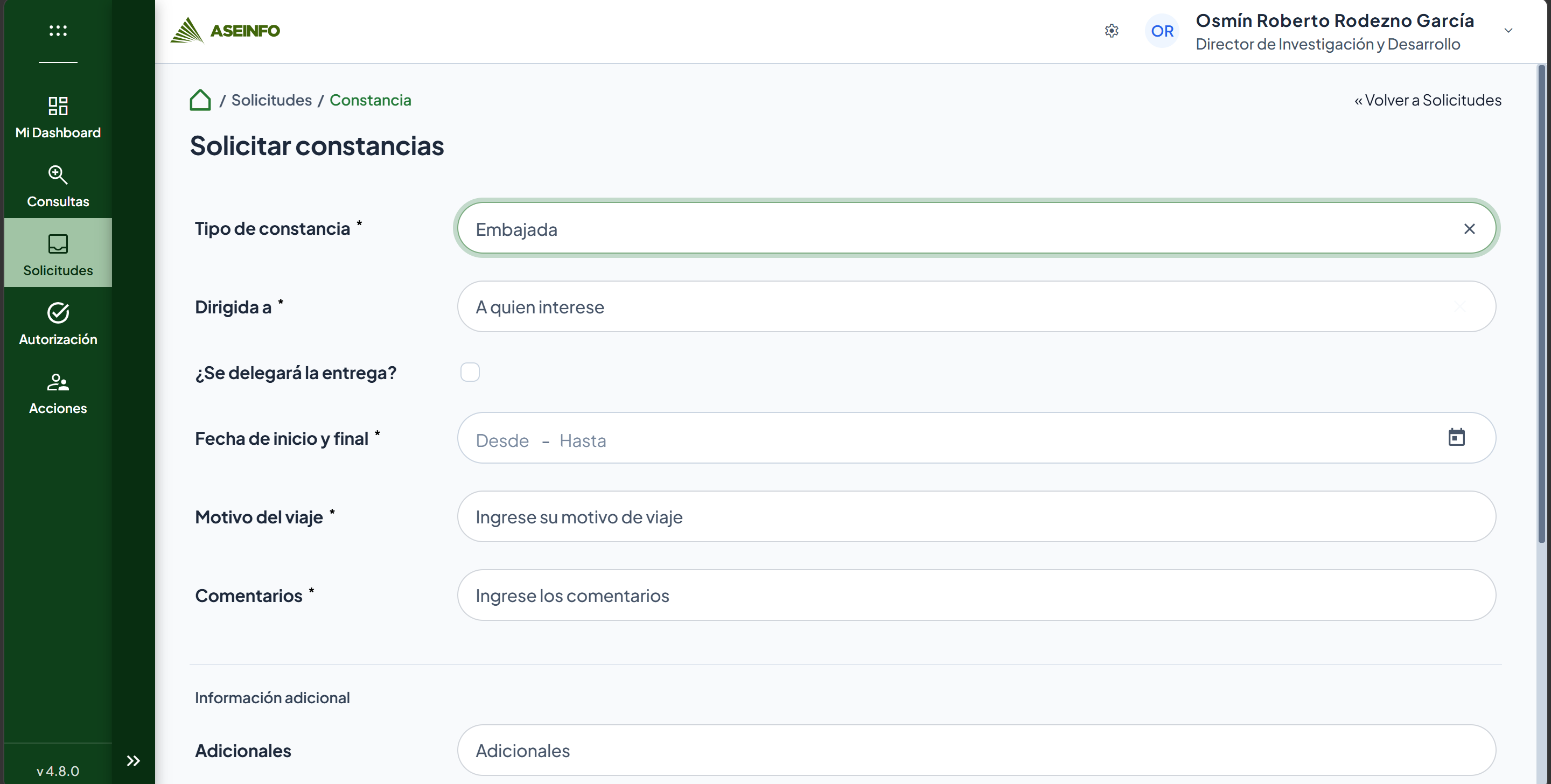
Al seleccionar Embajada en Tipo de constancia, aparecen dos campos obligatorios adicionales:
| Campo | Descripción |
|---|---|
| Fecha de inicio y final | Rango de fechas del viaje. Seleccione la fecha Desde y la fecha Hasta. |
| Motivo del viaje | Razón del viaje, hasta 100 caracteres («Ingrese su motivo de viaje»). |
Si cambia el tipo a Salario o Trabajo, estos campos se ocultan y se limpian.
Imágenes
Enviar la solicitud
- Revise los datos del formulario.
- Seleccione Enviar solicitud. Para salir sin enviarla, seleccione Cancelar.
- Espere a que termine el proceso.
Si todo es correcto, aparece un cuadro con el título Solicitud enviada y el mensaje «Entidad creada con éxito.». Seleccione Aceptar. Si adjuntó archivos, aparece un segundo cuadro con el título Se subieron todos los archivos y el mensaje «Todos los archivos de adjuntaron con la solicitud»; seleccione Aceptar para regresar a la pantalla anterior.
La solicitud entra a su ruta de autorización de forma automática; no necesita enviarla aparte.
Carga, ausencia de resultados y errores
Si falta un dato obligatorio o no cumple un límite, el formulario lo indica debajo del campo:
| Situación | Mensaje |
|---|---|
| Tipo de constancia vacío | El tipo de constancia es requerido |
| Dirigida a vacío | El nombre a quien va dirigida es requerido |
| Nombre del delegado externo o Empleado delegado vacío | El nombre del delegado es requerido |
| Fechas de embajada vacías | Las fechas son requeridas |
| Motivo del viaje vacío | El motivo de viaje es requerido |
| Comentarios vacío | El comentario es requerido |
| Texto más largo que el límite del campo | La longitud máxima es (el límite) caracteres. |
Si ocurre un problema al enviar la solicitud, aparece un cuadro con el título Error al enviar y el detalle del problema. Seleccione Aceptar para cerrarlo y corrija lo necesario.
Alcance de la verificación
Se comprobó en la aplicación 4.8 en ejecución (entorno de pruebas local, 27 de octubre de 2026, con un perfil con permisos completos sobre Solicitudes) y por lectura del código y de las pruebas existentes. El comportamiento por perfil lo cubre QA.
En pantalla se comprobaron el formulario completo (tipos, entrega delegada, constancia de embajada y mensajes de validación) y el envío de una constancia de prueba con un archivo adjunto.
Depende de la configuración del servidor y no se puede comprobar desde la aplicación:
- Los empleados que ofrece la lista Empleado delegado: la define el servidor.
- Quién autoriza la constancia y cómo se consulta su resultado: lo define el servidor.
- Los mínimos y máximos de archivos adjuntos de su empresa.
Pendiente de verificar:
- Si el formulario exige que la fecha final sea posterior a la inicial en la constancia de embajada, y qué fechas se permiten.
- Qué ocurre si la solicitud se crea pero falla el inicio de su ruta de autorización: el código no muestra un mensaje de error propio para ese caso.