Índice
Instalación en dispositivos móviles
Índice general · Inicio de sesión
EvoWave puede instalarse en un teléfono o tableta Android, iPhone o iPad como una aplicación, sin descargarla de una tienda. La instalación agrega el ícono EvoWave a la pantalla de inicio del dispositivo y abre el portal en su propia ventana, sin la barra del navegador.
La aplicación instalada es el mismo portal que se abre en el navegador: muestra las mismas pantallas, utiliza su misma cuenta y respeta los mismos permisos.
Antes de comenzar
- Solicite al responsable del portal la dirección (URL) de EvoWave de su organización.
- Utilice el navegador recomendado para su dispositivo: Chrome en Android y Safari en iPhone o iPad.
- Mantenga conexión a Internet. La aplicación la necesita para iniciar sesión, consultar información y realizar gestiones; no funciona sin conexión.
Instalar en Android
Abra Chrome e ingrese a la dirección de EvoWave.
Abra el menú de Chrome (⋮, en la esquina superior derecha) y seleccione Agregar a la pantalla principal o Instalar aplicación, según la versión del navegador. Si Chrome muestra por su cuenta un aviso para instalar la aplicación, también puede seleccionarlo.
En Instalar y crear acceso directo, seleccione Instalar.
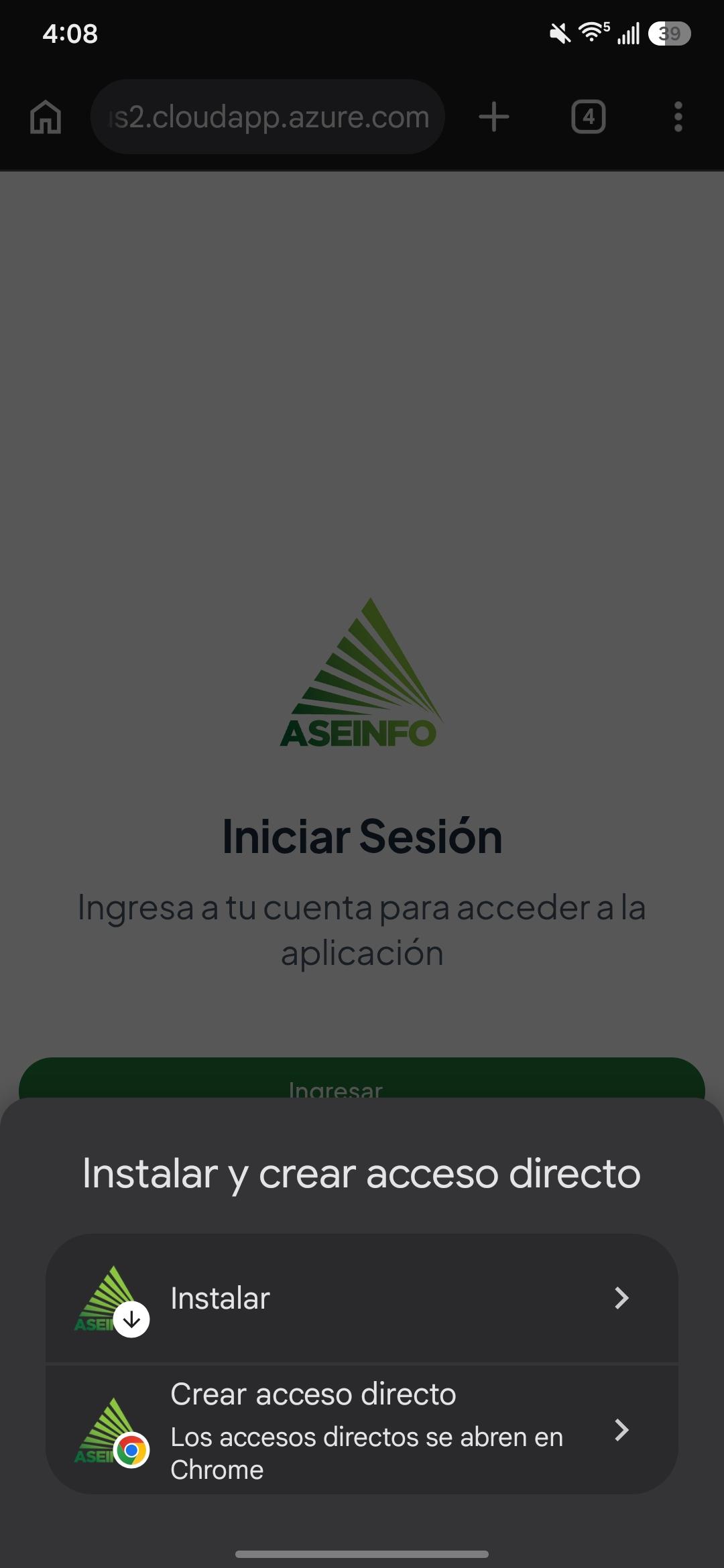
No seleccione Crear acceso directo: esa opción agrega un acceso que abre EvoWave dentro de Chrome, no como aplicación.
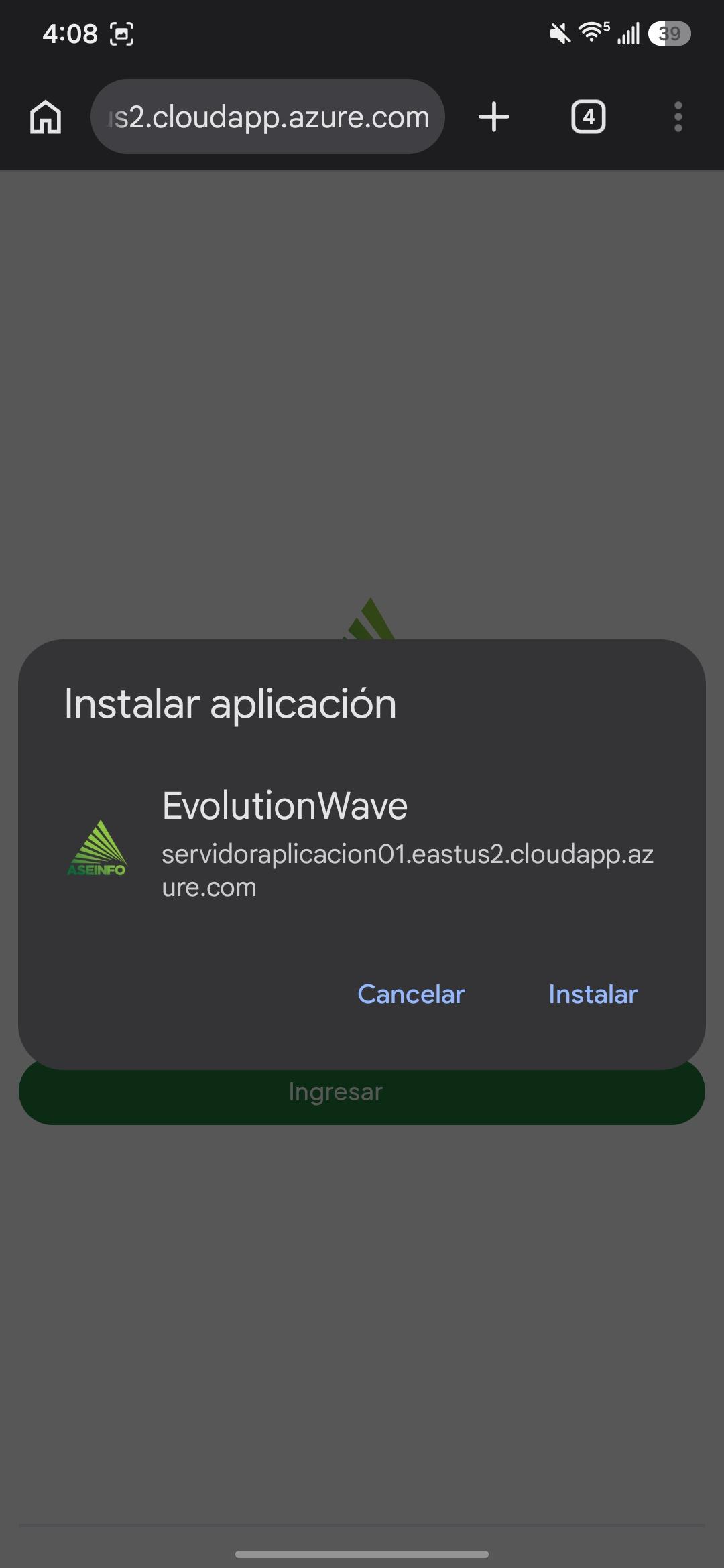
En la ventana Instalar aplicación, confirme que aparece EvolutionWave con la dirección de su organización y seleccione Instalar.
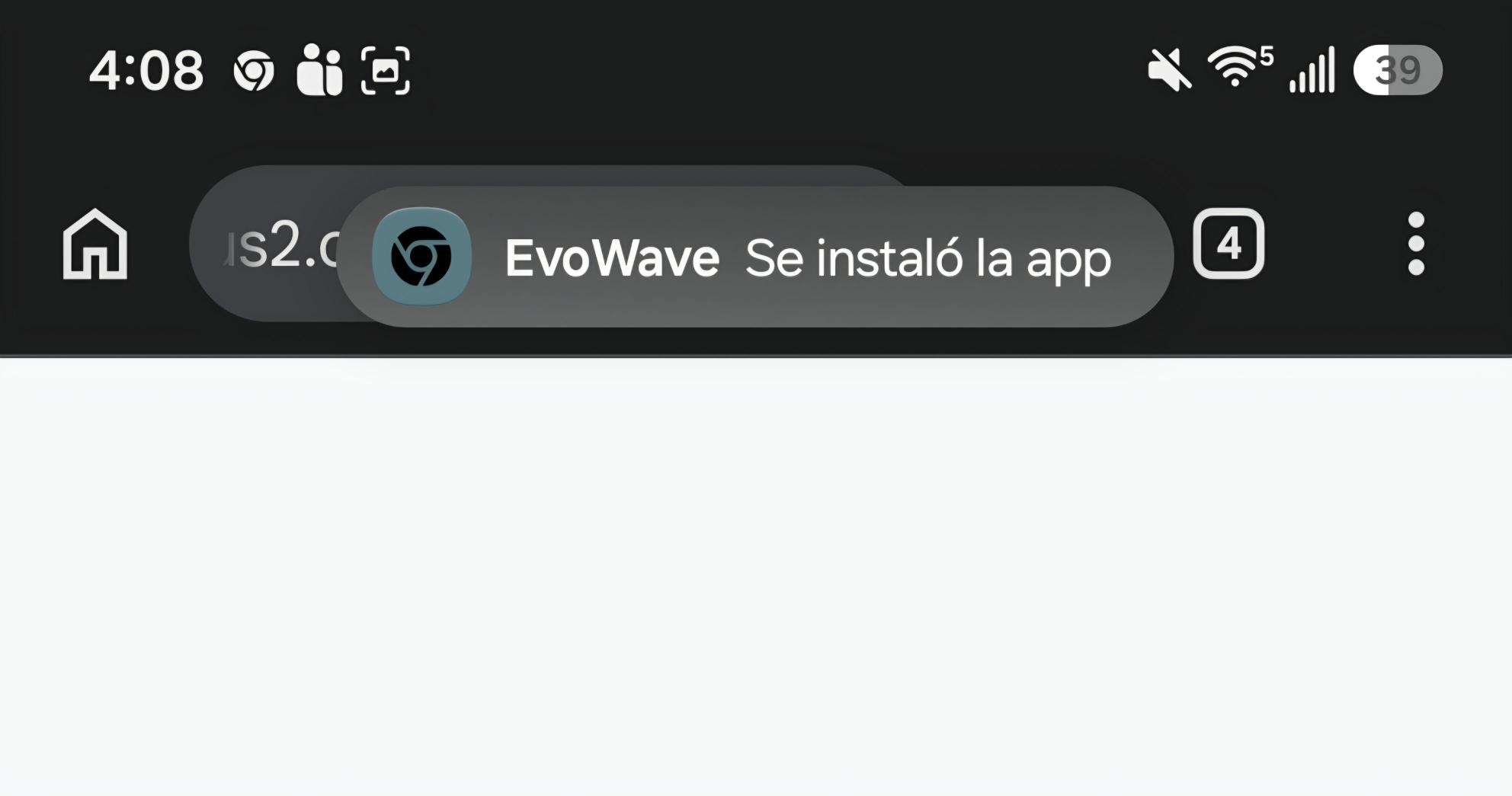
Espere el aviso Se instaló la app.
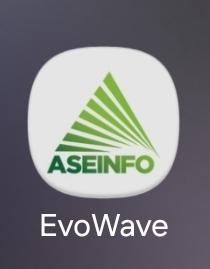
Resultado: el ícono EvoWave queda en la pantalla de inicio o en el listado de aplicaciones del dispositivo.
Nota
También puede utilizar otros navegadores compatibles, como Edge, Opera o Brave. Los nombres de las opciones pueden variar.
Instalar en iPhone o iPad
- Abra Safari e ingrese a la dirección de EvoWave.
- Seleccione el botón Compartir (un cuadro con una flecha hacia arriba). En iPhone está en la barra inferior; en iPad, en la parte superior.
- Desplácese por las opciones y seleccione Agregar a pantalla de inicio (en versiones anteriores de iOS, Agregar a inicio).
- Revise el nombre propuesto, EvoWave, y seleccione Agregar.
Resultado: el ícono EvoWave queda en la pantalla de inicio del dispositivo.
Nota
Se recomienda Safari. Si no encuentra la opción Agregar a pantalla de inicio en otro navegador, abra la dirección de EvoWave en Safari y repita el procedimiento.
Abrir y utilizar la aplicación
- Seleccione el ícono EvoWave en su dispositivo.
- Inicie sesión con su usuario. Consulte Inicio de sesión.
- Utilice el menú de navegación para moverse entre las secciones del portal. Consulte Mi cuenta y selección de empleo para conocer cómo se organiza el menú en pantallas pequeñas.
La aplicación no se actualiza desde una tienda: cada vez que la abre, carga la versión publicada por su organización. Puede consultar la versión instalada al pie del menú de navegación o en la pantalla de inicio de sesión.
Notificaciones push
Para recibir notificaciones push, actívelas desde la aplicación siguiendo Configuración de notificaciones push. En iPhone y iPad, las notificaciones push solo están disponibles si EvoWave está instalada en la pantalla de inicio; desde Safari sin instalar no se pueden activar.
Quitar la aplicación
- Android: mantenga presionado el ícono EvoWave y seleccione Desinstalar (o arrástrelo a Desinstalar, según el dispositivo).
- iPhone o iPad: mantenga presionado el ícono EvoWave, seleccione Eliminar app y confirme.
Quitar la aplicación no elimina su cuenta ni la información registrada en el portal. Puede seguir utilizando EvoWave desde el navegador o volver a instalarla.
Situaciones frecuentes
| Situación | Qué hacer |
|---|---|
| No aparece el aviso ni la opción para instalar en Android. | Confirme que utiliza Chrome y la dirección correcta de EvoWave. Si la aplicación ya está instalada, la opción no se muestra; búsquela en el listado de aplicaciones. |
| No encuentra Agregar a pantalla de inicio en iPhone o iPad. | Abra EvoWave en Safari y desplácese por todas las opciones de Compartir. |
| La aplicación muestra «No hay conexión a Internet». | Verifique la conexión del dispositivo y vuelva a intentarlo. |
| La aplicación muestra una versión anterior. | Cierre la aplicación por completo y vuelva a abrirla. Si continúa, consulte a soporte. |
| No recibe notificaciones push en iPhone o iPad. | Confirme que abrió EvoWave desde el ícono de la pantalla de inicio y que activó las notificaciones en la aplicación y en los ajustes del dispositivo. |
| Al abrir la aplicación se solicita iniciar sesión de nuevo. | Es el comportamiento esperado cuando la sesión vence. Siga el procedimiento de Inicio de sesión. |