Índice
Inicio de sesión
Cuenta y Perfil · Índice general
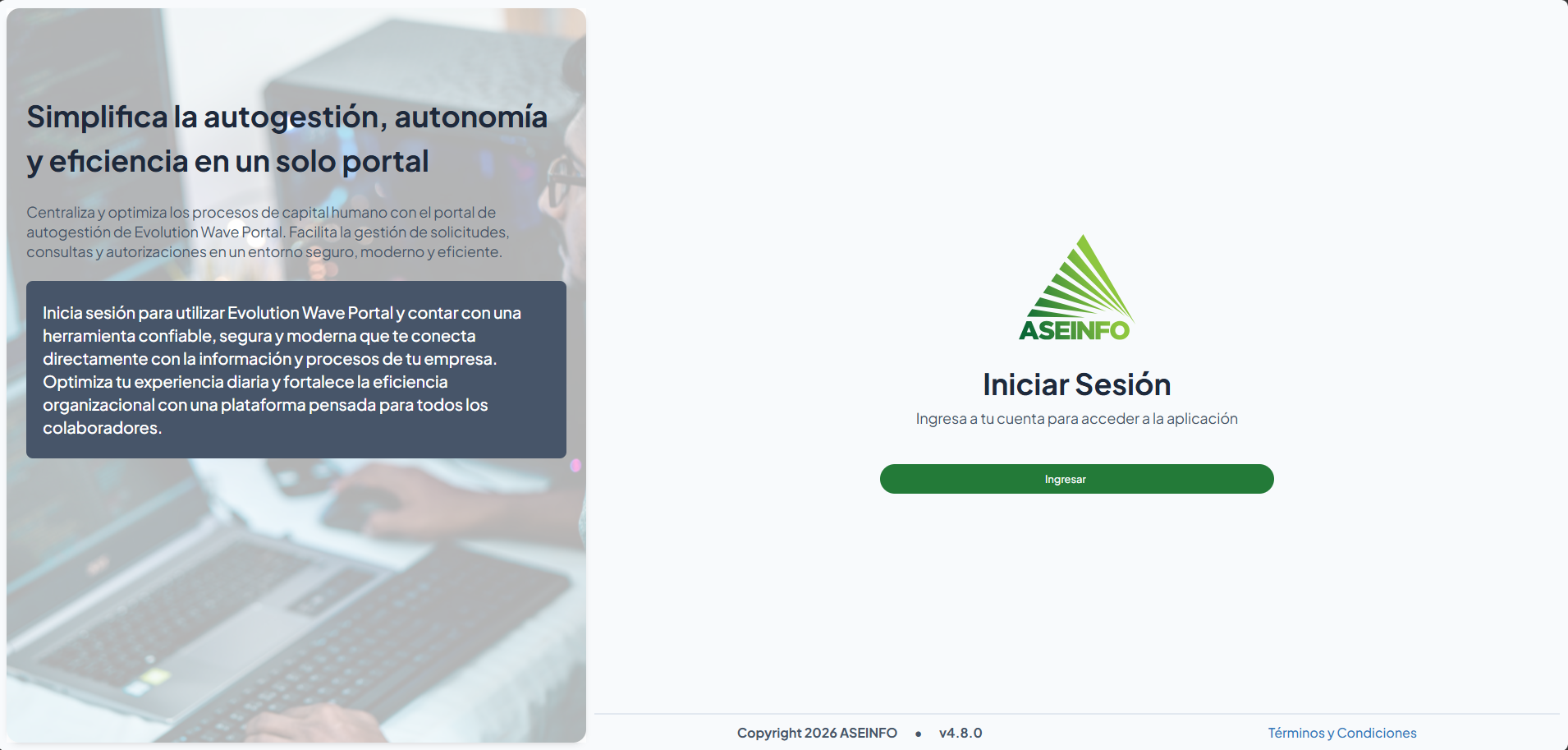
Use esta pantalla para iniciar sesión en EvoWave con la cuenta proporcionada por su organización. El portal muestra el botón Ingresar y lo dirige al servicio de autenticación para completar el acceso.
Antes de comenzar
- Tenga a mano la dirección de EvoWave y los datos de acceso proporcionados por su organización.
- Compruebe que tenga conexión y acceso a la red que su organización requiera para utilizar el portal.
- Si todavía no tiene una cuenta o desconoce sus datos de acceso, solicite ayuda al responsable del portal.
La pantalla inicial de EvoWave no contiene campos de usuario y contraseña. Esos datos, cuando se solicitan, se ingresan en la página del servicio de autenticación. Los campos y las comprobaciones de esa página dependen de la configuración de su organización.
Iniciar sesión
- Abra la dirección de EvoWave proporcionada por su organización.
- Si aparece el diálogo Términos y Condiciones, revise su contenido y siga los pasos indicados en la sección siguiente.
- En la pantalla Iniciar Sesión, con el texto «Ingresa a tu cuenta para acceder a la aplicación», seleccione Ingresar.
- Espere a que se abra la página del servicio de autenticación.
- Complete los datos y las comprobaciones que esa página solicite para su cuenta. Ver Página del servicio de autenticación.
- Al terminar la autenticación, espere el regreso automático a EvoWave y la carga de sus opciones.
Al pie de la pantalla se muestra la versión instalada del portal, por ejemplo v4.8.0, y el enlace Términos y Condiciones.
Resultado: el portal abre una sección disponible para su cuenta. La pantalla de destino y las opciones del menú pueden variar según sus permisos. Si llegó al inicio de sesión después de intentar abrir una sección del portal, puede regresar a ella, siempre que tenga acceso.
Si el navegador conserva una sesión válida, el acceso puede completarse sin volver a solicitar sus credenciales. Si EvoWave ya reconoce su sesión, también puede llevarlo directamente a una sección del portal.
Página del servicio de autenticación
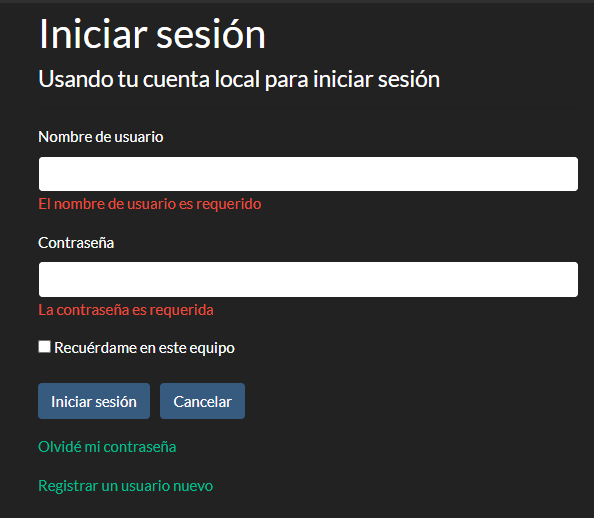
Al seleccionar Ingresar, el navegador abre la página Iniciar sesión del servicio de autenticación de su organización. Su apariencia y sus opciones dependen de esa configuración; normalmente solicita:
| Campo u opción | Descripción |
|---|---|
| Nombre de usuario | Usuario de su cuenta. Si lo deja vacío, aparece «El nombre de usuario es requerido». |
| Contraseña | Contraseña de su cuenta. Si la deja vacía, aparece «La contraseña es requerida». |
| Recuérdame en este equipo | Conserva la sesión en ese navegador. Úsela solo en un equipo personal. |
| Iniciar sesión / Cancelar | Envía sus datos o cancela el acceso. |
| Olvidé mi contraseña / Registrar un usuario nuevo | Aparecen solo si su organización los habilita. |
Términos y condiciones
El portal puede mostrar el diálogo Términos y Condiciones al abrir la pantalla de inicio de sesión, por ejemplo, si todavía no ha registrado su aceptación en ese navegador.
- Lea el contenido del diálogo.
- Si está de acuerdo, marque He leído y acepto las políticas de privacidad. Esta aceptación es requerida para completar el diálogo.
- Revise la opción Autorizo el uso de una herramienta de Feedback para mejorar los servicios. Esta autorización es opcional.
- Seleccione Aceptar para continuar.
Puede volver a consultar el contenido mediante el enlace Términos y Condiciones de la pantalla de inicio de sesión. Si cambia de navegador o borra los datos del sitio, el portal puede solicitar nuevamente la aceptación.
Después de ingresar
- Utilice las opciones disponibles en el menú para consultar información o realizar gestiones.
- Abra las opciones de su cuenta para revisar su información y, si tiene varios empleos, confirmar cuál desea utilizar. Consulte Mi cuenta y selección de empleo.
- Para administrar los avisos del navegador o dispositivo, consulte Configuración de notificaciones push.
- Para consultar y organizar los avisos dentro del portal, consulte Bandeja de notificaciones.
Iniciar sesión no concede acceso a todas las funciones. Si necesita una opción que no aparece o una sección indica que no tiene acceso, solicite al responsable del portal que revise los permisos de su cuenta.
Si la sesión vence
El portal puede devolverlo a la pantalla de inicio de sesión cuando su sesión ya no sea válida.
- Seleccione Ingresar.
- Complete la autenticación si se solicita.
- Espere el regreso al portal y revise la sección que necesita utilizar.
Si estaba completando un formulario, compruebe si conserva la información antes de continuar. Volver a iniciar sesión no garantiza la recuperación de datos que todavía no había enviado.
Mensajes y situaciones frecuentes
| Situación | Qué hacer |
|---|---|
| No encuentra dónde escribir el usuario y la contraseña. | Seleccione Ingresar. Los datos de acceso se solicitan en la página del servicio de autenticación, según la configuración de su organización. |
| El servicio de autenticación rechaza sus datos. | Revise los datos ingresados y las indicaciones de esa página. Si olvidó su contraseña o su cuenta está bloqueada, utilice las opciones de recuperación que su organización tenga habilitadas o contacte a soporte. |
| Al seleccionar Ingresar, aparece un mensaje de error. | Compruebe la conexión y el acceso a la red requerida por su organización. Intente nuevamente; si persiste, informe a soporte el mensaje mostrado. |
| Completa la autenticación, pero no vuelve al portal o regresa repetidamente al inicio de sesión. | Abra nuevamente la dirección oficial de EvoWave. Si el problema continúa, contacte a soporte e indique en qué paso ocurre. |
| Entra al portal, pero ve opciones distintas de las de otro usuario. | Las opciones dependen de los permisos de cada cuenta. Solicite una revisión si considera que falta una función necesaria para su trabajo. |
| Aparece nuevamente el diálogo de términos y condiciones. | Puede ocurrir al utilizar otro navegador o después de borrar los datos del sitio. Revise el contenido y registre su aceptación si está de acuerdo. |
Al solicitar ayuda, indique la acción realizada, el mensaje mostrado, la hora aproximada y el navegador o dispositivo utilizado. No incluya su contraseña ni códigos de verificación.