Índice
Mi cuenta y selección de empleo
Cuenta y Perfil · Índice general · Inicio de sesión
Después de iniciar sesión, utilice el menú de su cuenta para consultar sus datos, revisar el empleo seleccionado y acceder a las acciones de su cuenta. Estas opciones están integradas en el encabezado del portal.
Acceder a las opciones de su cuenta
- Inicie sesión en EvoWave. Si necesita ayuda, consulte Inicio de sesión.
- En el encabezado, seleccione su nombre y puesto, en la esquina superior derecha. Se abre el menú de su cuenta.
- Revise los datos y las opciones disponibles.
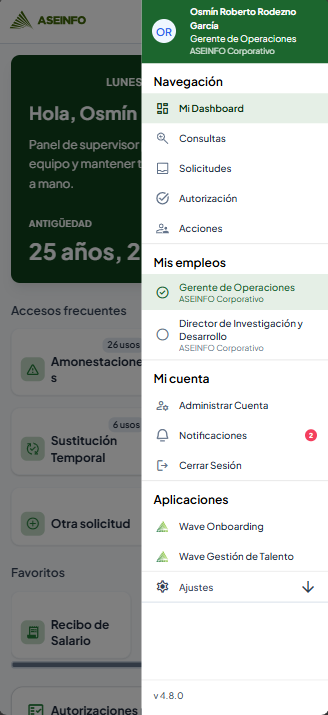
En pantallas pequeñas, abra el menú de navegación. Las mismas opciones se agrupan en secciones:
| Sección | Contenido |
|---|---|
| Navegación | Módulos del portal, por ejemplo Mi Dashboard, Consultas o Solicitudes. |
| Mis empleos | Sus empleos; el seleccionado aparece marcado. Ver Seleccionar el empleo. |
| Mi cuenta | Administrar Cuenta, Notificaciones y Cerrar Sesión. |
| Aplicaciones | Accesos a otras aplicaciones. Ver Tus aplicaciones. |
| Ajustes | Opciones del portal; se despliega al seleccionarla. Ver Ajustes del portal. |
Al pie del menú se muestra la versión instalada del portal. En la vista móvil, el menú no incluye la tarjeta del código QR.
Consultar sus datos
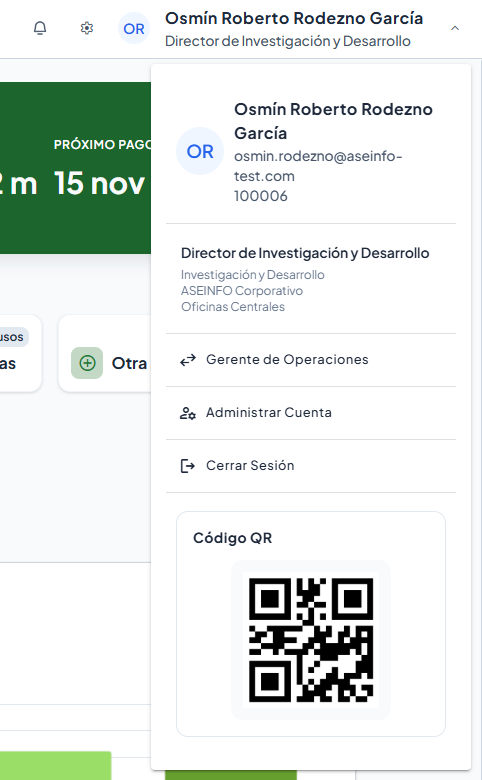
El menú de su cuenta muestra:
- Su nombre, su fotografía o sus iniciales, su correo electrónico y su código de empleado.
- El empleo seleccionado: puesto, unidad, compañía y centro de trabajo.
- Sus otros empleos, si tiene más de uno, con el ícono de flechas ⇄.
- Las opciones Administrar Cuenta y Cerrar Sesión.
- La tarjeta Código QR, cuando existe información para generarlo.
Esta información se consulta desde el menú; no es un formulario para modificar sus datos laborales. Si encuentra información incorrecta, solicite su revisión al responsable correspondiente de su organización.
Seleccionar el empleo que desea utilizar
Si tiene varios empleos asociados, revise cuál está seleccionado antes de consultar información o realizar una gestión.
- Termine las gestiones pendientes antes de cambiar de empleo.
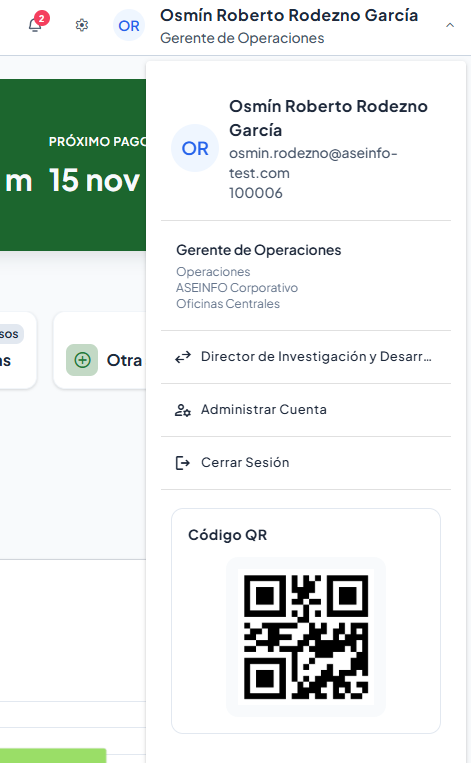
- Abra el menú de su cuenta. Los otros empleos aparecen debajo del empleo seleccionado, con el ícono ⇄.
- Identifique el empleo que necesita por su puesto.
- Seleccione ese empleo.
- Espere a que el portal se recargue y confirme que el encabezado muestra el puesto del empleo elegido.
En la vista móvil, seleccione el empleo en la sección Mis empleos del menú de navegación.
Resultado: el portal utiliza el empleo seleccionado como contexto para las consultas y gestiones que dependen de él. El empleo anterior pasa a la lista de otros empleos.
Cambiar de empleo no cambia la identidad del usuario que inició sesión. Si falta un empleo o no puede utilizar una función que necesita, solicite a soporte que revise su cuenta y sus permisos.
Consultar el código QR
Cuando existe información disponible para generarlo, el menú de la cuenta muestra al final la tarjeta Código QR. Puede verla en la imagen de Consultar sus datos.
El contenido del QR depende de la información proporcionada por su organización para el empleo seleccionado. No debe suponerse que contiene únicamente el código del empleado ni que tendrá el mismo contenido en todas las organizaciones.
Si el QR no aparece y lo necesita para una gestión, confirme el empleo seleccionado y consulte a soporte.
Administrar su cuenta
- Abra el menú de su cuenta.
- Seleccione Administrar Cuenta.
- Espere a que se abra la página de administración del servicio de autenticación en la misma pestaña.
- Utilice las opciones que su organización tenga habilitadas en esa página.
Resultado: accede a la administración de su cuenta de acceso. Las opciones disponibles dependen del servicio de autenticación de su organización; esta acción no abre un formulario de datos laborales dentro de EvoWave.
Tus aplicaciones
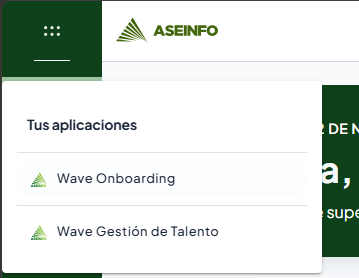
El ícono de cuadrícula, en la esquina superior izquierda del encabezado, abre Tus aplicaciones: accesos a otras aplicaciones de su organización.
- Seleccione el ícono de cuadrícula.
- Seleccione la aplicación que desea abrir.
Las aplicaciones de la lista las configura el responsable del portal. Si no hay ninguna configurada, se muestra «No hay aplicaciones disponibles». En la vista móvil, los mismos accesos están en la sección Aplicaciones del menú de navegación.
Ajustes del portal
Abra el menú Ajustes, identificado por el ícono de engranaje del encabezado, para consultar las opciones disponibles.
| Opción | Para qué sirve |
|---|---|
| Recibir notificaciones push | Activa o desactiva la suscripción del navegador actual. Consulte Configuración de notificaciones push. |
| Herramienta de feedback de ASEINFO | Permite activar o desactivar la herramienta cuando está disponible para su cuenta. Cambiar esta opción recarga el portal. |
| Limpiar Caché | Limpia datos locales del portal y recarga la página. Utilícela cuando necesite actualizar la información local o siguiendo las indicaciones de soporte. |
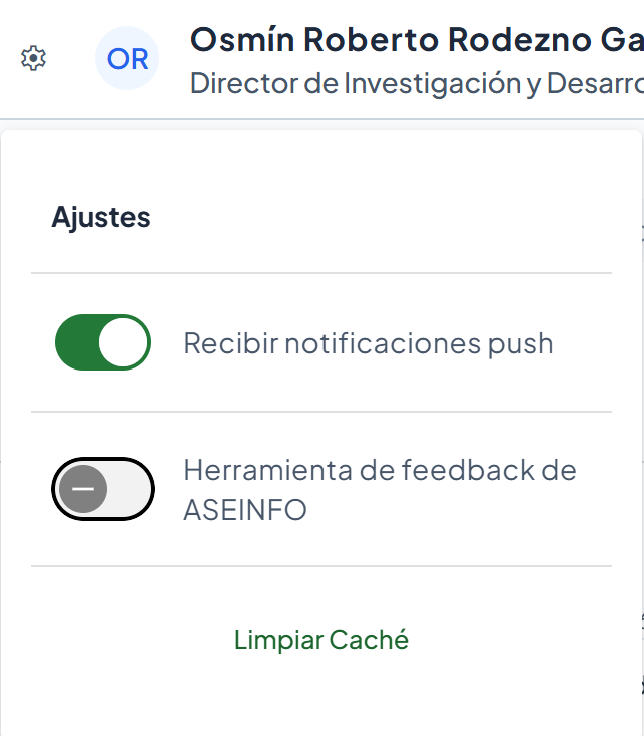
Antes de utilizar una opción que recargue el portal, termine las gestiones pendientes. La limpieza de caché puede restablecer preferencias locales, incluida la selección de empleo; compruebe el empleo activo después de la recarga.
La bandeja de notificaciones se consulta desde la campana y funciona de forma independiente de los avisos push.
Cerrar sesión
- Termine sus gestiones.
- Abra el menú de su cuenta.
- Seleccione Cerrar Sesión.
- Espere a que termine la salida del portal.
Para volver a utilizar EvoWave, siga el procedimiento de Inicio de sesión.
Situaciones frecuentes
| Situación | Qué hacer |
|---|---|
| No encuentra las opciones de su cuenta. | Seleccione su nombre en la esquina superior derecha. En pantallas pequeñas, revise la sección Mi cuenta del menú de navegación. |
| Se muestra información de otro empleo asociado a su cuenta. | Abra el menú de su cuenta y seleccione el empleo que corresponda a la gestión que necesita realizar. |
| No aparece un empleo que debería estar disponible. | Solicite al responsable del portal que revise los empleos asociados a su cuenta. |
| No aparece el código QR. | Confirme el empleo seleccionado. Su disponibilidad depende de la información proporcionada por su organización. En la vista móvil, la tarjeta no se muestra. |
| Administrar Cuenta no abre la página esperada. | Contacte a soporte e indique qué ocurre al seleccionar la opción. |
| No aparece la herramienta de feedback. | Esta opción depende de su disponibilidad para la cuenta. Consulte a soporte si necesita utilizarla. |
| Tus aplicaciones muestra «No hay aplicaciones disponibles». | Su organización no configuró accesos a otras aplicaciones. Consulte al responsable del portal si necesita uno. |
Al solicitar ayuda, indique la acción realizada, el mensaje mostrado, el empleo seleccionado y el navegador o dispositivo utilizado.