Índice
Bandeja de notificaciones
Cuenta y Perfil · Índice general · Configuración de notificaciones push
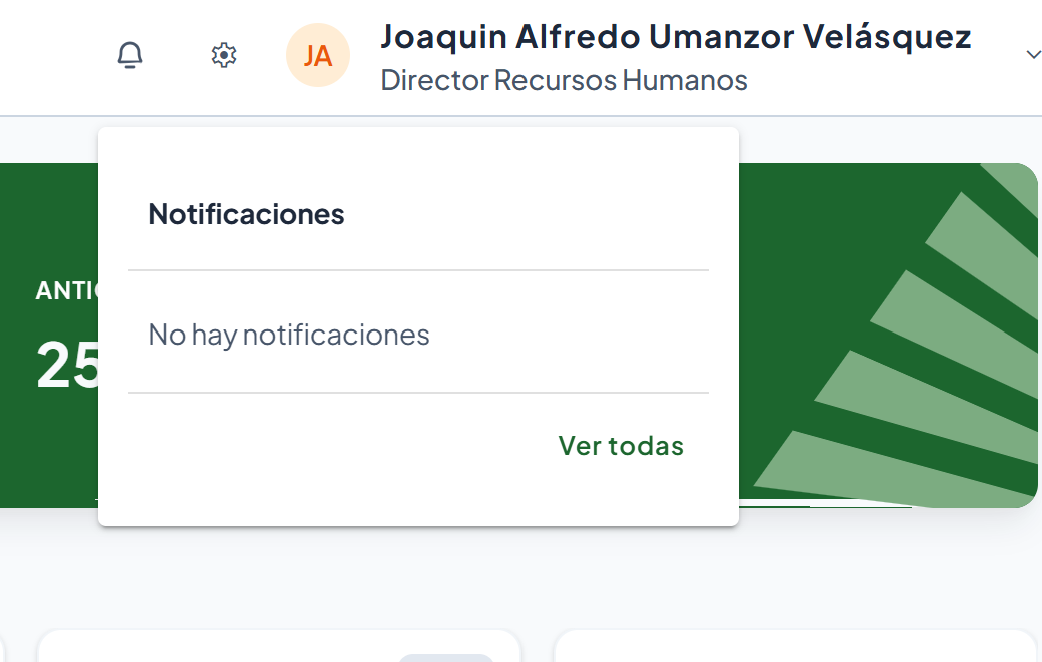
Use la bandeja para consultar sus notificaciones dentro del portal (in-app) y organizar cuáles ha leído y cuáles desea archivar. La campana ofrece un resumen de los avisos activos no leídos; la pantalla Notificaciones permite consultar la bandeja completa.
Un aviso puede enviarse por push, aparecer en la bandeja interna o utilizar ambos canales, según la configuración de su organización. No todos los avisos se reciben necesariamente por ambos canales.
Acceso y requisitos
- Inicie sesión en EvoWave.
- Si su cuenta tiene varios empleos, confirme cuál está seleccionado.
- Seleccione la campana del encabezado.
- Revise los avisos no leídos o seleccione Ver todas para abrir Notificaciones.
La función debe estar habilitada por su organización y su cuenta debe tener acceso. Si no aparece la campana o no puede abrir la pantalla, consulte a soporte.
Nota
La bandeja interna no necesita que active Recibir notificaciones push ni que conceda permisos de notificaciones al navegador. No hay un interruptor personal para desactivar toda la bandeja. Consulte Configuración de notificaciones push para administrar los avisos push.
Vista inicial
Campana y contador
La campana muestra hasta 20 avisos activos no leídos. El número que la acompaña corresponde al total de avisos activos no leídos, por lo que puede ser mayor que la cantidad visible en el resumen.
Al seleccionar un aviso de la campana, este se marca como leído. Para revisar también los leídos y los archivados, seleccione Ver todas.
Pestañas de la bandeja
| Pestaña | Contenido |
|---|---|
| Todas | Notificaciones activas, tanto leídas como no leídas. No incluye las archivadas. |
| No leídas | Notificaciones activas que todavía tienen estado de no leídas. |
| Archivadas | Notificaciones archivadas, estén leídas o no. |
Los avisos se agrupan por fecha, con encabezados como Hoy, Ayer o la fecha correspondiente. Dentro de cada grupo aparecen primero los más recientes. Si falta la fecha, pueden aparecer bajo Sin fecha disponible.
Cuando hay más de una página, use los controles de paginación para consultar los demás avisos. Cada página contiene hasta 20 notificaciones.
Marcar una notificación como leída
- Busque el aviso en la pestaña correspondiente.
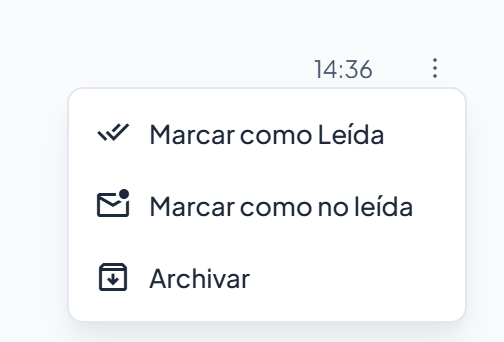
- Abra su menú de opciones.
- Seleccione Marcar como Leída.
- Espere a que termine la actualización.
También puede marcar como leído un aviso seleccionándolo en la campana.
Resultado: el aviso deja de aparecer entre los activos no leídos y el contador se actualiza. Puede seguir consultándolo en Todas, si no está archivado, o en Archivadas, si lo está.
Nota
Leer un aviso no autoriza, deniega ni completa una solicitud. Si el mensaje requiere una gestión, ingrese a la sección correspondiente del portal para realizarla. Seleccionar el aviso en la campana no abre automáticamente el trámite relacionado.
Marcar una notificación como no leída
- Localice el aviso en Todas o en Archivadas.
- Abra su menú de opciones.
- Seleccione Marcar como no leída.
- Espere a que termine la actualización.
Resultado: el aviso queda pendiente de revisión. Si está activo, vuelve a formar parte de No leídas y del contador. Si está archivado, permanece en Archivadas hasta que lo desarchive.
Marcar todas como leídas
- Abra la pantalla Notificaciones.
- Seleccione Marcar todas como leídas en el encabezado de la pantalla Notificaciones.
- Espere a que termine la operación y revise el resultado.
La acción abarca todas las notificaciones activas no leídas, incluidas las de otras páginas. No cambia el estado de las archivadas. El botón puede permanecer deshabilitado mientras se carga o actualiza la información, o si no hay avisos activos pendientes de lectura.
Resultado: los avisos activos procesados quedan leídos. Si llega un aviso nuevo durante la operación, todavía puede aparecer como no leído al terminar. Si se informa una actualización parcial, revise cuáles siguen pendientes y repita la acción.
Archivar una notificación
- Busque el aviso en Todas o No leídas.
- Abra su menú de opciones.
- Seleccione Archivar.
- Espere a que termine la actualización.
Resultado: el aviso se retira de la bandeja activa y puede consultarlo en Archivadas. Si estaba sin leer, deja de formar parte del contador de pendientes activos.
Archivar no elimina el aviso ni cambia su estado de lectura. Un aviso archivado puede seguir sin leerse.
Recuperar una notificación archivada
- Abra Archivadas.
- Busque el aviso y abra su menú de opciones.
- Seleccione Desarchivar.
- Espere a que termine la actualización.
Resultado: el aviso regresa a Todas y conserva su estado de lectura. Si continúa sin leer, también vuelve a No leídas y al contador.
Actualización y conservación de los cambios
La bandeja y el contador se actualizan automáticamente mientras usa el portal con una sesión válida y conexión. Si se interrumpe la conexión, la información puede tardar en actualizarse. Al recuperarla, espere unos momentos o recargue la página si hace falta.
Los cambios de lectura y archivado se guardan en su cuenta cuando la operación termina correctamente. Se conservan al recargar o volver a iniciar sesión. Si aparece un error, revise el estado del aviso antes de dar por terminado el cambio.
Al cambiar de empleo, el portal vuelve a cargar las notificaciones para el contexto correspondiente. Si no encuentra un aviso, confirme el empleo seleccionado y revise las distintas pestañas.
La pantalla no ofrece preferencias personales para escoger categorías, definir horarios, cambiar la frecuencia o silenciar toda la bandeja. Tampoco necesita completar un formulario ni guardar una configuración inicial para consultar sus avisos.
Mensajes y situaciones frecuentes
| Mensaje o situación | Qué significa y cómo continuar |
|---|---|
| No hay notificaciones | La vista seleccionada no tiene avisos para mostrar. Revise las otras pestañas y el empleo activo. Una campana vacía no significa que no existan avisos leídos o archivados. |
| El contador es mayor que la lista de la campana. | La campana muestra un resumen. Seleccione Ver todas y use la paginación. |
| Un aviso desapareció después de leerlo. | Deja de aparecer en No leídas y en la campana. Búsquelo en Todas, o en Archivadas si estaba archivado. |
| Un aviso desapareció después de archivarlo. | Búsquelo en Archivadas. Use Desarchivar si desea devolverlo a la bandeja activa. |
| No se pudieron actualizar las notificaciones o su total. Intenta actualizar nuevamente. | Revise su conexión y recargue la página. Si persiste, informe a soporte. Un error de carga no confirma que la bandeja esté vacía. |
| No se pudo completar la operación. Intenta nuevamente. | Revise el estado del aviso y vuelva a intentar la acción. Si continúa, contacte a soporte. |
| Algunas notificaciones no pudieron actualizarse. Actualiza la bandeja y reintenta las pendientes. | La operación se completó solo para algunos avisos. Recargue la bandeja y reintente sobre los que sigan pendientes. |
| No aparece la campana o no puede abrir la pantalla. | Solicite a soporte que confirme la disponibilidad de la función y los permisos de su cuenta. |
Al solicitar ayuda, indique qué acción realizó, el mensaje mostrado, la hora aproximada, el empleo seleccionado y el navegador o dispositivo utilizado.