Índice
Permisos
Solicitudes
Verificado en la aplicación 4.8 en ejecución y por lectura del código; el comportamiento por perfil lo cubre QA.
Use esta pantalla para solicitar un permiso para ausentarse del trabajo, con o sin goce de sueldo, por uno o varios días, o por algunas horas. Al enviar la solicitud, esta pasa directamente a su ruta de autorización.
Acceso
- Ingrese al módulo Solicitudes.
- Seleccione la tarjeta Permisos.
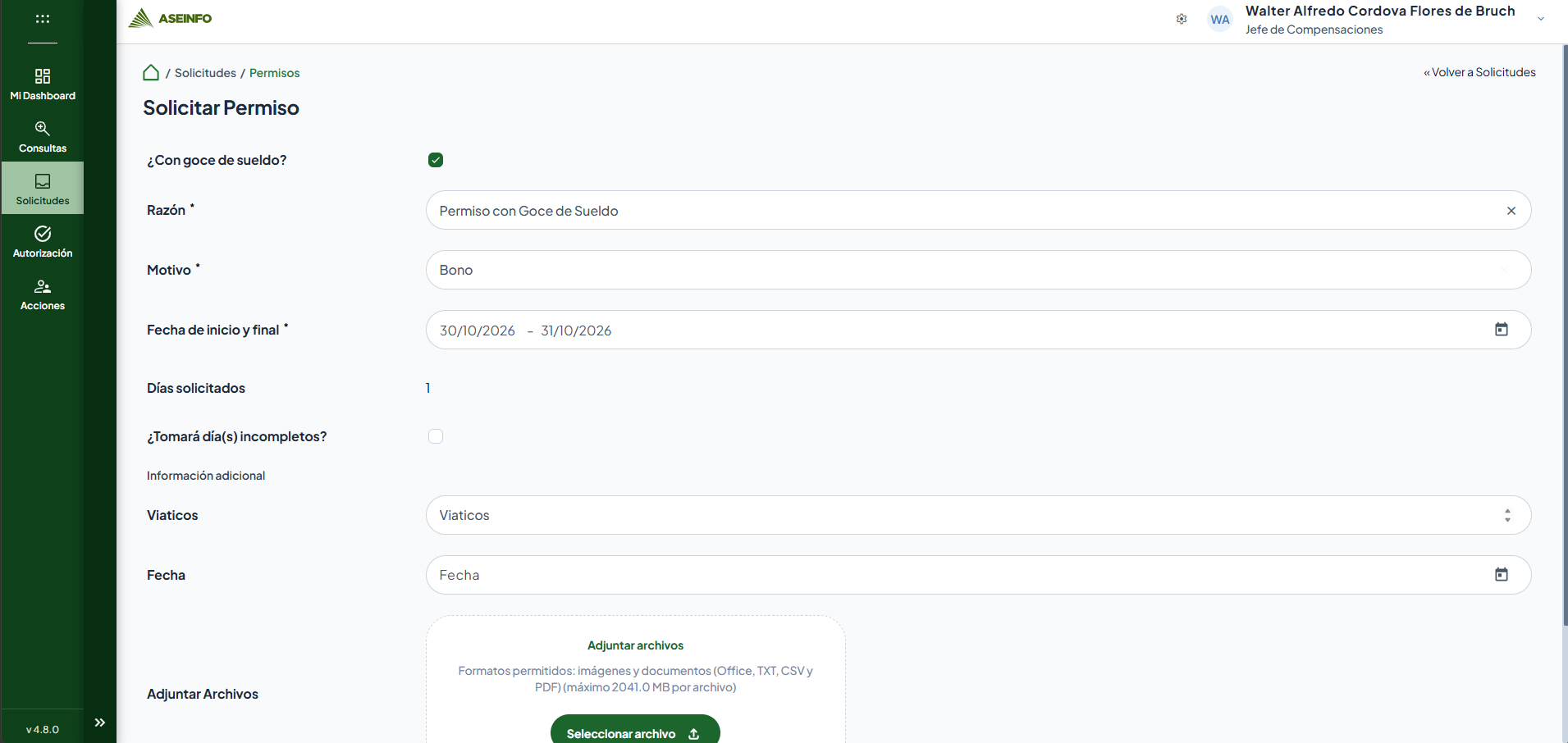
Se muestra el formulario Solicitar Permiso, con la ruta de navegación Solicitudes / Permisos. Esta pantalla no muestra un listado: abre directamente el formulario para registrar una solicitud nueva.
Necesita permiso de acceso a esta pantalla.
Completar la solicitud
Los campos marcados con asterisco (*) son obligatorios.
| Campo | Obligatorio | Descripción |
|---|---|---|
| ¿Con goce de sueldo? | No | Casilla que indica si el permiso es con goce de sueldo. Viene desmarcada. Al cambiarla, la lista de Razón se actualiza con las razones que corresponden. |
| Razón | Sí | Motivo general del permiso («Seleccione una razón»). La lista depende de si marcó o no ¿Con goce de sueldo?. |
| Motivo | Sí | Explicación del permiso («Ingrese un motivo»), hasta 4000 caracteres. |
| Fecha de inicio y final | Sí | Rango de fechas del permiso. Seleccione la fecha Desde y la fecha Hasta. |
| Días solicitados | — | Se calcula automáticamente a partir de las fechas y la razón. No se escribe. |
| ¿Tomará día(s) incompletos? | No | Casilla para solicitar solo algunas horas del primero y del último día. Ver Permiso por horas. |
Si su empresa tiene configurada información adicional o archivos adjuntos para los permisos, aparecen al final del formulario, antes del botón Enviar solicitud. Ver Campos Adicionales y Archivos Adjuntos.
Nota
El campo Días solicitados se actualiza cada vez que cambia la Razón, las fechas o las horas.
Imágenes
Permiso por horas
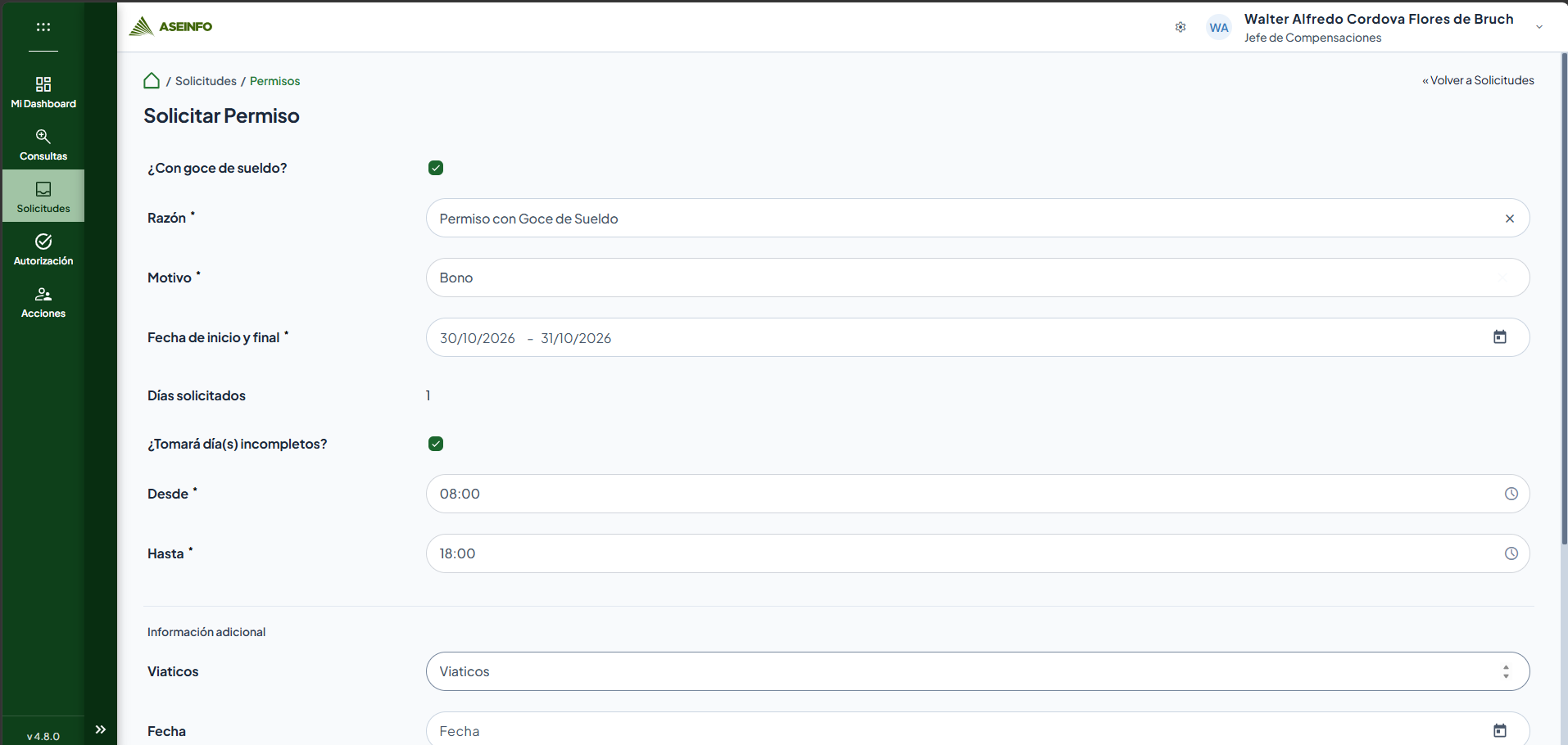
Marque ¿Tomará día(s) incompletos? cuando no necesita el día completo. Aparecen entonces dos campos obligatorios:
- Desde: hora a la que comienza el permiso, en la fecha inicial.
- Hasta: hora a la que termina el permiso, en la fecha final.
Al indicar las horas, el sistema recalcula los Días solicitados teniendo en cuenta la jornada. Las horas se escriben en formato de 24 horas, por ejemplo 18:00. Si desmarca la casilla, los campos de hora se ocultan.
Imágenes
Enviar la solicitud
- Revise los datos del formulario.
- Seleccione Enviar solicitud. Para salir sin enviarla, seleccione Cancelar.
- Espere a que termine el proceso.
Si todo es correcto, aparece un cuadro con el título Solicitud enviada y el mensaje «Entidad creada con éxito.». Seleccione Aceptar. Si adjuntó archivos, aparece un segundo cuadro con el título Se subieron todos los archivos y el mensaje «Todos los archivos de adjuntaron con la solicitud»; seleccione Aceptar para regresar a la pantalla anterior.
La solicitud entra a su ruta de autorización de forma automática; no necesita enviarla aparte.
Carga, ausencia de resultados y errores
Si falta un dato obligatorio o no cumple un límite, el formulario lo indica debajo del campo:
| Situación | Mensaje |
|---|---|
| Razón vacía | La razón es requerida |
| Motivo vacío | Por favor, ingrese un motivo válido |
| Fechas vacías, o horas vacías en un permiso por horas | Las fechas son requeridas |
| Motivo con más de 4000 caracteres | La longitud máxima es 4000 caracteres. |
Si el sistema no puede calcular el tiempo solicitado, aparece un cuadro con el título Error al enviar y el detalle del problema.
Si ocurre un problema al enviar la solicitud, aparece un cuadro con el título Error al enviar y el detalle del problema. Seleccione Aceptar para cerrarlo y corrija lo necesario.
Alcance de la verificación
Se comprobó en la aplicación 4.8 en ejecución (entorno de pruebas local, 27 de octubre de 2026, con un perfil con permisos completos sobre Solicitudes) y por lectura del código y de las pruebas existentes. El comportamiento por perfil lo cubre QA.
En pantalla se comprobaron el formulario (razones con y sin goce, permiso por horas con selector de 24 horas, cálculo de días y mensajes de validación). El envío se revisó por lectura del código.
Depende de la configuración del servidor y no se puede comprobar desde la aplicación:
- Las razones disponibles con y sin goce de sueldo: las define el servidor.
- Cómo calcula el servidor los días y las horas solicitados, y si el formulario muestra las horas calculadas.
- Las fechas permitidas en el rango de fechas.
- Quién autoriza el permiso y cómo se consulta su resultado: lo define el servidor.
- Los mínimos y máximos de archivos adjuntos de su empresa.
Pendiente de verificar:
- Qué ocurre si la solicitud se crea pero falla el inicio de su ruta de autorización: el código muestra el mismo mensaje de error para ambos casos.