Índice
Capacitaciones
Solicitudes
Use esta pantalla para solicitar la participación de colaboradores en cursos o eventos de capacitación. Puede registrar capacitaciones Internas (cursos o eventos que organiza la empresa) y Externas (cursos o eventos de un instructor o institución ajenos a la empresa), editarlas, eliminarlas y enviarlas a autorización.
Acceso
- Ingrese al módulo Solicitudes.
- Seleccione la tarjeta Capacitación.
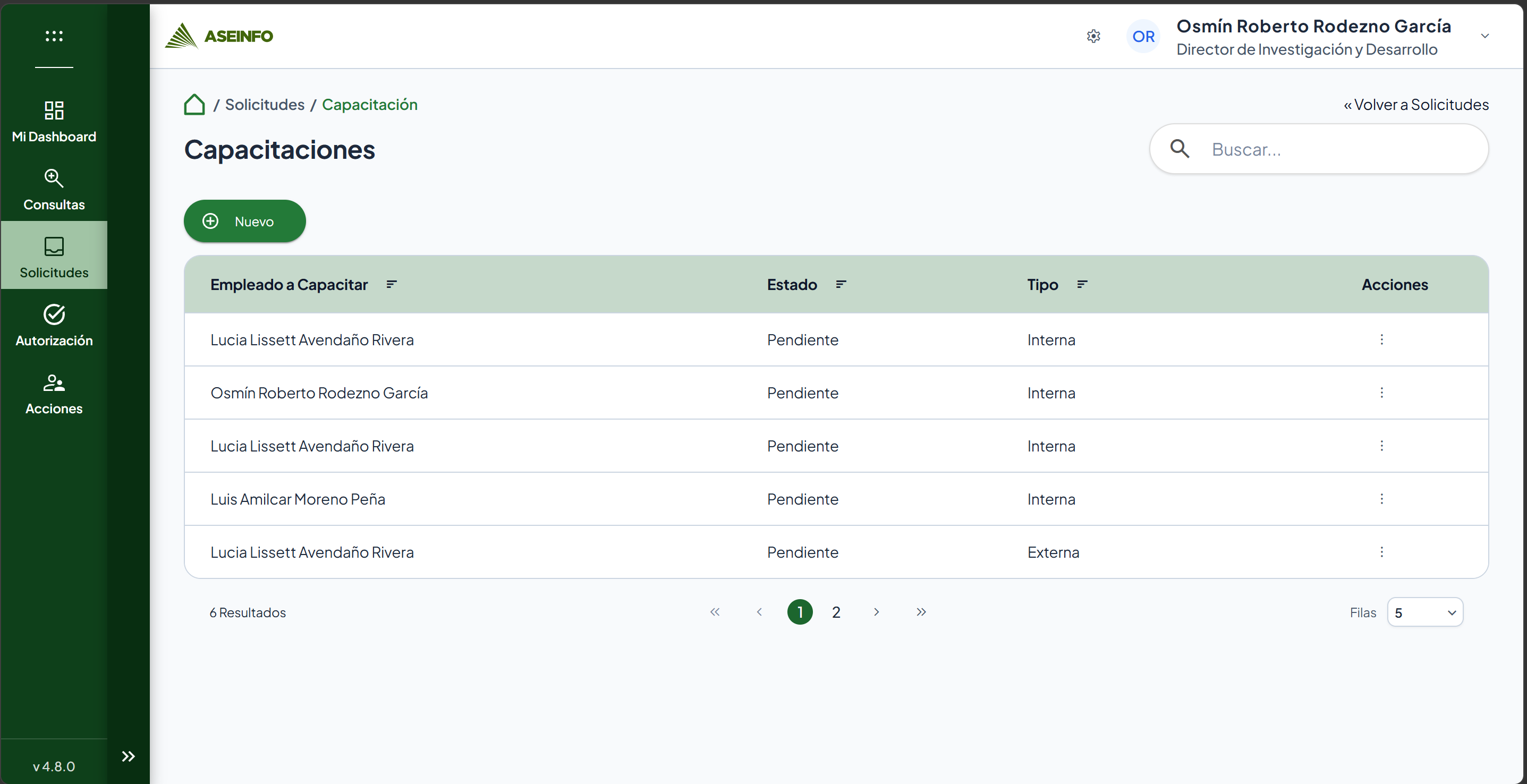
Se muestra el listado de capacitaciones, con la ruta de navegación Solicitudes / Capacitación y el título Capacitaciones.
Para ver el listado necesita permiso de acceso a esta pantalla. Cada acción (Nuevo, Editar, Eliminar y Enviar a Flujo) se muestra solo si su perfil cuenta con el permiso correspondiente. Si un registro no tiene acciones disponibles para usted, su menú muestra No hay opciones disponibles.
Consultar y buscar capacitaciones
El listado reúne las solicitudes de capacitación registradas. Sus columnas son Empleado a Capacitar, Estado, Tipo (Interna o Externa) y Acciones.
- Ingrese a Capacitaciones.
- Para localizar un registro, escriba en el campo Buscar… de la parte superior de la pantalla.
- Espere a que el listado se actualice con las capacitaciones que coinciden.
Para volver a ver todas las capacitaciones, borre el texto del campo Buscar….
Si el listado tiene muchos registros, puede cambiar de página, modificar cuántos registros se muestran por página y ordenar por las columnas que lo permitan.
Imágenes
Registrar una capacitación
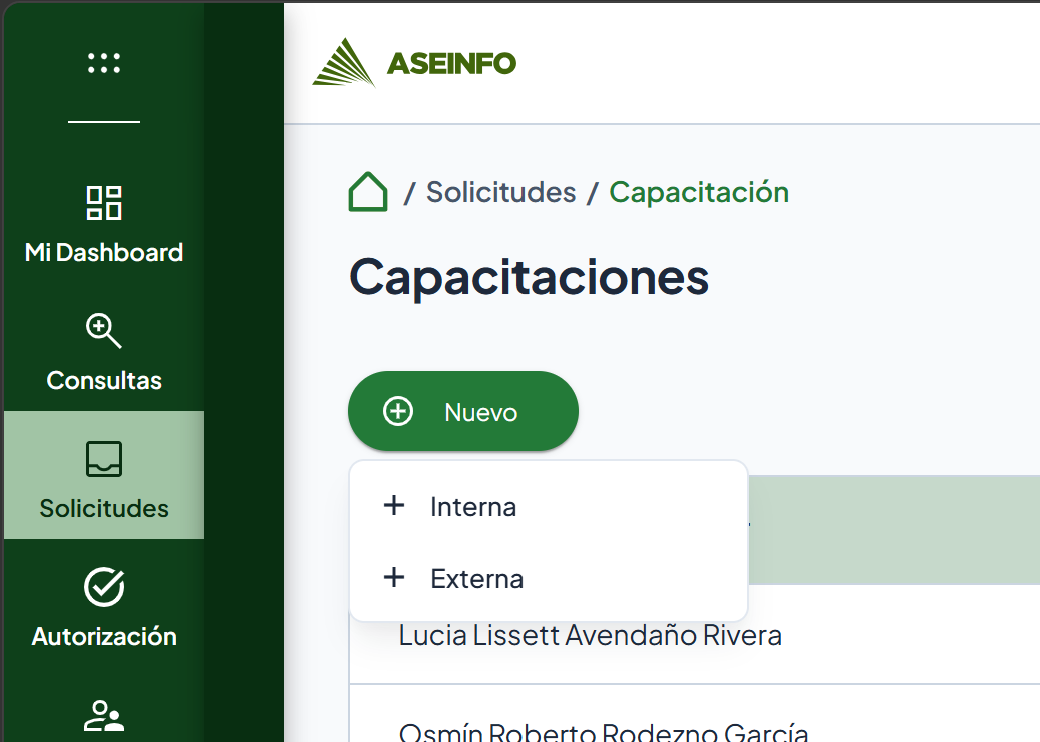
- Seleccione Nuevo. Se despliega un menú con dos opciones: Interna y Externa.
- Seleccione el tipo de capacitación que desea registrar. Según su elección se abre el formulario de Nueva Capacitación Interna o de Nueva Capacitación Externa.
El detalle de ambos formularios está en Nuevo y/o Editar.
Nota
Una misma solicitud puede incluir a varios participantes, tanto en capacitaciones internas como externas. Esta opción solo se elige al crear la solicitud.
Imágenes
Editar, eliminar y enviar a autorización
Abra el menú de la columna Acciones (los tres puntos) del registro y seleccione la opción que necesite:
- Editar: abre el formulario de la capacitación, interno o externo según su tipo. Ver Nuevo y/o Editar.
- Eliminar: borra la solicitud. Ver Eliminar.
- Enviar a Flujo: inicia el proceso para que la capacitación sea revisada y autorizada. Ver Enviar a Autorización.
Carga, ausencia de resultados y errores
- Sin permiso de acceso: en lugar del listado se muestra el aviso Autorización denegada con el texto «No posee autorización para visualizar este componente».
- Sin registros: si no hay capacitaciones, el listado muestra el mensaje «No hay datos para mostrar».
- Errores al ejecutar una acción: si no se puede eliminar o enviar a autorización un registro, aparece un cuadro con el título Error al enviar y el detalle del problema. Seleccione Aceptar para cerrarlo.