Índice
Nuevo y/o Editar
Solicitudes · Capacitaciones
Verificado en la aplicación 4.8 en ejecución y por lectura del código; el comportamiento por perfil lo cubre QA.
Capacitaciones · Índice general
Hay dos formularios, uno para cada tipo de capacitación: Interna y Externa. Cada uno sirve para registrar una solicitud nueva y para modificar una existente; al editar, se abre con los datos ya guardados.
Acceso
- Ingrese a Solicitudes y seleccione Capacitación.
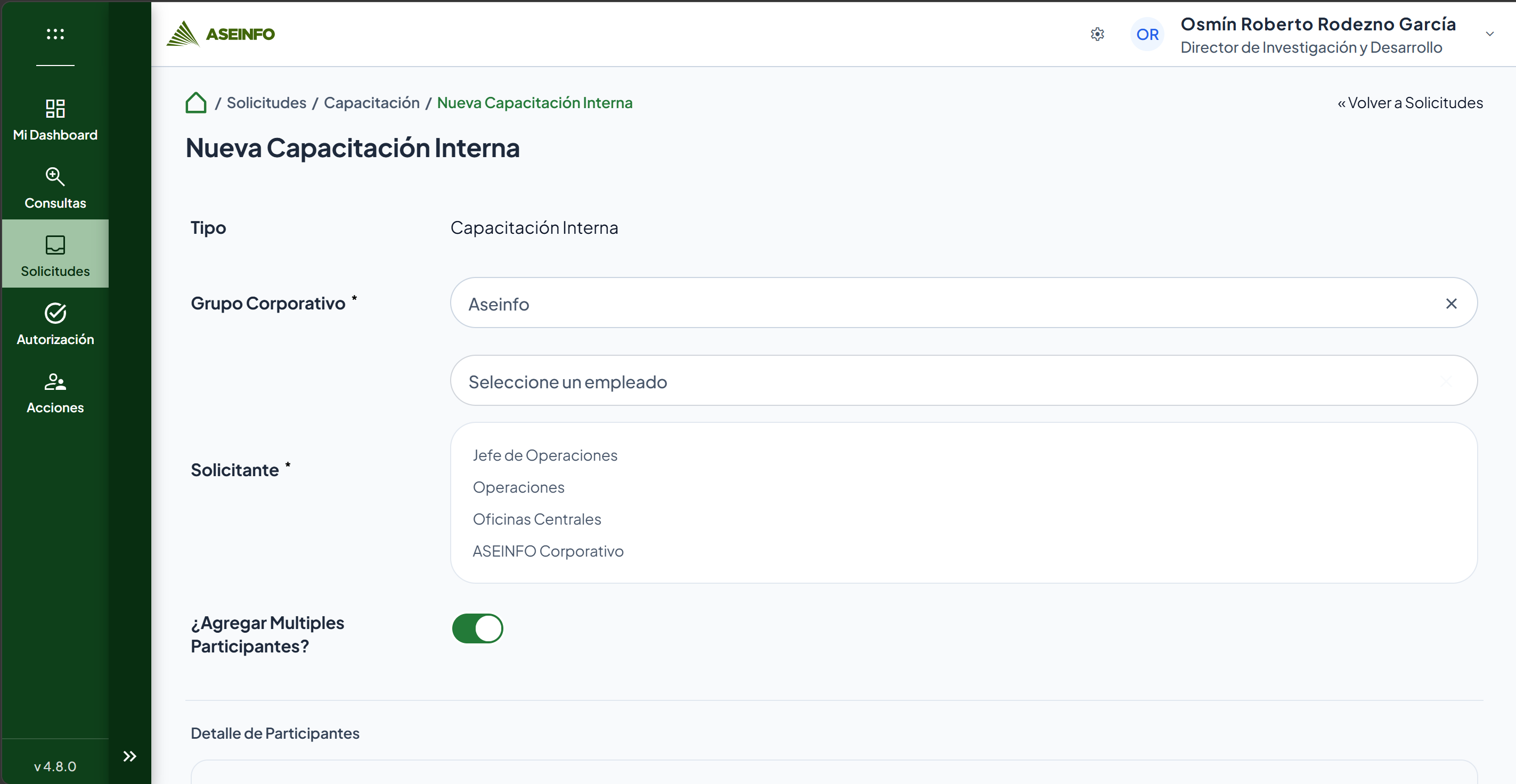
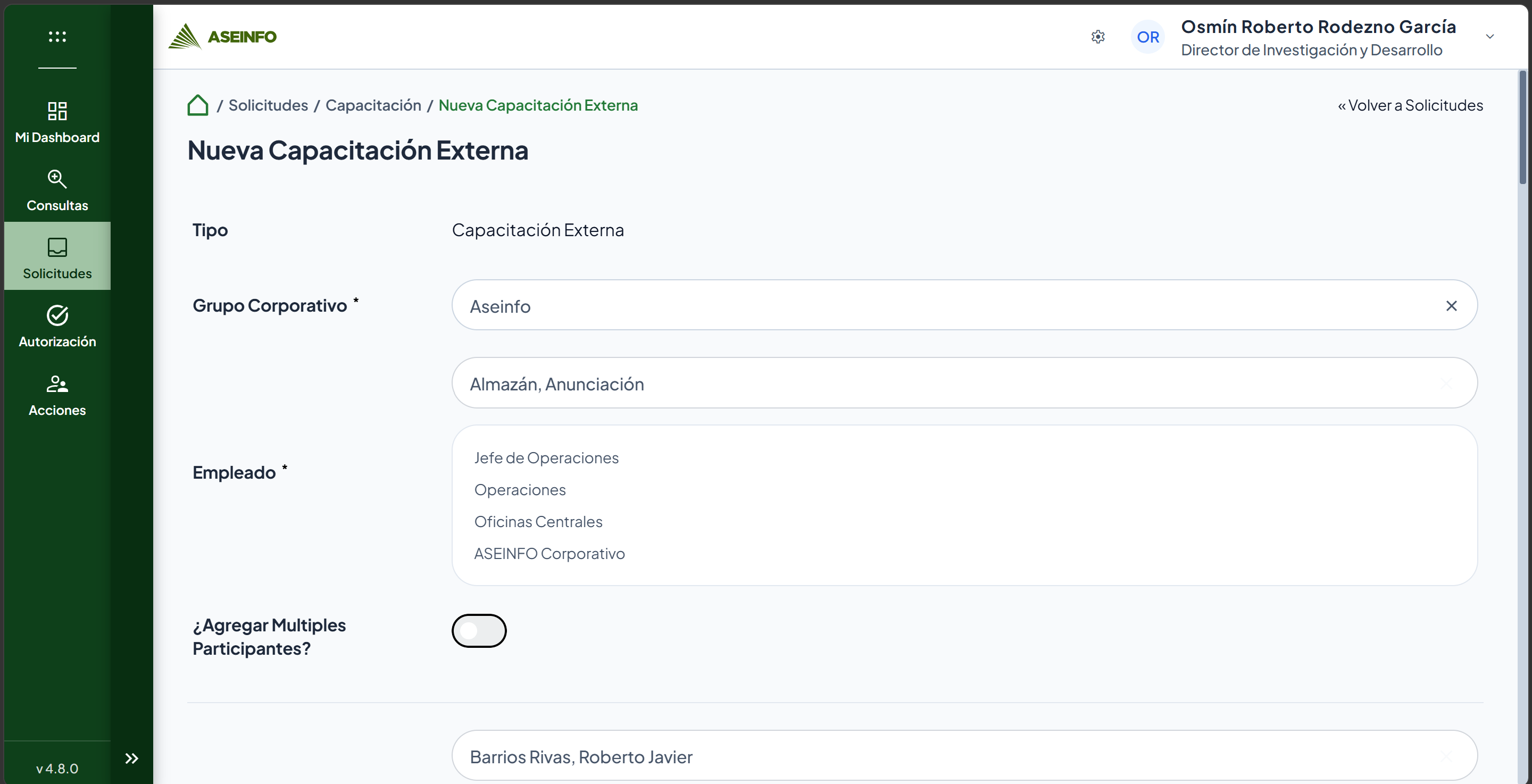
- Para registrar una solicitud, seleccione Nuevo y elija Interna o Externa. El título de la pantalla es Nueva Capacitación Interna o Nueva Capacitación Externa.
- Para modificar una, abra el menú de la columna Acciones (los tres puntos) del registro y seleccione Editar. El título es Editar Capacitación Interna o Editar Capacitación Externa, según el tipo del registro.
Necesita el permiso de crear o de editar según corresponda.
Primeros datos: grupo corporativo y empleado
Ambos formularios comienzan igual. El campo Tipo solo informa si la solicitud es una Capacitación Interna o Externa. Después se muestran dos campos obligatorios:
- En Grupo Corporativo, seleccione el grupo al que pertenece el empleado.
- En Empleado, seleccione al colaborador al que aplica la capacitación («Seleccione un empleado»). Al elegirlo, debajo del campo se muestra la información de su puesto.
Al seleccionar al empleado, el formulario se completa con el resto de los campos. Si cambia de empleado antes de guardar, el formulario vuelve a cargar los datos que dependen de él, sin pedirle confirmación; revise los campos antes de guardar.
Nota
Al editar, el Grupo Corporativo y el Empleado se muestran solo para consulta y no se pueden cambiar.
Varios participantes
Al crear una solicitud, aparece la opción ¿Agregar Multiples Participantes?. Al activarla:
- El campo Empleado pasa a llamarse Solicitante.
- El formulario muestra la sección Detalle de Participantes, con la tabla de participantes (Nombre, Puesto, Unidad y Código). Para agregar uno, seleccione un empleado en el campo Empleado de la sección y seleccione Agregar. Para quitarlo, seleccione el icono de eliminar de su fila.
- Si intenta agregar a alguien que ya está en la solicitud, aparece el aviso Error al agregar participante: «El participante que intentó agregar ya se encuentra en la solicitud. Favor verificar los datos.»
Nota
La opción de varios participantes se elige al crear la solicitud. Al editar, el formulario conserva el modo con el que se creó y la opción no se muestra.
Imágenes
Capacitación Interna
Use este formulario para solicitar un curso o evento que organiza la empresa. Los campos marcados con asterisco (*) son obligatorios.
| Campo | Obligatorio | Descripción |
|---|---|---|
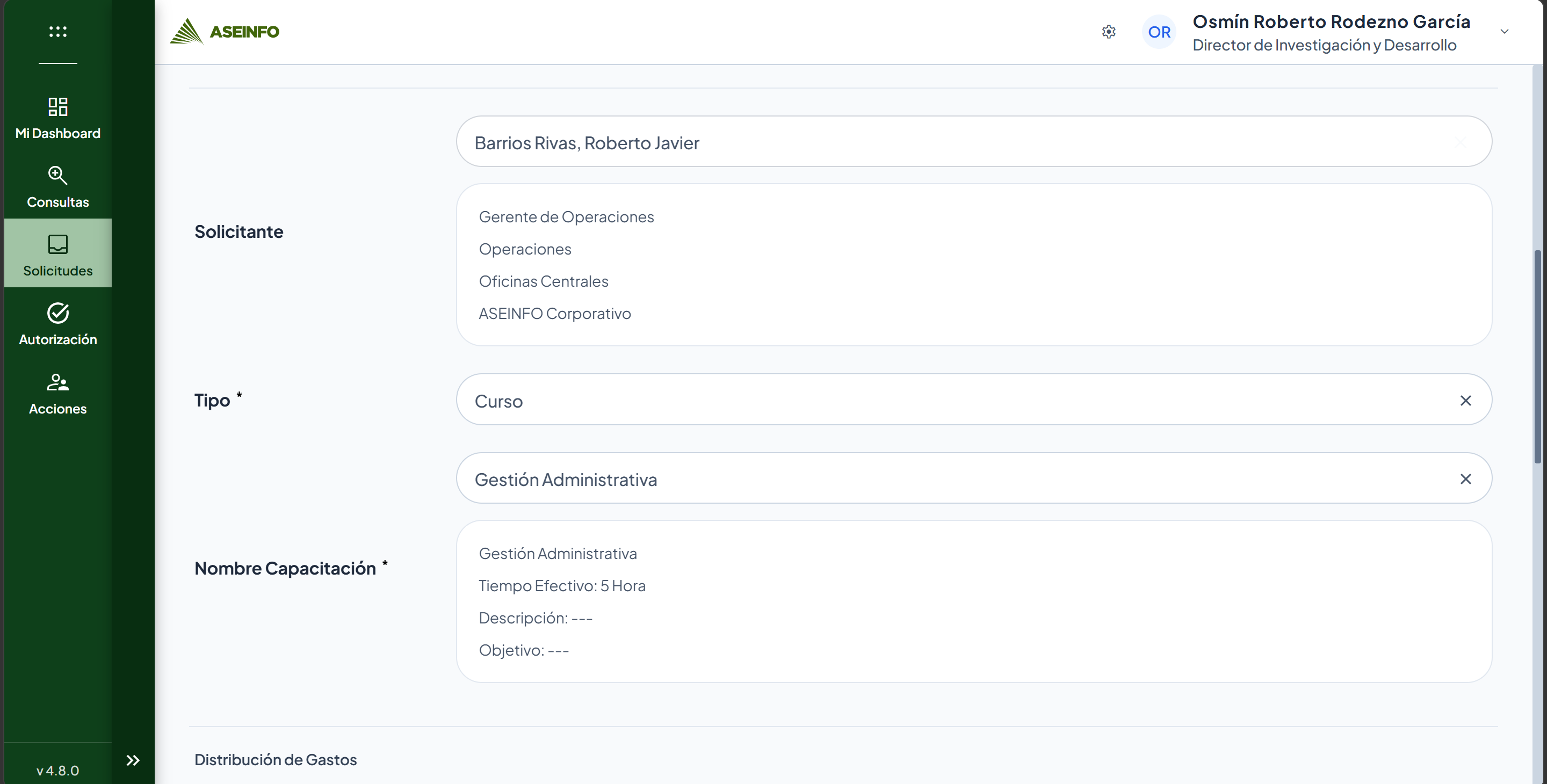
| Solicitante | No | Jefe o responsable que solicita la capacitación. Se ofrece una lista según el empleado elegido. No se muestra si activó varios participantes. |
| Tipo | Sí | Curso o Evento. Según la configuración de su empresa, puede estar disponible solo una de las dos opciones. |
| Nombre Capacitación | Sí | Curso o evento disponible para ese tipo («Seleccione un curso o evento»). |
| Comentarios | No | Observaciones sobre la solicitud, hasta 4000 caracteres. |
Al elegir el Nombre Capacitación, el formulario muestra un resumen del curso o evento (nombre, Tiempo Efectivo, Descripción y Objetivo) y una tabla de solo lectura con sus contenidos (Tema y Contenido).
Distribución de gastos
Cuando la solicitud es para un solo participante, el formulario muestra la sección Distribución de Gastos, una tabla con las columnas Centro de Costo y Porcentaje.
- Al seleccionar al empleado, la tabla se llena con los centros de costo del empleado.
- Para agregar otro centro de costo, selecciónelo en el campo Centro de Costo y seleccione Agregar. Un centro de costo ya agregado no se repite.
- Para cambiar un porcentaje, escríbalo en su fila. Debe estar entre 0 y 100. Si el valor haría que el total supere 100, el sistema lo ajusta al porcentaje que queda disponible.
- Para quitar un centro de costo, seleccione el icono de eliminar de su fila.
- La última fila, Total, suma los porcentajes y no se puede editar ni eliminar.
Si activó varios participantes, esta tabla no se muestra: el gasto se distribuye entre los centros de costo de cada participante, y esa distribución puede cambiarse después en el evento de capacitación.
Imágenes
Capacitación Externa
Use este formulario para solicitar un curso o evento de un instructor o una institución externos. Los campos marcados con asterisco (*) son obligatorios.
Información general
| Campo | Obligatorio | Descripción |
|---|---|---|
| Solicitante | No | Jefe o responsable que solicita la capacitación. No se muestra si activó varios participantes. |
| Nombre | No | Nombre de la capacitación, hasta 100 caracteres. |
| País | No | País donde se realiza. |
| Lugar | No | Lugar de la capacitación, hasta 4000 caracteres. |
| Tipo de Evento | Sí | Tipo de evento, de una lista. |
| Fecha de Inicio | Sí | Primer día de la capacitación. |
| Fecha Final | Sí | Último día de la capacitación. |
Tiempo efectivo
| Campo | Obligatorio | Descripción |
|---|---|---|
| Cantidad | Sí | Duración como número entero. |
| Unidad de Duración | Sí | Unidad en la que se mide la duración, de una lista. |
Instructor
En Tipo de Instructor, seleccione una de las opciones. El resto de los campos cambia según su elección:
- Institución: aparece el campo Instructor con la lista de instituciones capacitadoras.
- Instructor Externo: aparece el campo Instructor con la lista de instructores externos.
- Otro: aparecen los campos Nombre del Instructor (hasta 200 caracteres), Lugar del Evento (hasta 250), Teléfono (hasta 20) y Email (hasta 100).
Contenidos
La sección Contenidos reúne los temas que abarca la capacitación.
- En Tema, seleccione el tema. La lista de Contenido se actualiza con los contenidos de ese tema.
- En Contenido, seleccione el contenido.
- Seleccione Agregar. Se añade una fila a la tabla (Tema y Contenido).
Para quitar un contenido, seleccione el icono de eliminar de su fila. Si necesita registrar contenidos que no están en las listas, escríbalos en Otros Contenidos (hasta 250 caracteres).
Gastos
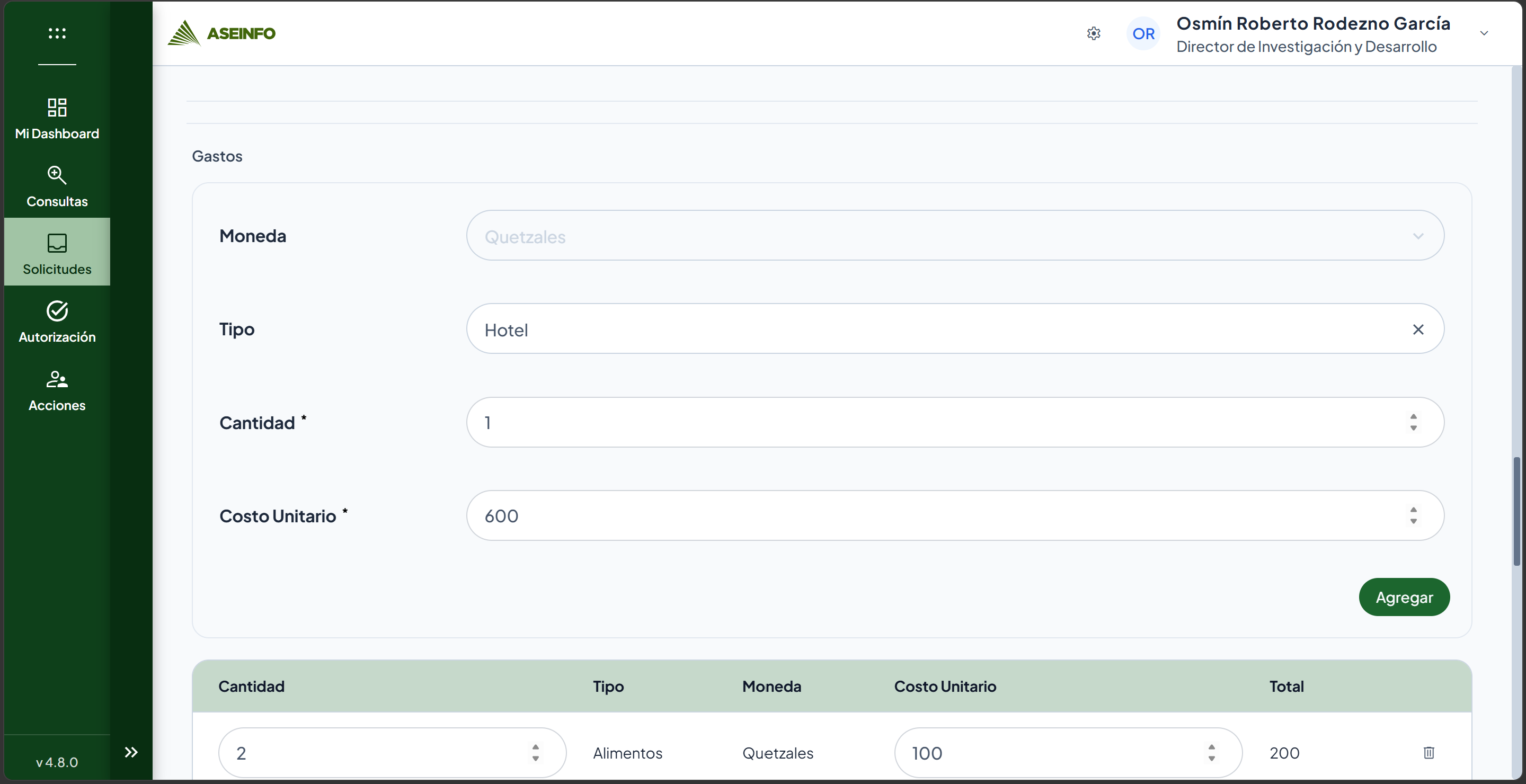
La sección Gastos registra los costos de la capacitación.
- En Moneda, seleccione la moneda. La lista de Tipo se actualiza con los tipos de gasto disponibles para esa moneda.
- En Tipo, seleccione el tipo de gasto. Si el sistema tiene un costo definido para ese tipo, lo completa en Costo Unitario.
- Indique la Cantidad y, si hace falta, ajuste el Costo Unitario. Ambos deben ser números mayores que cero.
- Seleccione Agregar.
La tabla muestra Cantidad, Tipo, Moneda, Costo Unitario y Total. Puede cambiar la cantidad y el costo unitario directamente en la fila, o eliminarla con el icono de eliminar. La última fila suma los totales y no se puede editar.
Distribución de gastos
Cuando la solicitud es para un solo participante, aparece la sección Distribución de Gastos, incluso antes de agregar gastos. En ella se reparte el costo entre quienes lo cubren. La tabla tiene las columnas Responsable, Porcentaje, Moneda, Institución y Monto, y comienza con dos filas:
- Aporte del Empleado.
- Institución Subvenciona: en esta fila puede elegir la institución en la columna Institución; el formulario trae una institución seleccionada de forma predeterminada.
Para agregar un centro de costo como responsable, selecciónelo en Centro de Costo y seleccione Agregar. Escriba el porcentaje de cada fila (entre 0 y 100); el Monto se calcula a partir del total de gastos. Los centros de costo agregados pueden eliminarse con el icono de eliminar; las filas Aporte del Empleado e Institución Subvenciona no.
Si activó varios participantes, esta tabla no se muestra. En su lugar, el formulario indica que, dado que la solicitud acepta múltiples participantes, la distribución de gastos se hará a los centros de costo de cada plaza y podrá cambiarse luego en el evento de capacitación.
Comentarios
El campo Comentarios admite hasta 4000 caracteres y es opcional.
Imágenes
Información adicional y archivos adjuntos
Si su empresa tiene configurada información adicional para las capacitaciones, esos campos aparecen al final del formulario, antes del botón Guardar. Los campos de texto admiten hasta 250 caracteres.
Si su empresa permite adjuntar archivos a las capacitaciones, el formulario muestra una sección para agregarlos.
- Seleccione Seleccionar archivo y elija el archivo que desea adjuntar.
- En la tarjeta que aparece, revise el Nombre del archivo (es obligatorio y viene con el nombre original) y, si lo desea, escriba una Descripción. Seleccione Confirmar; para descartar el archivo, seleccione Cancelar.
- Repita los pasos para agregar más archivos. Cada archivo confirmado queda en una lista, con los iconos para editarlo o eliminarlo.
- Seleccione Guardar.
Se admiten imágenes (PNG, JPG, JPEG, GIF y BMP), documentos de Word y Excel, archivos de texto y CSV, y PDF.
Nota
Su empresa puede exigir un mínimo y un máximo de archivos. Si no se cumple, al guardar aparece un mensaje que indica cuántos archivos requiere la solicitud y esta no se guarda.
Guardar y cancelar
- Revise los datos del formulario.
- Seleccione Guardar. Para salir sin registrar la solicitud, seleccione Cancelar.
- Espere a que termine el proceso.
Si guardó correctamente, aparece un cuadro con el título Solicitud enviada y el mensaje «Entidad creada con éxito.» (o «Entidad editada con éxito.» si modificó una solicitud). Seleccione Aceptar. Si adjuntó archivos, aparece un segundo cuadro con el título Se subieron todos los archivos y el mensaje «Todos los archivos de adjuntaron con la solicitud»; seleccione Aceptar para regresar al listado de Capacitaciones.
Una solicitud guardada todavía no se ha enviado a autorización. Para iniciar ese proceso, siga los pasos de Enviar a Autorización.
Carga, ausencia de resultados y errores
Si falta un dato obligatorio o no cumple un límite, el formulario lo indica debajo del campo:
| Situación | Mensaje |
|---|---|
| Grupo Corporativo vacío | El grupo corporativo es requerido |
| Empleado vacío | El empleado es requerido |
| Tipo vacío (capacitación interna) | El tipo es requerido |
| Nombre Capacitación vacío (capacitación interna) | El curso o evento es requerido |
| Tipo de Evento vacío | El tipo de evento es requerido |
| Fecha de Inicio vacía | La fecha inicial es requerida |
| Fecha Final vacía | La fecha final es requerida |
| Cantidad de duración vacía | El valor de la duración es requerido |
| Unidad de Duración vacía | La unidad de duración es requerido |
| Tipo de Instructor vacío | El tipo de instructor es requerido |
| Cantidad o Costo Unitario de un gasto vacío | La cantidad es requerida / El costo unitario es requerido |
| Número menor o igual a cero | El valor debe ser mayor a cero |
| Porcentaje fuera de rango o total mayor a 100 | El porcentaje debe estar entre 0 y 100 y el total no puede superar 100. |
| Texto más largo que el límite del campo | La longitud máxima es (el límite) caracteres. |
| Duración con decimales | Debe ser un valor entero |
Además, en la capacitación externa, si la Fecha Final es anterior a la Fecha de Inicio, al guardar aparece el cuadro Error al enviar con el mensaje «La fecha final no puede ser menor que la fecha inicial».
Si ocurre un problema al guardar, aparece un cuadro con el título Error al enviar y el detalle del problema. Seleccione Aceptar para cerrarlo y corrija lo necesario.
Alcance de la verificación
Se comprobó en la aplicación 4.8 en ejecución (entorno de pruebas local, 27 de octubre de 2026, con un perfil con permisos completos sobre Solicitudes) y por lectura del código y de las pruebas existentes. El comportamiento por perfil lo cubre QA.
En pantalla se comprobaron los formularios de Interna y de Externa (campos, tablas, cuadro de instructor y mensajes de validación). El guardado, la edición, los varios participantes y el reparto de porcentajes se revisaron por lectura del código.
Depende de la configuración del servidor y no se puede comprobar desde la aplicación:
- Las opciones de las listas (grupos corporativos, empleados, solicitantes, cursos, eventos, países, tipos de evento, unidades de duración, instructores, instituciones, monedas, tipos de gasto, temas y contenidos): las define el servidor.
- Los costos unitarios que el sistema completa al elegir un tipo de gasto.
- Las fechas permitidas en los campos de fecha.
- Los mínimos y máximos de archivos adjuntos de su empresa.
Pendiente de verificar:
- Si en la capacitación interna el texto explicativo de distribución de gastos se muestra también cuando la solicitud es para un solo participante.
- Si el total de porcentajes debe sumar 100 para poder guardar: el código limita el total a un máximo de 100, pero no se comprobó si exige exactamente 100.
- Qué campos de una capacitación se pueden modificar al editar, además del grupo corporativo y el empleado.