Índice
Módulo Autorizaciones
Verificado en la aplicación 4.8 en ejecución y por lectura del código; el comportamiento por perfil lo cubre QA.
Use esta pantalla para autorizar o denegar las solicitudes que esperan su aprobación. Puede procesar una solicitud a la vez, revisando su detalle, o varias solicitudes al mismo tiempo con un solo comentario.
Acceso
- Seleccione Autorización en el menú lateral.
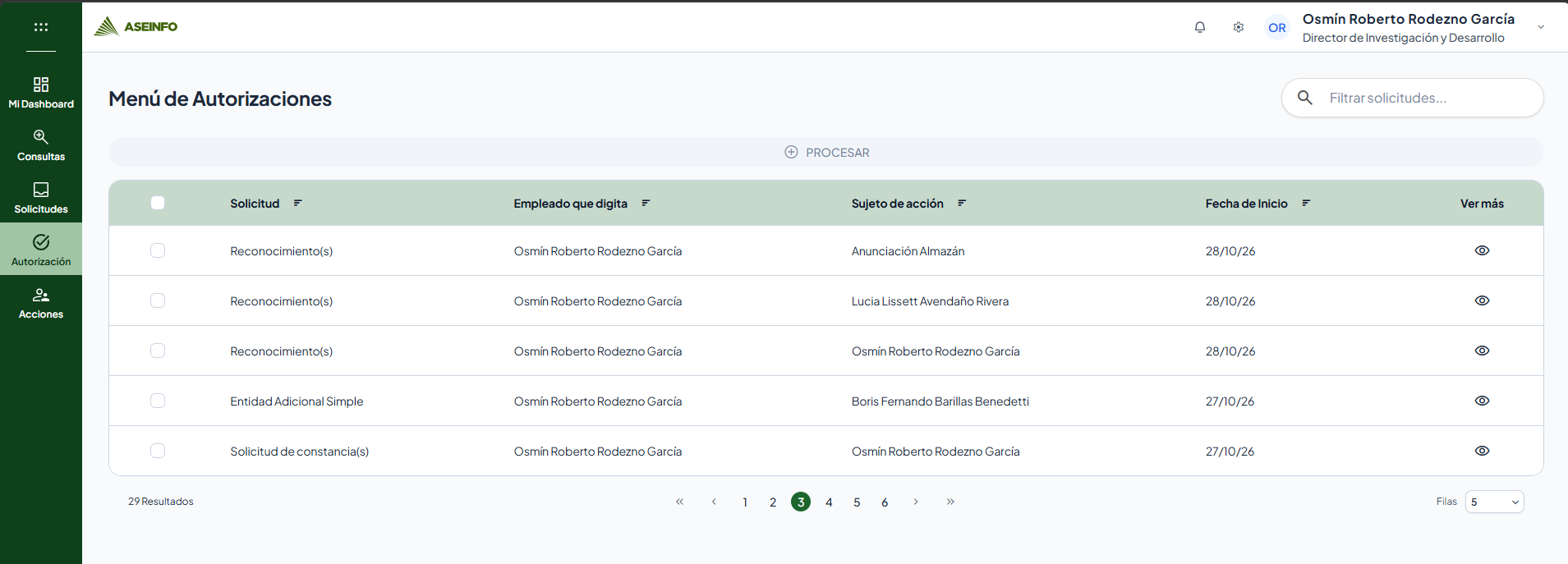
- Se muestra la pantalla Menú de Autorizaciones, con el buscador en el encabezado, el botón PROCESAR y la tabla de solicitudes pendientes.
También puede llegar desde la tarjeta Autorizaciones pendientes del Dashboard de Gerente o Supervisor, con la opción Ver más. Ver Dashboard Gerente o Supervisor.
Necesita permiso de acceso al módulo Autorizaciones. Si no lo tiene, el módulo no aparece en el menú y, al intentar ingresar, el sistema lo dirige a otra sección disponible.
El listado corresponde al empleo con el que ingresó. Si cambia de empleo, el listado se vuelve a cargar con las solicitudes de ese empleo.
Listado de solicitudes
La tabla muestra las solicitudes pendientes en las que usted es responsable de autorizar.
| Columna | Descripción |
|---|---|
| Solicitud | Tipo de solicitud, por ejemplo vacaciones o permisos. |
| Empleado que digita | Persona que registró la solicitud. |
| Sujeto de acción | Colaborador al que se refiere la solicitud. |
| Fecha de Inicio | Fecha en que se inició el flujo de autorización, en formato dd/mm/aa. |
| Ver más | Botón para abrir el detalle de la solicitud. Ver Procesar una solicitud. |
Cuando un dato no está disponible, la celda muestra «-----».
- Buscar: escriba en el campo Filtrar solicitudes... del encabezado. El listado se vuelve a consultar con ese texto y regresa a la primera página.
- Ordenar: seleccione el encabezado de Solicitud, Empleado que digita, Sujeto de acción o Fecha de Inicio. El orden se aplica a las solicitudes de la página que está viendo.
- Paginar: el listado muestra 5 solicitudes por página. Al pie de la tabla se indica el total de Resultados; use los números de página para moverse y la lista Filas para cambiar la cantidad de registros por página (5, 10, 25, 50 o 100).
Al buscar, cambiar de página o cambiar la cantidad de registros por página, se pierde la selección de solicitudes.
Si no tiene solicitudes pendientes, la tabla muestra «No hay autorizaciones pendientes».
Seleccionar solicitudes
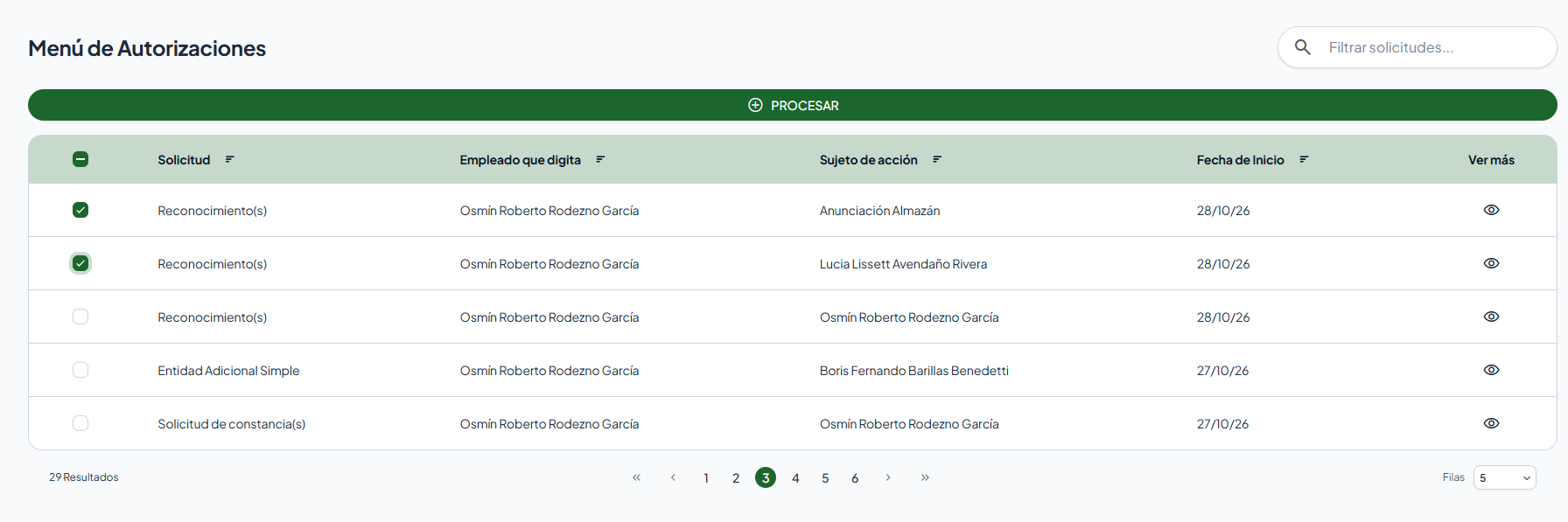
- Marque la casilla a la izquierda de cada solicitud que quiere procesar. En la vista de escritorio, la casilla del encabezado marca todas las solicitudes de la página.
- Seleccione PROCESAR. El botón está deshabilitado mientras no haya ninguna solicitud seleccionada.
Lo que ocurre depende de cuántas solicitudes seleccionó:
- Una solicitud: se abre el mismo detalle que con Ver más. Ver Procesar una solicitud.
- Dos o más solicitudes: se abre el diálogo de procesamiento en lote. Ver Procesar varias solicitudes.
Procesar una solicitud
- Seleccione Ver más en la fila de la solicitud, o márquela sola y seleccione PROCESAR.
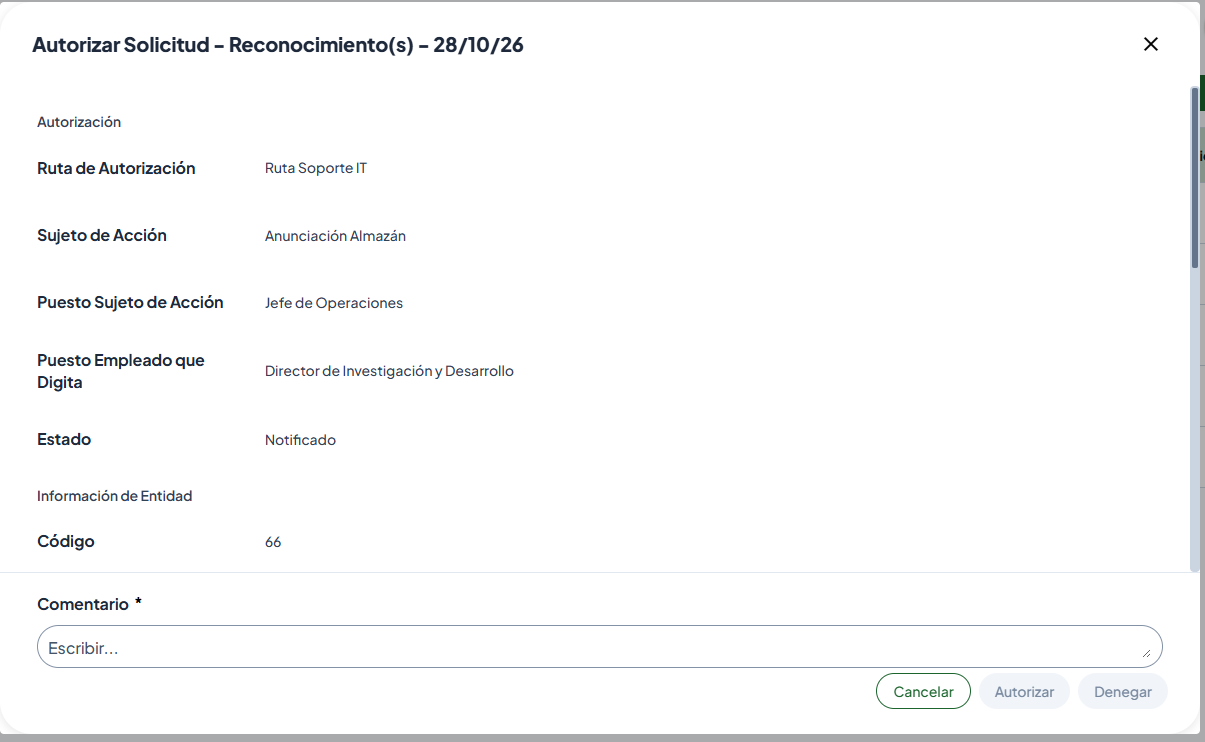
- Se abre el diálogo Autorizar Solicitud -
- . - Revise la información de la solicitud. Ver Detalle de la solicitud.
- Escriba el Comentario.
- Seleccione Autorizar o Denegar. Para cerrar sin procesar, seleccione Cancelar o la X del diálogo.
Detalle de la solicitud
El diálogo agrupa la información en secciones:
| Sección | Contenido |
|---|---|
| Autorización | Ruta de Autorización, Sujeto de Acción, Puesto Sujeto de Acción, Puesto Empleado que Digita y Estado de la actividad. |
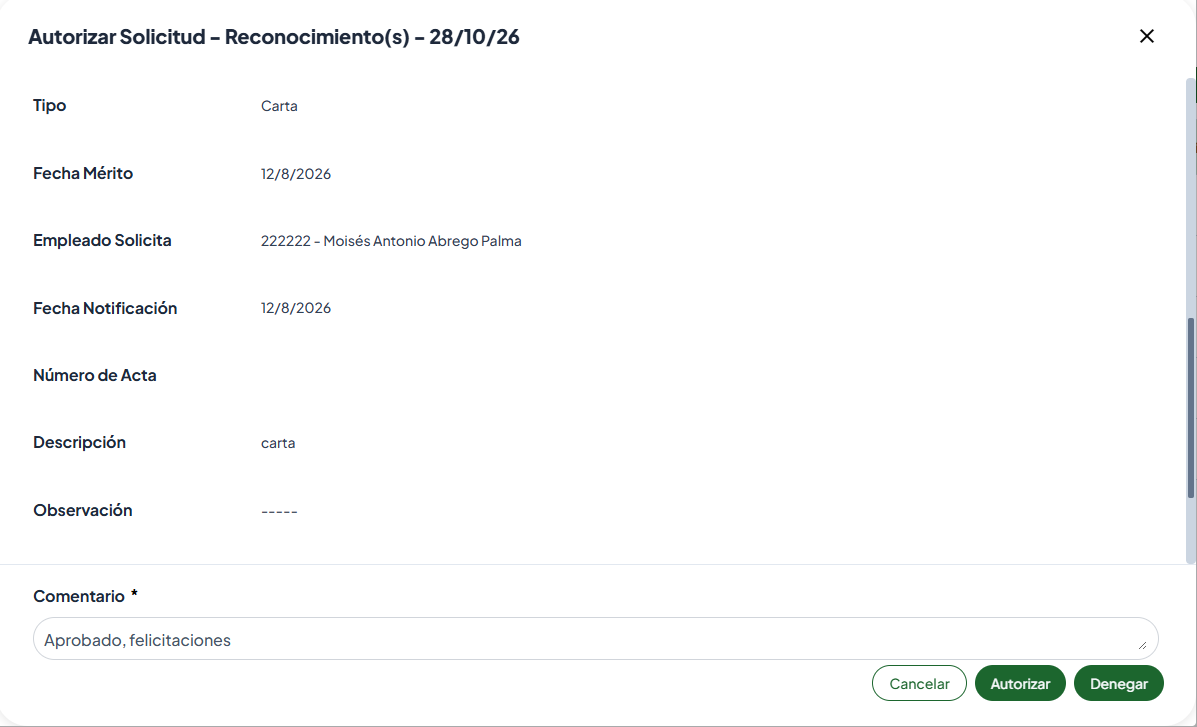
| Información de Entidad | Datos propios de la solicitud, agrupados según su tipo, por ejemplo fechas, días, motivos o montos. Las casillas de verificación se muestran como Sí o No y los valores de catálogo con su descripción. Si la solicitud tiene datos en forma de tabla, se muestran como tablas dentro del diálogo. |
| Actividades | Tabla con las actividades del flujo hasta la actividad que le corresponde a usted: Orden, Nombre, Fecha de Notificación, Empleado que procesó, Responsables, ¿Es Actividad de Revisión? y Estado. Solo aparece cuando el flujo tiene más de una actividad. |
La sección Información de Entidad se arma con la configuración del tipo de solicitud en Evolution, por lo que sus campos varían entre tipos de solicitud. Si esa información no se puede cargar, el diálogo se abre igualmente con la sección Autorización y el comentario, y la solicitud se puede procesar.
Procesar varias solicitudes
- Marque dos o más solicitudes y seleccione PROCESAR.
- Se abre el diálogo Autorizar Solicitud. La sección Autorización indica la Cantidad de solicitudes seleccionadas, por ejemplo «3 solicitud(es)». En este diálogo no se muestra el detalle de cada solicitud.
- Escriba el Comentario. El mismo comentario se registra en todas las solicitudes.
- Seleccione Autorizar o Denegar. La acción se aplica a todas las solicitudes seleccionadas. Para cerrar sin procesar, seleccione Cancelar o la X del diálogo.
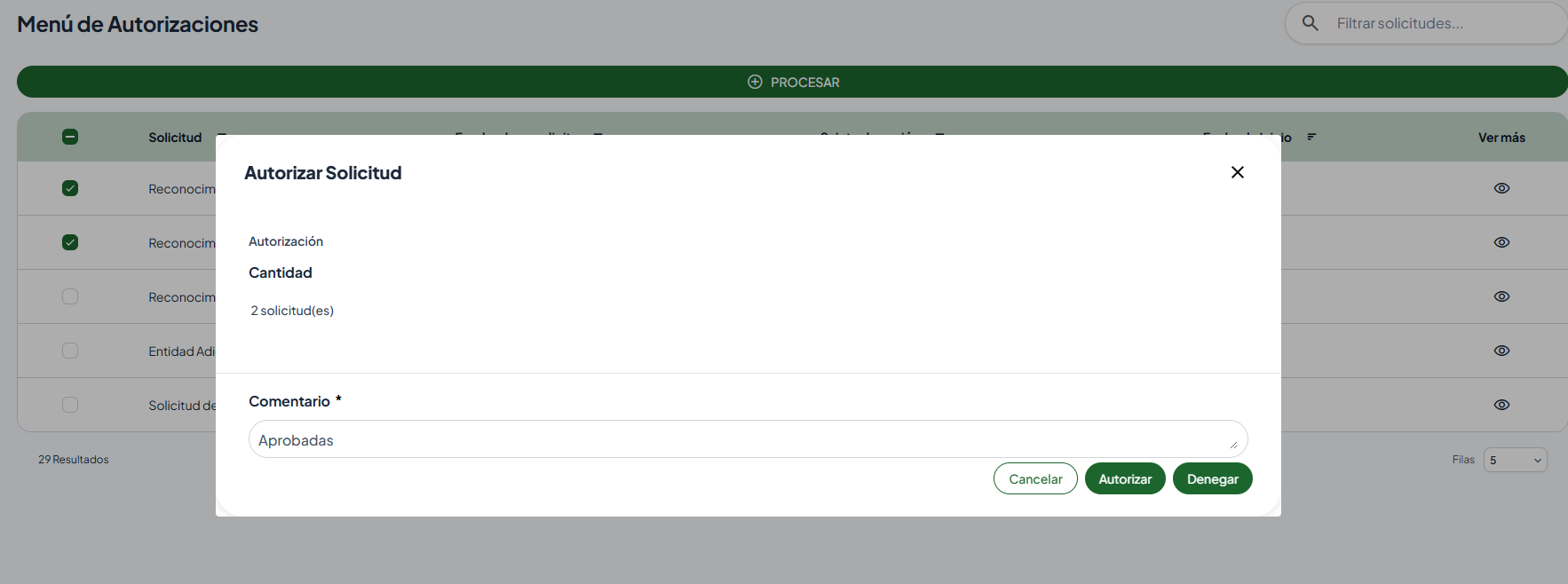
Para revisar el detalle antes de procesar en lote, use Ver más en cada solicitud.
Comentario
| Campo | Obligatorio | Descripción |
|---|---|---|
| Comentario | Sí | Observación que acompaña la autorización o la denegación. Debe tener al menos 4 caracteres, sin contar espacios al inicio ni al final. |
Los botones Autorizar y Denegar se habilitan cuando el comentario es válido. Si el campo queda vacío, aparece «El campo es requerido»; si tiene menos de 4 caracteres, aparece «Debe ingresar al menos 4 caracteres».
Nota
Los botones Autorizar y Denegar se deshabilitan cuando, en las solicitudes seleccionadas, usted no es responsable de la actividad que está pendiente. En ese caso no es posible procesarlas desde esta pantalla.
Resultado
Al autorizar o denegar se muestra un mensaje de confirmación con el botón Entendido:
| Acción | Título | Mensaje |
|---|---|---|
| Autorizar | Autorización realizada | «Se ha autorizado la solicitud con éxito.» |
| Denegar | Denegación realizada con éxito | «Se ha denegado la solicitud con éxito.» |
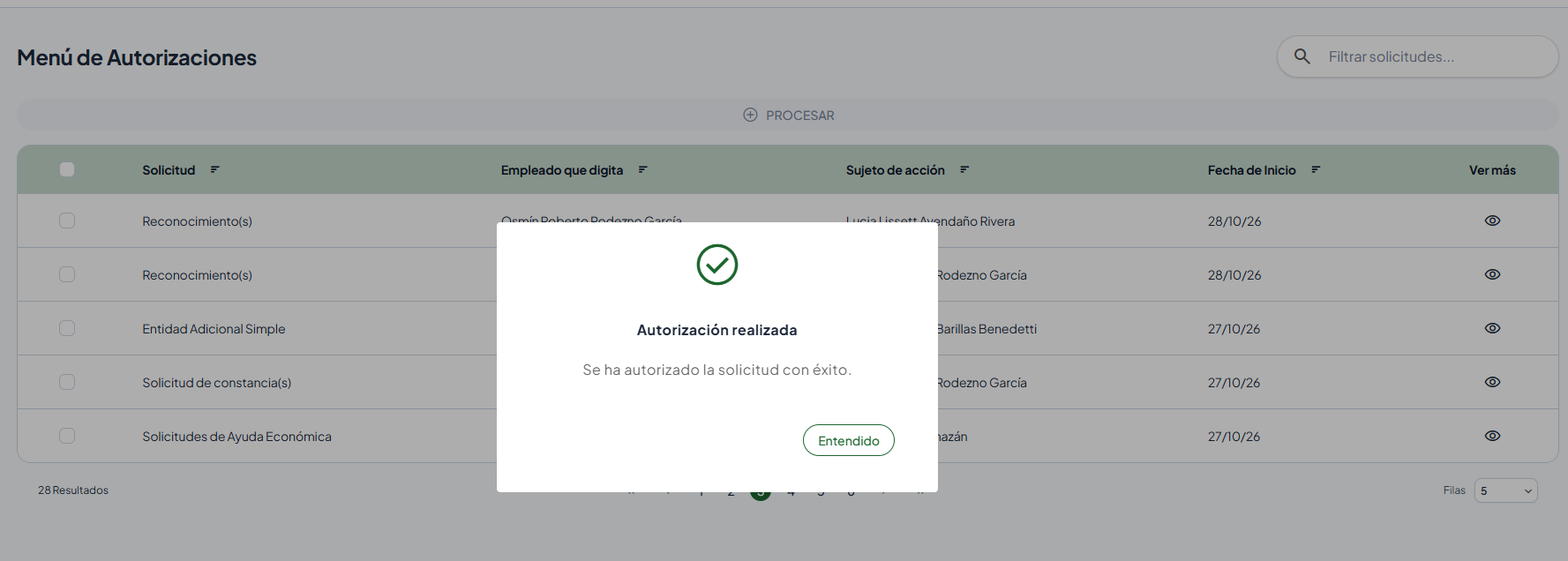
Después, el listado se vuelve a cargar sin las solicitudes procesadas y se limpia la selección. La solicitud continúa con la siguiente actividad de su ruta de autorización o finaliza, según la configuración del flujo en Evolution.
Para consultar las autorizaciones que ya procesó, use Autorizaciones Gestionadas en el Módulo Consultas.
Mensajes de error
Si el servidor no puede completar la acción, se muestra un mensaje con el título Error al autorizar o Denegación no realizada y el detalle devuelto por el servidor. Seleccione Entendido: la solicitud permanece en el listado y puede intentarlo de nuevo.