Índice
Autorizaciones Gestionadas
La pantalla Autorizaciones Gestionadas permite consultar la lista de autorizaciones gestionadas donde el usuario es responsable de la actividad del flujo. La información se presenta en un listado con búsqueda y paginación.
Acceso
- Inicie sesión en Wave.
- Ingrese al menú Consultas.
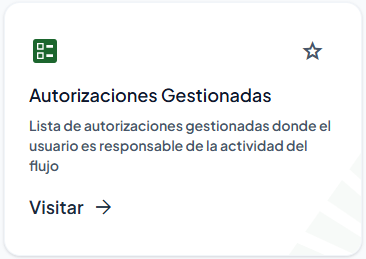
- Seleccione Autorizaciones Gestionadas.
- Espere a que se cargue el listado.
Para ingresar necesita permiso de consulta sobre esta pantalla. Los registros se solicitan con el contexto del empleado de la sesión.
Nota
Si no tiene acceso, el sistema puede mostrar No tiene permisos para ver esta pantalla y dirigirlo a otra sección disponible. Si la restricción se detecta en el listado, se muestra Autorización denegada, con el mensaje No posee autorización para visualizar este componente.
Consulta del listado
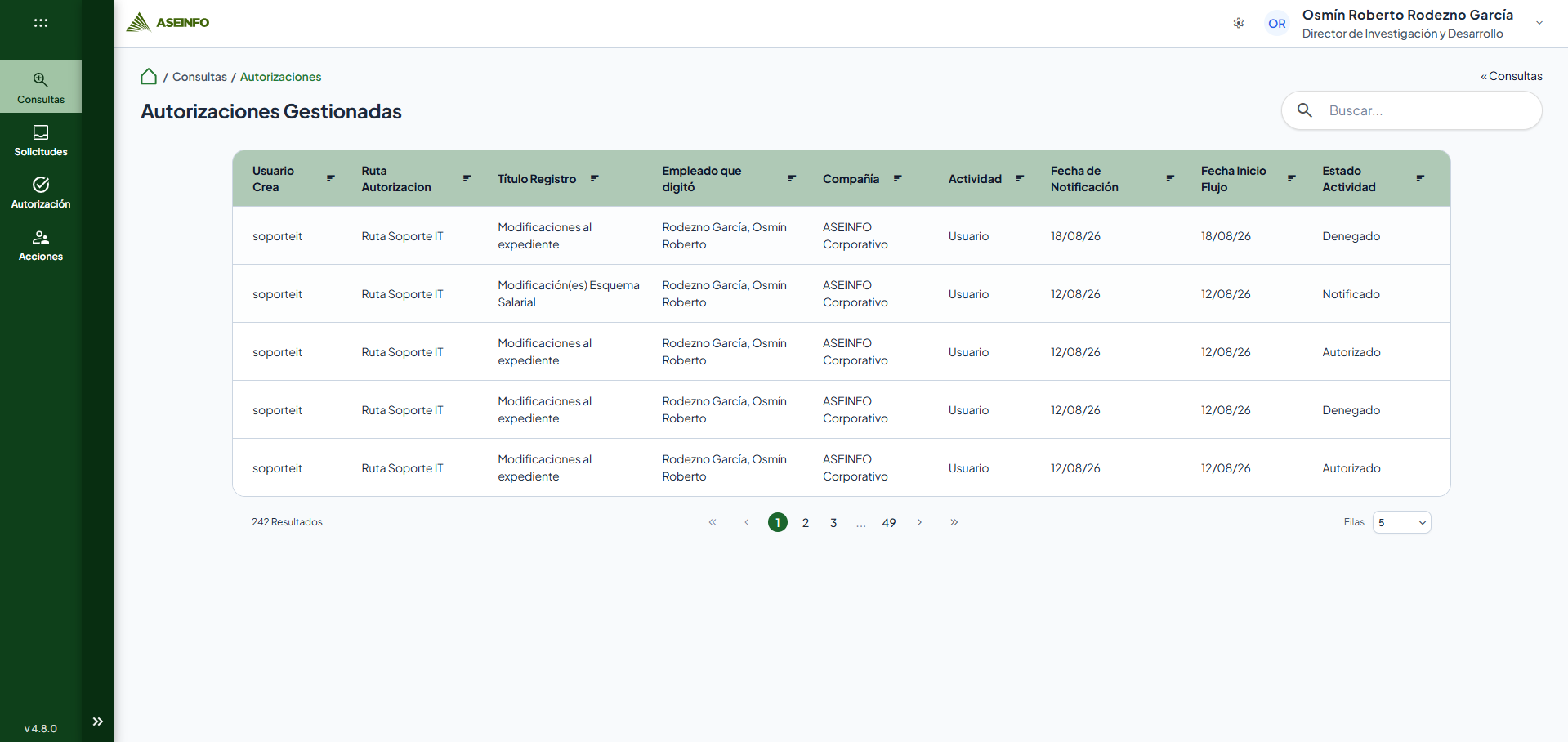
Al ingresar se muestra el título Autorizaciones Gestionadas, el campo Buscar... y el listado de registros. Las columnas y los datos disponibles dependen de la configuración de la consulta.
- Espere a que termine la carga de la información.
- Revise los registros de la página actual.
- Utilice la búsqueda para reducir los resultados o la paginación para recorrerlos.
El listado inicia con un tamaño de página de cinco registros. Cuando hay más resultados, estos se distribuyen en varias páginas. El pie del listado utiliza las referencias Mostrando, resultados, Pág y de para informar sobre la consulta.
Nota
Esta pantalla está configurada para consulta. No dispone de botones para crear, editar, eliminar, autorizar o denegar registros, ni de una acción conectada para abrir un formulario de detalle.
Imágenes
Buscar autorizaciones
La búsqueda se realiza desde el campo Buscar... del encabezado.
- Ubique el campo Buscar....
- Escriba un texto de al menos tres caracteres, sin contar los espacios al inicio o al final.
- Espere a que se actualice el listado.
- Revise los resultados y utilice la paginación si hay varias páginas.
Una búsqueda válida vuelve a la primera página y actualiza el total de resultados correspondientes al criterio.
Nota
Escribir uno o dos caracteres no aplica una nueva búsqueda. Si ya había un filtro aplicado, reducirlo a uno o dos caracteres conserva los resultados del filtro anterior hasta introducir un criterio válido o vaciar el campo.
Limpiar la búsqueda
- Borre todo el contenido del campo Buscar....
- Espere a que el listado se actualice.
- Revise nuevamente la primera página de la consulta sin filtro de texto.
No hay un segundo campo de búsqueda dentro del listado ni filtros adicionales definidos por esta pantalla. Los campos sobre los que se busca y las reglas de coincidencia dependen de la consulta configurada en el servidor.

Recorrer las páginas
- Consulte en el pie del listado la página actual y el total de resultados.
- Utilice los controles de paginación para seleccionar otra página disponible.
- Espere a que se carguen los registros de la página seleccionada.
La navegación conserva el texto de búsqueda aplicado y el ordenamiento actual.
Si el listado ofrece un control para cambiar la cantidad de registros por página, seleccione la cantidad disponible que necesite. El cambio vuelve a la primera página y recarga los resultados. Las cantidades que ofrece ese control requieren confirmación en la interfaz real.

Ordenar los resultados
- Ubique el encabezado de la columna por la que desea ordenar.
- Utilice su control de ordenamiento, cuando esté disponible.
- Espere a que se recarguen los resultados.
Al cambiar el orden, la consulta vuelve a la primera página y conserva el filtro de búsqueda. Las columnas disponibles y la presentación del control de ordenamiento dependen de la configuración del listado.

Carga, ausencia de resultados y errores
Mientras se consulta la información, el listado activa su estado de carga. Espere a que termine antes de revisar los resultados.
Cuando no hay filas, el texto de estado vacío configurado es No hay datos para mostrar. Si estaba buscando, borre el contenido de Buscar... para comprobar la consulta sin ese criterio.
Nota
Un listado vacío también puede aparecer si falla la carga de la información. La ausencia de filas, por sí sola, no confirma que no existan autorizaciones.
Si el sistema muestra un aviso de error, tenga en cuenta su mensaje. La pantalla no define un mensaje de error propio ni un botón específico para reintentar la carga. La presentación exacta de los errores generales requiere comprobación en una sesión real.