Índice
Nuevo y/o Editar
Solicitudes · Requisición del Personal
Verificado en la aplicación 4.8 en ejecución y por lectura del código; el comportamiento por perfil lo cubre QA.
Requisición del Personal · Índice general
Hay cuatro formularios, uno por cada tipo de requisición. Todos comparten la misma estructura: datos de la requisición, datos de la contratación y las plazas o empleados a los que se refiere. Cada formulario sirve para registrar una requisición nueva y para modificar una existente; al editar, se abre con los datos ya guardados.
Acceso
- Ingrese a Solicitudes y seleccione Requisición del personal.
- Para registrar una requisición, seleccione Nuevo y elija el tipo.
- Para modificar una, abra el menú de la columna Acciones (los tres puntos) del registro y seleccione Editar. Se abre el formulario del tipo de esa requisición.
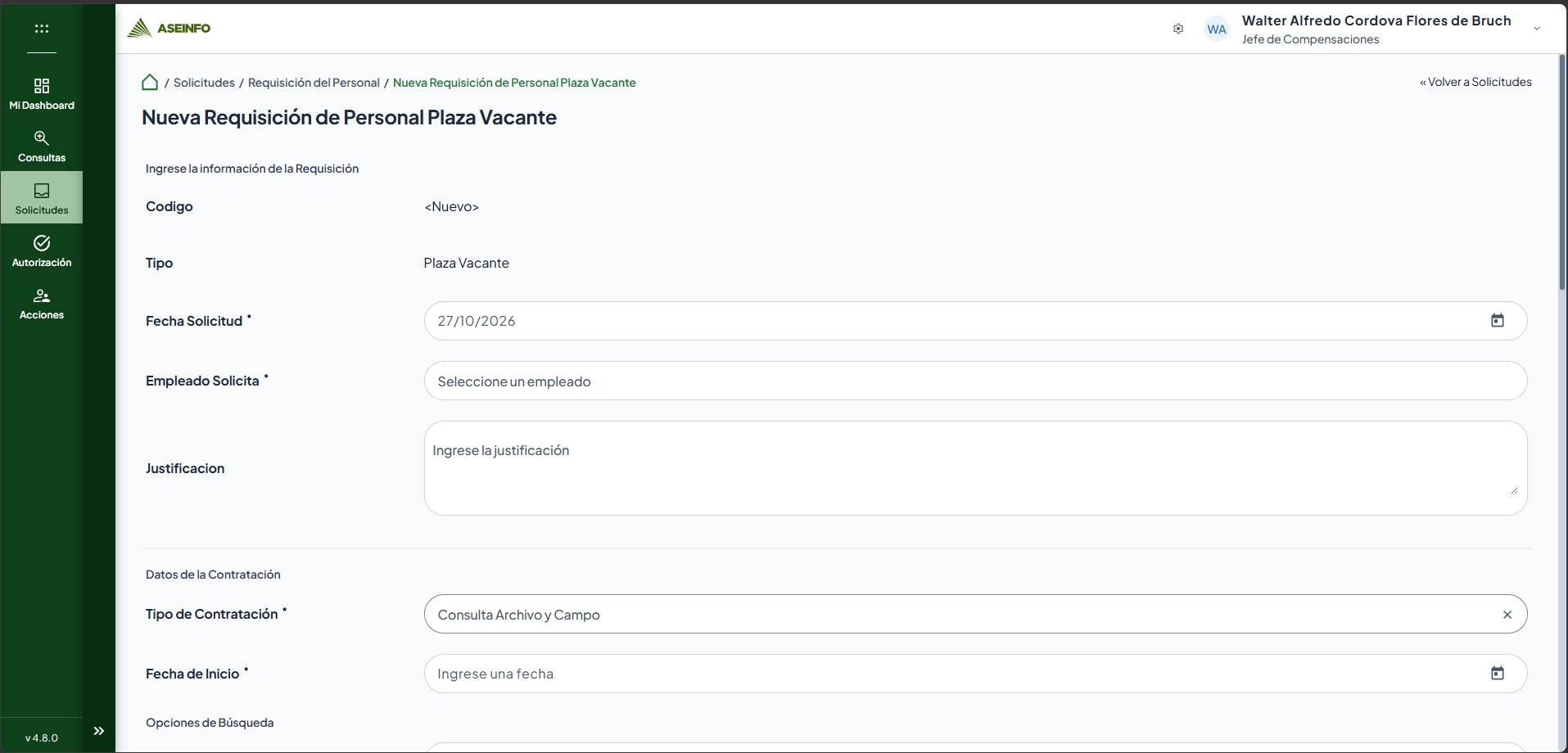
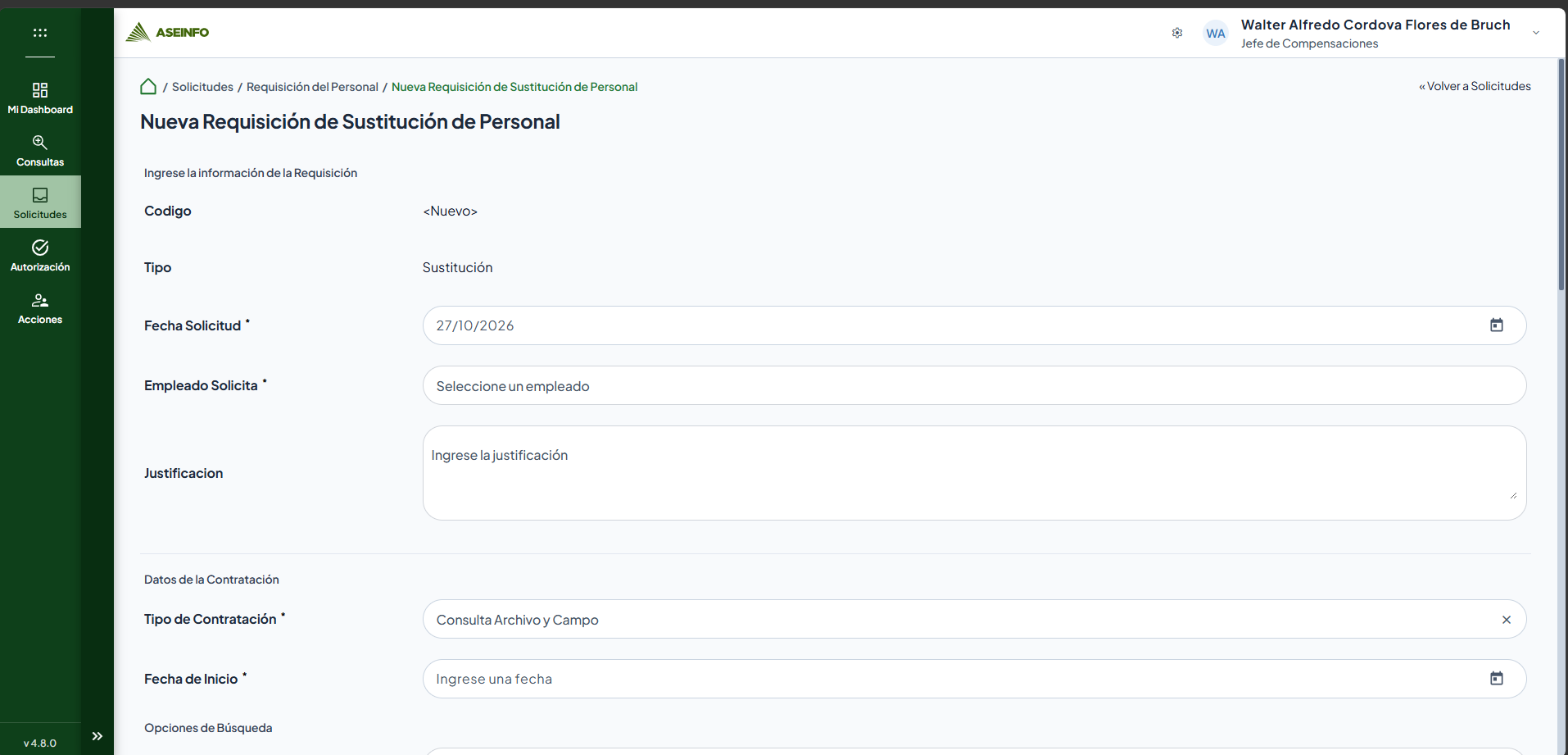
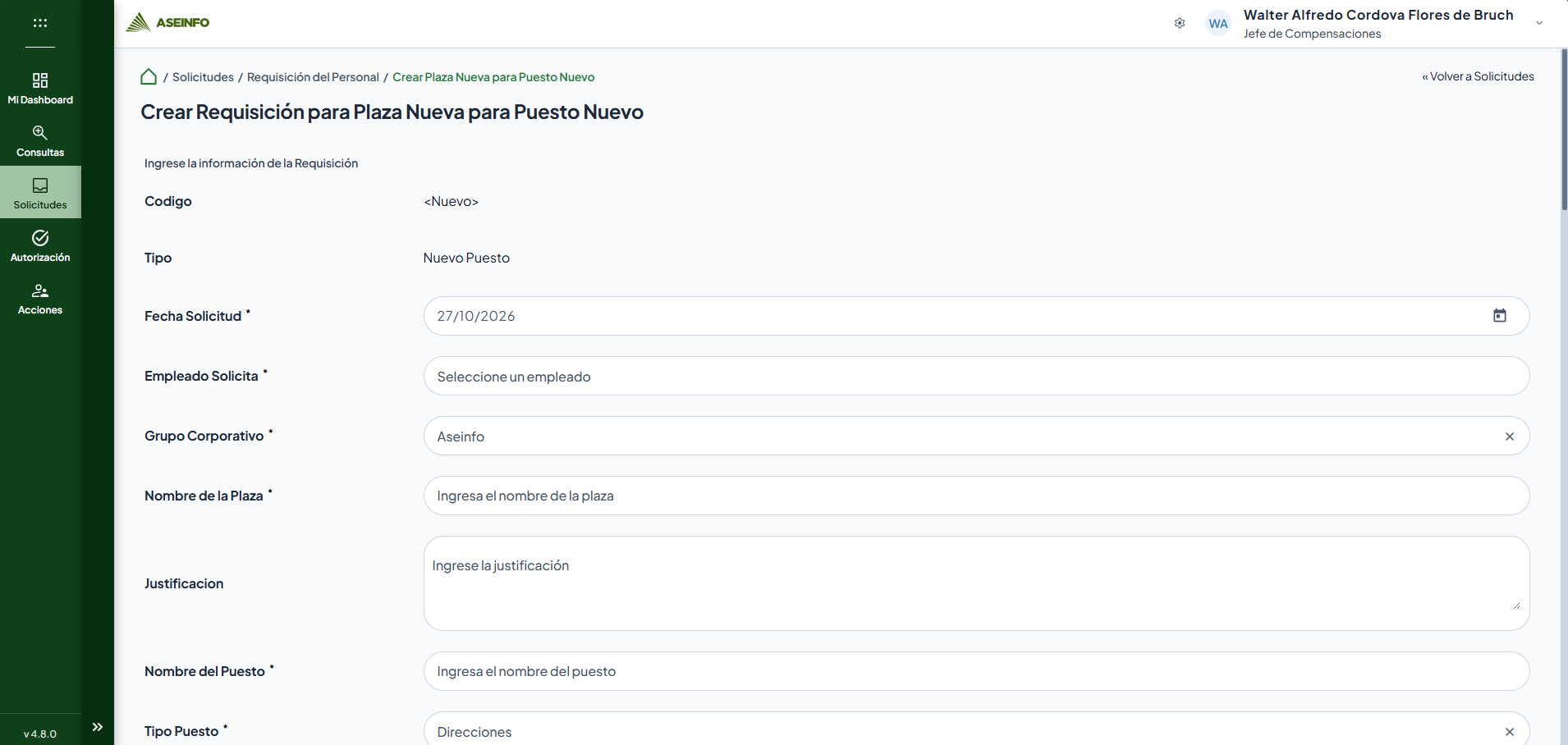
Los títulos de las pantallas son: Nueva Requisición de Personal Plaza Vacante, Nueva Requisición de Sustitución de Personal, Crear Requisición para Plaza Nueva para Puesto Existente y Crear Requisición para Plaza Nueva para Puesto Nuevo. Al editar, el título comienza con Editar.
Necesita el permiso de crear o de editar según corresponda.
Datos comunes de la requisición
Todos los formularios comienzan con la sección Ingrese la información de la Requisición. Los campos marcados con asterisco (*) son obligatorios.
| Campo | Obligatorio | Descripción |
|---|---|---|
| Codigo | — | Muestra « |
| Tipo | — | Muestra el tipo de requisición. |
| Fecha Solicitud | Sí | Fecha en que se solicita la requisición. Viene con la fecha del día en los formularios de plaza vacante, sustitución y puesto nuevo. |
| Empleado Solicita | Sí | Quien solicita la requisición («Ingrese el empleado solicitante»). Al elegirlo se muestra la información de su puesto. |
| Nombre de la Plaza | Sí | Solo en los formularios de plaza nueva: nombre de la plaza que se solicita. |
| Justificacion | No | Razón de la requisición, hasta 4000 caracteres. |
Datos de la contratación
| Campo | Obligatorio | Descripción |
|---|---|---|
| Tipo de Contratación | Sí | Tipo de contrato («Elige un tipo de contratación»). |
| Fecha de Inicio | Sí | Fecha en que comenzaría la contratación. |
| Fecha Final | Solo si es temporal | Aparece solo si el tipo de contratación es temporal. Debe ser igual o posterior a la fecha de inicio. |
Plaza Vacante
Use este formulario para cubrir una plaza que ya existe y está vacante.
- Complete los datos comunes y los datos de la contratación.
- En Opciones de Búsqueda, use los filtros para encontrar plazas: Tipo Puesto, Puesto, Compañía, Unidad y Centro de Trabajo. Seleccione Buscar para aplicar el filtro, o Limpiar para quitarlo.
- En la tabla Plazas Vacantes, localice la plaza que necesita. Sus columnas incluyen el código, el nombre, el puesto, la unidad, el centro de trabajo y la disponibilidad (Disp) y las reservadas (Resv).
- Escriba la Cantidad de personas que necesita, elija la Jornada y seleccione el botón de agregar (+).
- La plaza pasa a la tabla Plazas a llenar. Para quitarla, use la opción de remover.
Cada tabla puede mostrar 5, 10 o 20 filas por página.
Nota
Una vez que agrega la primera plaza, el Puesto queda fijo: todas las plazas de la requisición deben ser del mismo puesto. Si quita todas las plazas, puede elegir otro puesto.
Nota
Si la cantidad que escribe supera la disponible, el sistema pregunta: «Se ha ingresado una cantidad que sobrepasa a la disponible. ¿Esta seguro de continuar?».
Para guardar necesita al menos una plaza en la tabla Plazas a llenar.
Imágenes
Sustitución de Empleados
Use este formulario para solicitar el reemplazo de empleados activos.
- Complete los datos comunes y los datos de la contratación.
- En Opciones de Búsqueda, escriba el Código empleado o el Nombre empleado, o use los filtros Tipo Puesto, Puesto, Compañía, Unidad y Centro de Trabajo. Seleccione Buscar, o Limpiar para quitar los filtros.
- En la tabla Empleado Activos, localice al colaborador que será sustituido y seleccione el botón de agregar (+).
- El empleado pasa a la tabla Empleados a Sustituir. Para quitarlo, use la opción de remover.
Para guardar necesita al menos un empleado en la tabla Empleados a Sustituir.
Imágenes
Plaza Nueva Puesto Existente
Use este formulario para solicitar una plaza nueva para un puesto que ya existe en la empresa.
- Complete los datos comunes, incluido el Nombre de la Plaza, y los datos de la contratación.
- En Datos de las Plazas Nuevas a Llenar, seleccione el Grupo Corporativo, el Tipo Puesto y el Puesto. Los tres son obligatorios.
- En Detalle de Personas a Contratar, indique cuántas personas se necesitan y dónde:
- Num. de personas: un número entre 1 y 10,000.
- Unidad, Compañía, Centro Trabajo y Jornada.
- Seleccione Agregar. La fila se añade a la tabla de detalle.
Para guardar necesita al menos una fila en el detalle.
Plaza Nueva Puesto Nuevo
Use este formulario cuando el puesto de la nueva plaza no existe todavía. Además de los datos de la plaza, describe el puesto.
- Complete los datos comunes, incluido el Nombre de la Plaza, y seleccione el Grupo Corporativo.
- En los datos del puesto, indique:
| Campo | Obligatorio | Descripción |
|---|---|---|
| Nombre del Puesto | Sí | Nombre del puesto nuevo, hasta 100 caracteres. |
| Tipo Puesto | Sí | Tipo de puesto. |
| Nivel Pirámide | No | Nivel del puesto dentro de la estructura de la empresa. |
| Definición | Sí | Descripción del puesto, hasta 4000 caracteres. |
| Objetivos | Sí | Objetivos del puesto. |
- En Requerimientos Mínimos de Contratación, indique:
| Campo | Obligatorio | Descripción |
|---|---|---|
| Edad Minima | No | Edad mínima, entre 0 y 120 años. Viene en 0. |
| Edad Max | No | Edad máxima, entre 0 y 120 años. Viene en 99. |
| Estado Civil | Sí | Estado civil requerido. |
| Sexo | Sí | Femenino, Masculino o No Aplica. |
- En Requisitos del Puesto (Opcional), puede agregar los requisitos que pide el puesto: elija el Tipo y el Requisito y agréguelo a la tabla, que muestra la columna ¿Requerido? de cada requisito. Un mismo requisito no se puede agregar dos veces.
- En Condiciones Laborales (Opcional), puede agregar condiciones laborales: elija la Condicion laboral y agréguela a la tabla. Una misma condición no se puede agregar dos veces.
- Complete los datos de la contratación.
- En Detalle de Personas a Contratar, indique Num. de personas (entre 1 y 10,000), Unidad, Compañía, Centro Trabajo y Jornada, y seleccione Agregar. No se puede repetir la combinación de centro de trabajo y jornada.
Para guardar necesita al menos una fila en el detalle de personas a contratar.
Imágenes
Información adicional y archivos adjuntos
Si su empresa tiene configurada información adicional para las requisiciones, esos campos aparecen antes del botón Guardar. Los campos de texto admiten hasta 250 caracteres (100 en plaza nueva para puesto existente).
Si su empresa permite adjuntar archivos, el formulario muestra una sección para agregarlos, antes del botón Guardar.
- Seleccione Seleccionar archivo y elija el archivo que desea adjuntar.
- En la tarjeta que aparece, revise el Nombre del archivo (es obligatorio y viene con el nombre original) y, si lo desea, escriba una Descripción. Seleccione Confirmar; para descartar el archivo, seleccione Cancelar.
- Repita los pasos para agregar más archivos. Cada archivo confirmado queda en una lista, con los iconos para editarlo o eliminarlo.
- Seleccione Guardar.
Se admiten imágenes (PNG, JPG, JPEG, GIF y BMP), documentos de Word y Excel, archivos de texto y CSV, y PDF.
Nota
Su empresa puede exigir un mínimo y un máximo de archivos. Si no se cumple, al guardar aparece un mensaje que indica cuántos archivos requiere la solicitud y esta no se guarda.
Nota
La sección de adjuntos funciona igual que en las demás solicitudes. Vea cómo se muestra en Adjuntar archivos de Amonestaciones.
Guardar y cancelar
- Revise los datos del formulario y las tablas.
- Seleccione Guardar. Para salir sin registrar la requisición, seleccione Cancelar.
- Espere a que termine el proceso.
Si guardó correctamente, aparece un cuadro con el título Solicitud enviada y el mensaje «Entidad creada con éxito.» (o «Entidad editada con éxito.» si modificó la requisición). Seleccione Aceptar. Si adjuntó archivos, aparece un segundo cuadro con el título Se subieron todos los archivos y el mensaje «Todos los archivos de adjuntaron con la solicitud»; seleccione Aceptar para regresar al listado de Requisición del Personal.
Una requisición guardada todavía no se ha enviado a autorización. Para iniciar ese proceso, siga los pasos de Enviar a Autorización.
Carga, ausencia de resultados y errores
Si falta un dato obligatorio o no cumple un límite, el formulario lo indica debajo del campo. Algunos mensajes son:
| Situación | Mensaje |
|---|---|
| Nombre de la Plaza vacío | El Nombre de la Plaza es requerido |
| Tipo de Contratación vacío | El tipo de Contratación es requerido |
| Grupo Corporativo vacío | El tipo de Grupo Corporativo es requerido |
| Tipo Puesto vacío | El tipo de puesto es requerido |
| Puesto vacío | El puesto es requerido |
| Nombre del Puesto vacío | El Nombre del Puesto es requerido |
| Definición vacía | La Definición es requerida |
| Objetivos vacíos | Los Objetivos son requeridos |
| Edad fuera de rango | La edad mínima debe ser mayor o igual a 0 años / La edad máxima debe ser menor o igual a 120 años. |
Además, pueden aparecer cuadros de error con el título Error al enviar:
| Situación | Mensaje |
|---|---|
| Guardar sin plazas (plaza vacante o plaza nueva) | Debe de ingresar al menos una plaza para la requisición |
| Guardar sin empleados (sustitución) | Debe de ingresar al menos un empleo a sustituir para la requisición |
| La fecha final es anterior a la fecha de inicio | Mensaje que indica que la fecha final no puede ser menor que la inicial |
| Agregar una fila sin completar todos los datos | Debe de seleccionar todos los datos antes de agregar |
| Num. de personas menor a 1 | El número de personas no es mayor a 0. |
| Fila repetida en el detalle | Ya existe un detalle de personas a contratar para el centro de trabajo y jornada seleccionado |
| Requisito repetido | El requisito seleccionado ya se ha ingresado al listado |
| Condición laboral repetida | La condición laboral seleccionada ya se ha ingresado al listado |
Si ocurre un problema al guardar, aparece un cuadro con el título Error al enviar y el detalle del problema. Seleccione Aceptar para cerrarlo y corrija lo necesario.
Alcance de la verificación
Se comprobó en la aplicación 4.8 en ejecución (entorno de pruebas local, 27 de octubre de 2026, con un perfil con permisos completos sobre Solicitudes) y por lectura del código y de las pruebas existentes. El comportamiento por perfil lo cubre QA.
En pantalla se comprobaron los títulos, los campos y las tablas de los cuatro formularios. Los mensajes de validación de cada formulario, el guardado y la edición se revisaron por lectura del código.
Depende de la configuración del servidor y no se puede comprobar desde la aplicación:
- Las opciones de todas las listas (tipos de contratación, puestos, compañías, unidades, centros de trabajo, jornadas, estado civil, requisitos y condiciones laborales): las define el servidor.
- Los mínimos y máximos de archivos adjuntos de su empresa.
Pendiente de verificar:
- El texto exacto del mensaje de fecha final anterior a la inicial.
- Cómo se comporta cada formulario al editar una requisición ya guardada, y qué campos se pueden modificar.