Índice
Programación de Jornada de Subalternos
Use esta pantalla para asignar, cambiar o quitar la jornada de trabajo de sus subalternos en un rango de fechas. Puede trabajar con varios colaboradores y varios días a la vez, revisar las asignaciones antes de guardar y guardarlas todas en un solo paso.
Acceso
- Ingrese al módulo Solicitudes.
- Seleccione la tarjeta Programación de Jornada de Subalternos.
Se muestra la pantalla Programación de Jornada de Subalternos, con la ruta de navegación Solicitudes / Programación de Jornada de Subalternos. Necesita permiso de acceso a esta pantalla; si no lo tiene, se muestra el aviso Autorización denegada.
Elegir a quién y cuándo asignar
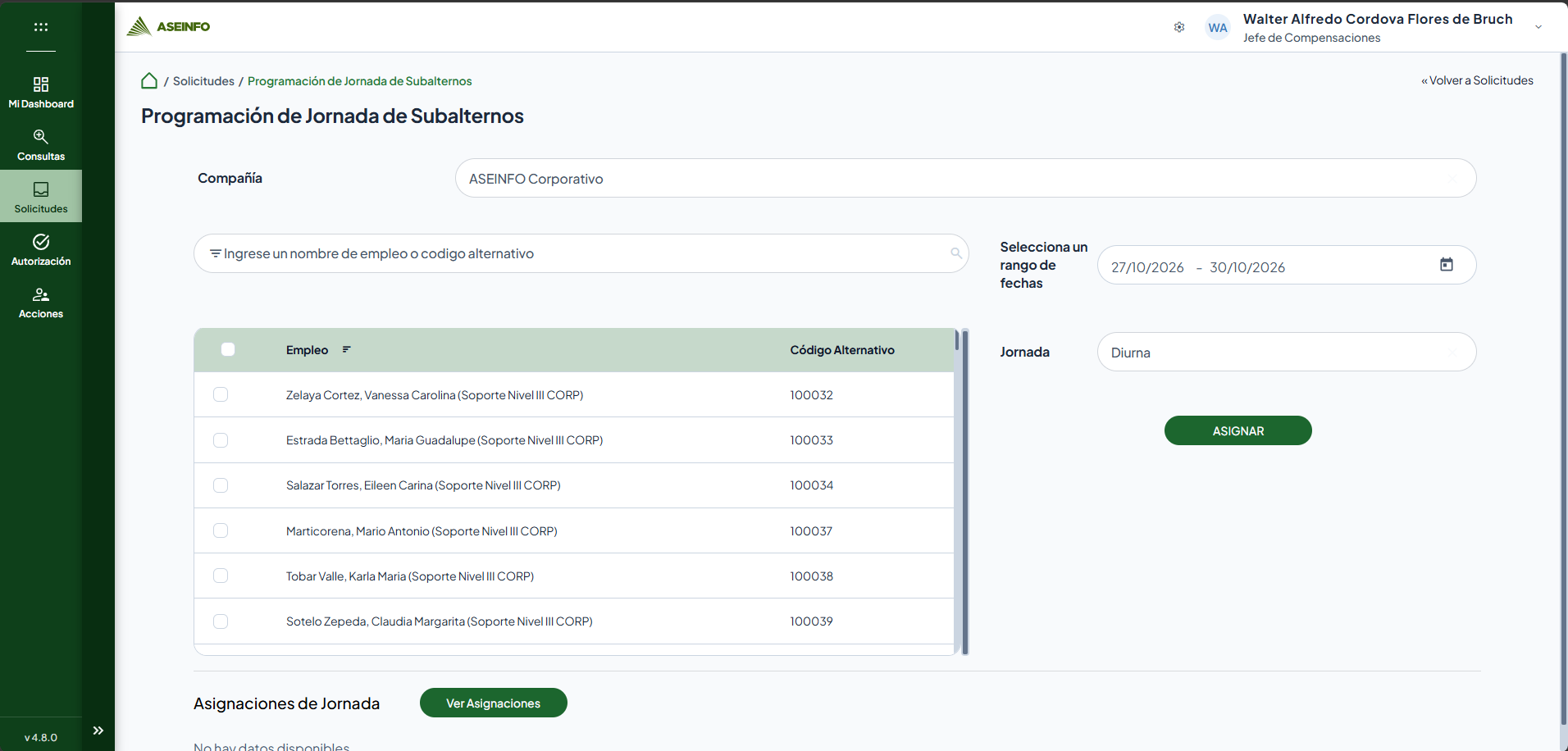
- En Compañía, seleccione la compañía de sus subalternos («Seleccione una compañía»). Se carga la tabla de empleos de esa compañía.
- En la tabla de empleos, marque a los colaboradores que desea programar. La tabla muestra las columnas Empleo y Código Alternativo, permite marcar varios y ordenar por columna.
- Para ubicar a un colaborador, escriba en el campo de búsqueda («Ingrese un nombre de empleo o codigo alternativo»). La tabla se filtra mientras escribe.
- En Selecciona un rango de fechas, elija la fecha Desde y la fecha Hasta.
Al cambiar de compañía se borra la selección de empleos y se cargan las jornadas de la nueva compañía.
Imágenes
Asignar una jornada
- Después de elegir a los colaboradores y las fechas, seleccione la Jornada («Seleccione una jornada»).
- Seleccione ASIGNAR.
El sistema aplica esa jornada a cada colaborador marcado en cada día del rango:
- Si el colaborador no tenía una jornada ese día, se crea una asignación nueva.
- Si ya tenía una, se conserva como Asignación de Jornada Actual y la jornada que eligió queda como Asignación de Jornada Nueva.
Nota
ASIGNAR solo funciona si ya eligió al menos un empleo, el rango de fechas y la jornada. Si falta alguno, no ocurre nada. Además, estos cambios todavía no están guardados.
Ver y revisar las asignaciones
- Seleccione Ver Asignaciones, en la sección Asignaciones de Jornada.
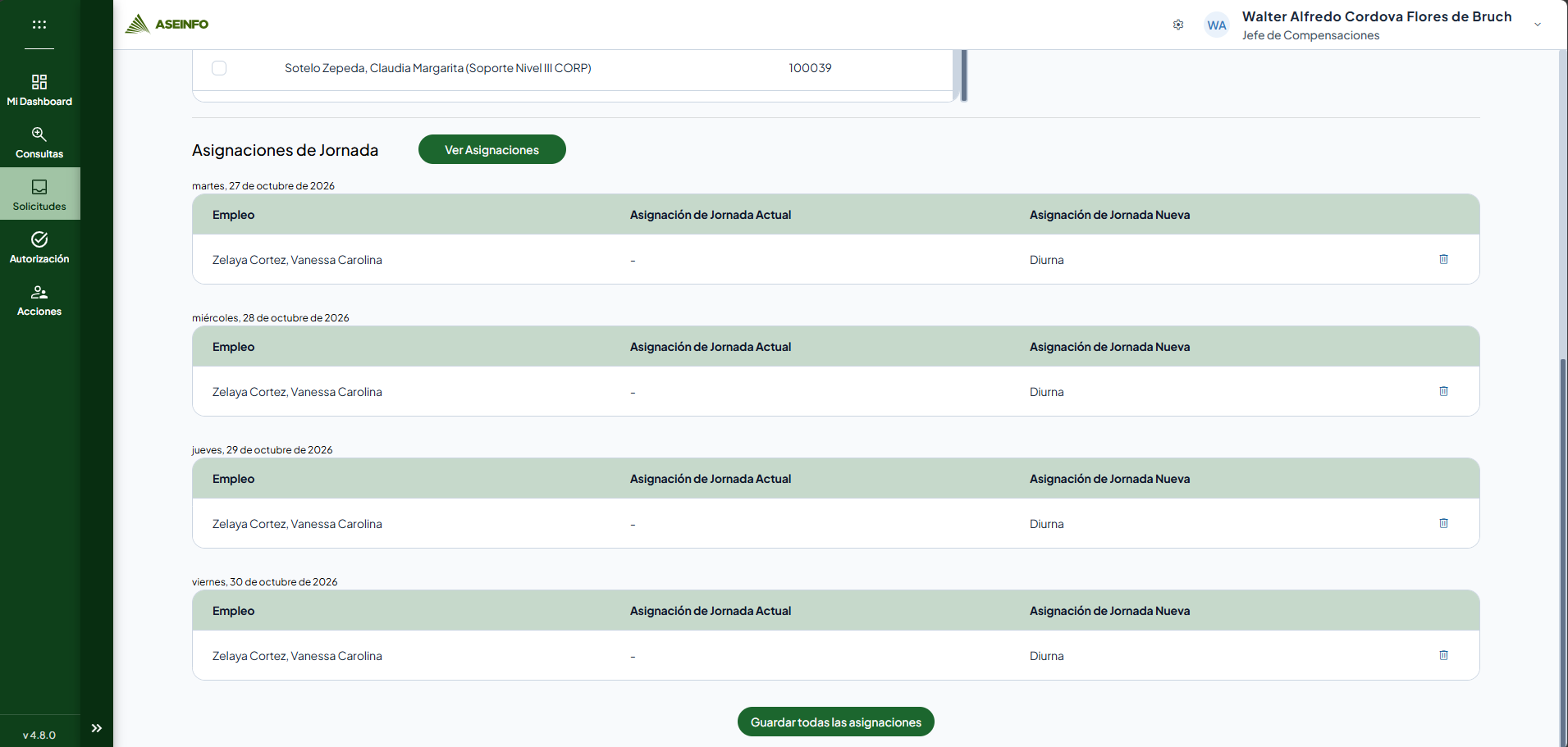
- El sistema muestra las asignaciones de los colaboradores marcados dentro del rango de fechas, separadas por día. Cada día tiene su propia tabla con estas columnas:
| Columna | Qué muestra |
|---|---|
| Empleo | Colaborador. |
| Asignación de Jornada Actual | Jornada que ya tiene guardada ese día. |
| Asignación de Jornada Nueva | Jornada que acaba de asignar y que aún no está guardada. |
| (botón de eliminar) | Quita la asignación. |
Si no hay datos para mostrar, aparece «No hay datos disponibles». Las asignaciones que hizo con ASIGNAR y que aún no ha guardado se conservan al volver a consultar.
Imágenes
Quitar una asignación
En la fila de la asignación, seleccione el botón de eliminar (icono de basura).
- Si la fila tiene una Asignación de Jornada Nueva, se quita solo esa jornada nueva, y la actual se conserva.
- Si la fila solo tiene una Asignación de Jornada Actual, se quita la asignación guardada; se eliminará de forma definitiva cuando guarde.
Guardar las asignaciones
- Revise las asignaciones de cada día.
- Seleccione Guardar todas las asignaciones.
- Espere a que termine el proceso.
El sistema crea las asignaciones nuevas, actualiza las que cambiaron de jornada y elimina las que quitó. Al terminar, aparece un cuadro con el título Asignaciones guardadas correctamente y un resumen, por ejemplo «Se procesaron correctamente 3 asignaciones creadas, 1 asignación eliminada.».
Nota
Si no hace cambios y selecciona Guardar todas las asignaciones, aparece el aviso «Sin cambios pendientes» con el mensaje «No se detectaron cambios pendientes para guardar.».
Nota
Los cambios no se guardan hasta que selecciona Guardar todas las asignaciones. Si sale de la pantalla o la actualiza antes, se pierden.
Carga, ausencia de resultados y errores
- Sin permiso de acceso: en lugar de la pantalla se muestra el aviso Autorización denegada.
- Sin asignaciones: si no hay asignaciones en el rango, se muestra «No hay datos disponibles».
- Error al guardar: aparece el cuadro «No fue posible guardar las asignaciones» con el detalle del problema, por ejemplo «Ocurrió un problema al procesar la programación de jornada. Detalle: (el detalle)». Verifique los datos e intente de nuevo.