Índice
Entidades Adicionales
Solicitudes
Verificado en la aplicación 4.8 en ejecución y por lectura del código; el comportamiento por perfil lo cubre QA.
Las entidades adicionales son pantallas que su empresa crea y configura en Evolution para registrar información propia, distinta de las solicitudes que ya trae el portal. Cada entidad adicional tiene su propio nombre, sus propios campos y sus propias reglas, y aparece en el módulo Solicitudes. Desde ella puede consultar los registros, crear nuevos, editarlos, eliminarlos y enviarlos a autorización.
Como cada empresa define sus entidades, este manual explica el funcionamiento común. Los nombres de las pantallas y de los campos son los que su empresa haya configurado.
Acceso
- Ingrese al módulo Solicitudes.
- Seleccione la tarjeta de la entidad adicional que necesita.
En Solicitudes solo aparecen las entidades adicionales a las que su perfil tiene permiso en Evolution. Si no ve una entidad que necesita, solicite el acceso a su administrador.
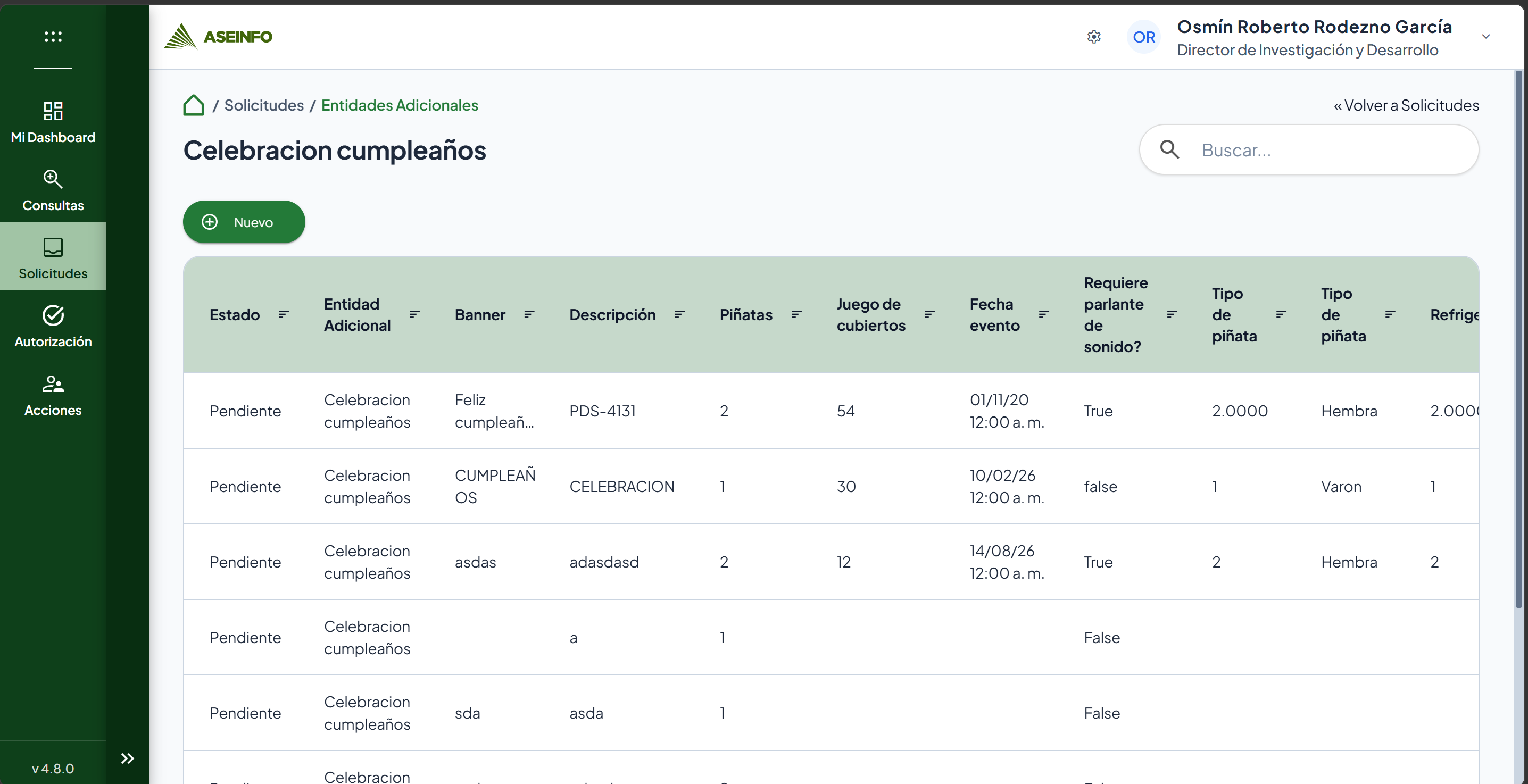
Se muestra el listado de registros de la entidad, con la ruta de navegación Solicitudes / Entidades Adicionales y el nombre de la entidad como título. Cada acción (Nuevo, Editar, Eliminar y Enviar a Flujo) se muestra solo si su perfil cuenta con el permiso correspondiente. Si un registro no tiene acciones disponibles para usted, su menú muestra No hay opciones disponibles.
Consultar y buscar registros
El listado reúne los registros de la entidad. Las primeras columnas son Empleo Sujeto de la Acción, Estado y Entidad Adicional; las demás son los campos que su empresa configuró para la entidad. Si son muchas, la tabla se desplaza hacia el lado.
- Ingrese a la entidad adicional.
- Para localizar un registro, escriba en el campo Buscar… de la parte superior de la pantalla.
- Espere a que el listado se actualice con los registros que coinciden.
Para volver a ver todos los registros, borre el texto del campo Buscar….
Si el listado tiene muchos registros, puede cambiar de página, modificar cuántos registros se muestran por página y ordenar por las columnas que lo permitan.
Imágenes
Registrar o modificar un registro
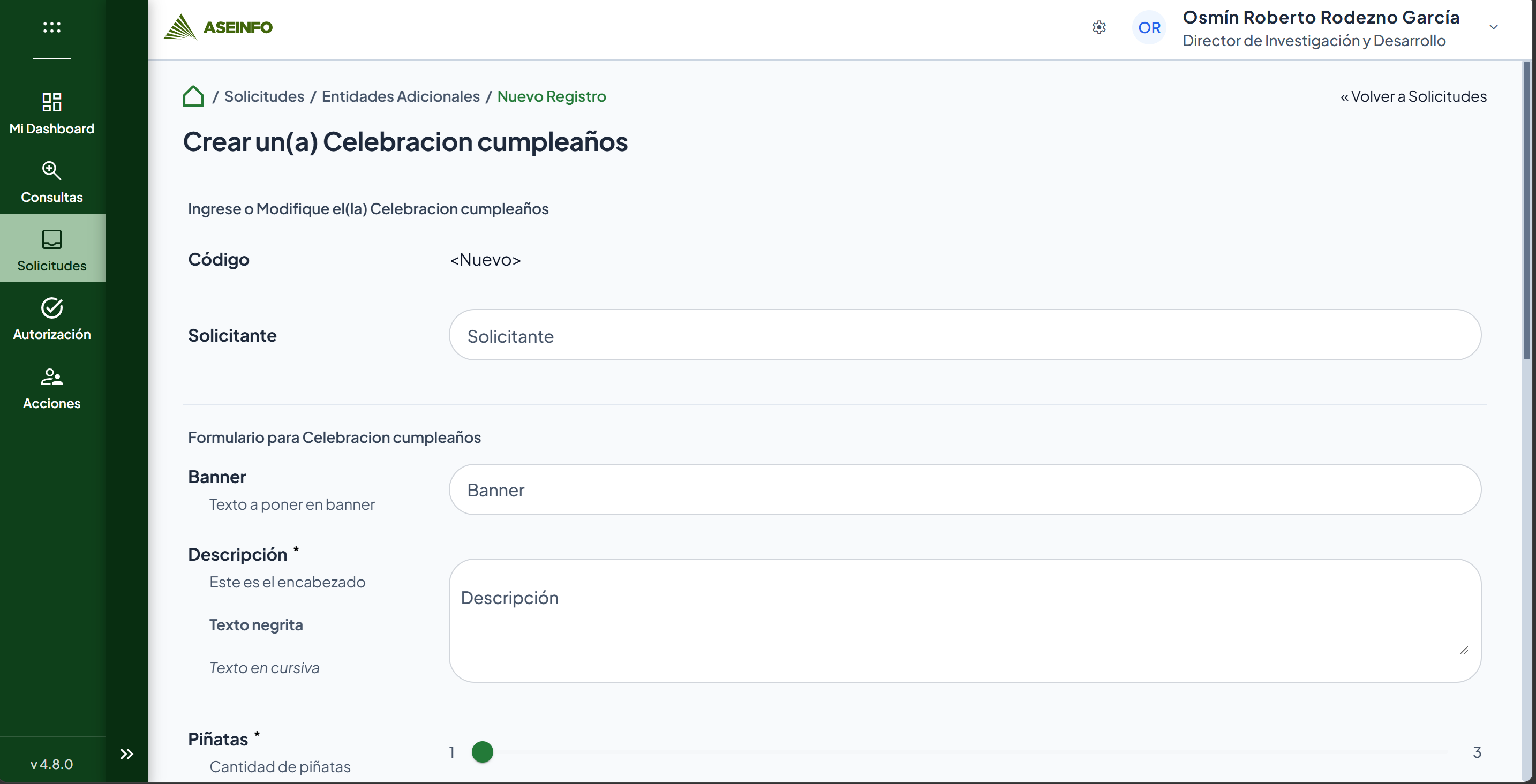
- Para registrar uno nuevo, seleccione Nuevo. La ruta de navegación termina en Nuevo Registro y el título es Crear un(a) seguido del nombre de la entidad.
- Para modificar uno existente, abra el menú de la columna Acciones (los tres puntos) del registro y seleccione Editar. La ruta termina en Editar Registro y el título es Editar un(a) seguido del nombre de la entidad.
- Complete el formulario. Su primera sección se titula Ingrese o Modifique el(la) seguido del nombre de la entidad, y muestra el Código (en un registro nuevo aparece como «
»). La sección con los campos propios se titula Formulario para seguido del nombre de la entidad. - Seleccione Guardar.
Si su perfil no tiene permiso para usar el formulario, en lugar de él se muestra el aviso Autorización denegada: «No posee autorización para visualizar este componente».
Imágenes
Datos generales del registro
Según cómo su empresa configuró la entidad, el formulario puede comenzar con estos datos. Sus nombres los define la empresa, y cada uno puede ser obligatorio u opcional:
| Dato | Descripción |
|---|---|
| Empleado | Colaborador sobre quien se registra la información. Al elegirlo, debajo del campo se muestra la información de su puesto. Al editar, se muestra solo para consulta. |
| Solicitante | Persona que solicita el registro. Al elegirlo se muestra la información de su puesto. |
| Fecha inicial y Fecha final | Fechas del registro. Cada una puede incluir también una hora (Hora Inicio y Hora Fin). |
| Comentarios | Campo de texto libre. |
Si un dato es obligatorio, el formulario lo indica con un asterisco (*).
Campos propios de la entidad
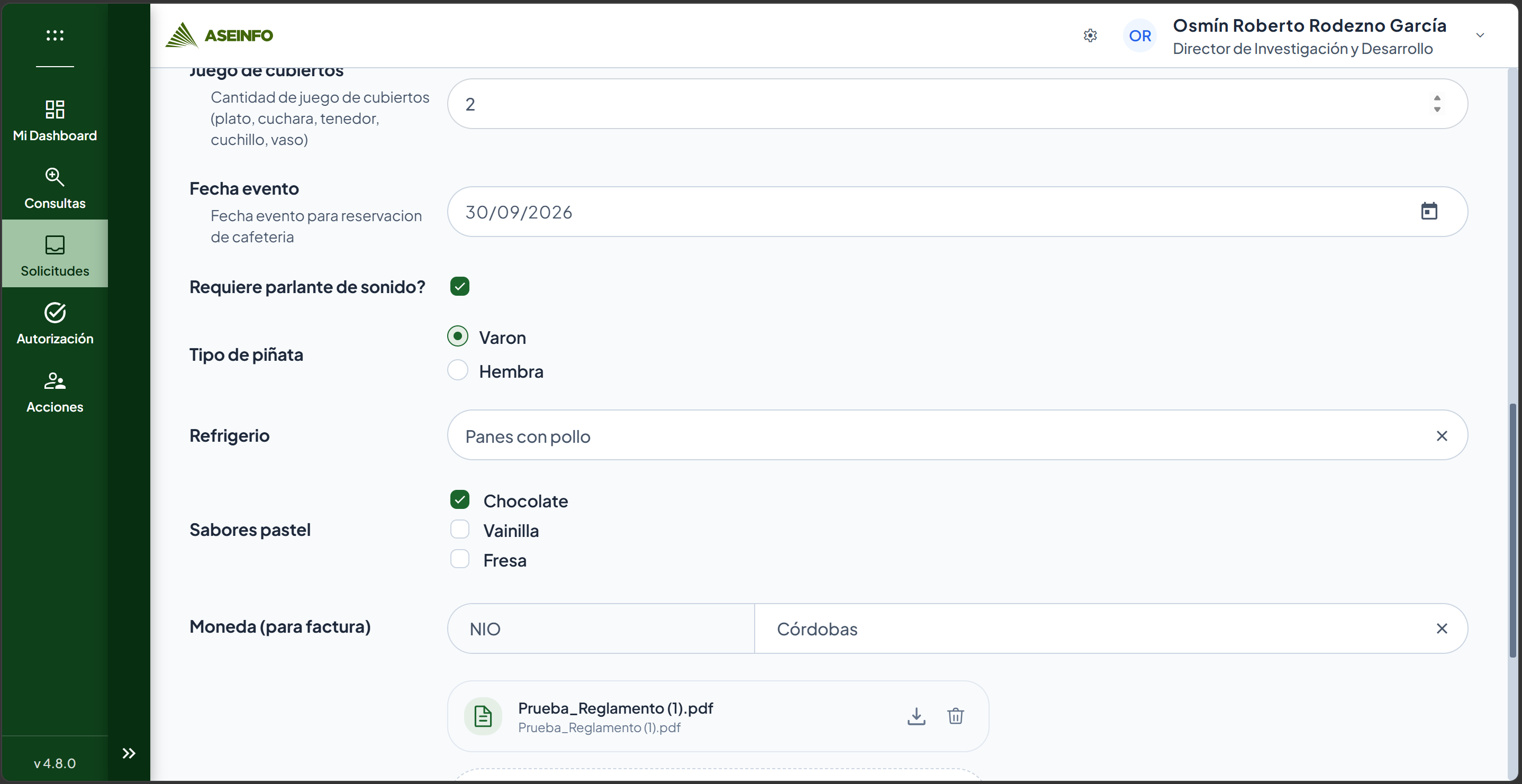
El resto del formulario lo forman los campos que su empresa definió. Pueden estar agrupados en secciones, cada una con su título y orden. Los tipos de campo disponibles son:
| Tipo de campo | Cómo se completa |
|---|---|
| Texto y texto largo | Escriba el texto. Si la empresa definió un formato (por ejemplo, para un código), el campo muestra su propio mensaje cuando el valor no lo cumple. |
| Números | Escriba solo dígitos: el campo no admite los signos + y -. |
| Fecha y hora | Seleccione la fecha o la hora. |
| Casilla | Márquela o déjela vacía, para indicar sí o no. |
| Lista desplegable y lista con búsqueda | Seleccione una opción de la lista. |
| Opción única (botones) | Elija una de las opciones. |
| Opciones múltiples (casillas) | Marque una o varias opciones. |
| Escala | Elija un valor dentro de un rango. Puede mostrar un texto para el inicio y otro para el final del rango. |
| Archivo | Seleccione el archivo que desea adjuntar. Un archivo ya cargado aparece con iconos para descargarlo o quitarlo. |
Algunos campos tienen una descripción de ayuda debajo de su título, que puede incluir texto en negrita o cursiva. Además, el contenido de algunas listas puede cambiar según lo que haya elegido en otro campo.
Imágenes
Guardar y cancelar
- Revise los datos del formulario.
- Seleccione Guardar.
- Espere a que termine el proceso.
Si guardó correctamente, aparece un cuadro con el título Solicitud enviada y el mensaje «Entidad creada con éxito.» (o «Entidad editada con éxito.» si modificó un registro). Seleccione Aceptar para regresar al listado.
Un registro guardado todavía no se ha enviado a autorización. Para iniciar ese proceso, utilice Enviar a Flujo desde el listado.
Eliminar un registro
- En el menú de la columna Acciones del registro, seleccione Eliminar.
- Si la entidad tiene configurada una confirmación, aparece el cuadro Confirmación con la pregunta «¿Estás seguro de eliminar» más el nombre de la entidad y un signo de cierre de interrogación. Seleccione Eliminar para continuar, o Cancelar para conservar el registro. Si la entidad no la tiene configurada, el registro se elimina de inmediato, sin pedir confirmación.
- Espere a que termine el proceso.
Al confirmar, aparece un cuadro con el título Solicitud eliminada y el mensaje «Entidad eliminada con éxito.». Seleccione Aceptar para cerrarlo.
Nota
Los cuadros de confirmación y de resultado se ven igual que en las demás solicitudes. Vea cómo se muestran en Eliminar una amonestación.
Enviar un registro a autorización
- En el menú de la columna Acciones del registro, seleccione Enviar a Flujo.
- Si la entidad tiene configurada una confirmación, aparece el cuadro Confirmación con la pregunta «¿Estás seguro de autorizar» más el nombre de la entidad y un signo de cierre de interrogación. Seleccione Autorizar para continuar, o Cancelar para volver al listado sin enviar. Si la entidad no la tiene configurada, la solicitud se envía de inmediato.
- Espere a que termine el proceso.
Al confirmar, aparece un cuadro con el título Solicitud enviada y el mensaje «Se ha enviado la entidad para autorización.». Seleccione Aceptar para cerrarlo.
Nota
Los cuadros de confirmación y de resultado se ven igual que en las demás solicitudes. Vea cómo se muestran en Enviar una amonestación a autorización.
Carga, ausencia de resultados y errores
- Sin permiso de acceso: en lugar del listado o del formulario se muestra el aviso Autorización denegada con el texto «No posee autorización para visualizar este componente».
- Sin registros: si la entidad no tiene registros, el listado muestra el mensaje «No hay datos para mostrar».
- Campos obligatorios vacíos: el formulario muestra debajo del campo el mensaje «El campo '» seguido del nombre del campo y «' es obligatorio».
- Errores al guardar, eliminar o enviar: aparece un cuadro con el título Error al enviar y el detalle del problema. Seleccione Aceptar para cerrarlo.
Alcance de la verificación
Se comprobó en la aplicación 4.8 en ejecución (entorno de pruebas local, 27 de octubre de 2026, con un perfil con permisos completos sobre Solicitudes) y por lectura del código y de las pruebas existentes. El comportamiento por perfil lo cubre QA.
En pantalla se comprobaron, con la entidad «Entidad Adicional Simple», la ruta, el título, las columnas del listado, el menú de acciones, la eliminación sin confirmación y el formulario nuevo. Los demás tipos de campo se revisaron por lectura del código.
Depende de la configuración del servidor y no se puede comprobar desde la aplicación:
- Qué entidades adicionales existen, sus campos, sus columnas y sus reglas de validación: las define la configuración de cada empresa en Evolution.
- Si los campos numéricos aceptan decimales y si tienen valores mínimo o máximo: lo define la configuración de cada campo.
- Qué acciones se ofrecen según el estado de cada registro: lo define el servidor.
Pendiente de verificar:
- Cómo se ve cada tipo de campo, en especial las opciones únicas y múltiples con imágenes.
- Qué ocurre con los archivos adjuntos de un campo de tipo archivo al guardar y al editar.