Índice
Ayuda Económica
Solicitudes
Verificado en la aplicación 4.8 en ejecución y por lectura del código; el comportamiento por perfil lo cubre QA.
Use esta pantalla para solicitar una ayuda económica a favor de un colaborador, por ejemplo por un acontecimiento familiar. Al guardar la solicitud, esta se envía directamente a su ruta de autorización.
Acceso
- Ingrese al módulo Solicitudes.
- Seleccione la tarjeta Ayuda Económica.
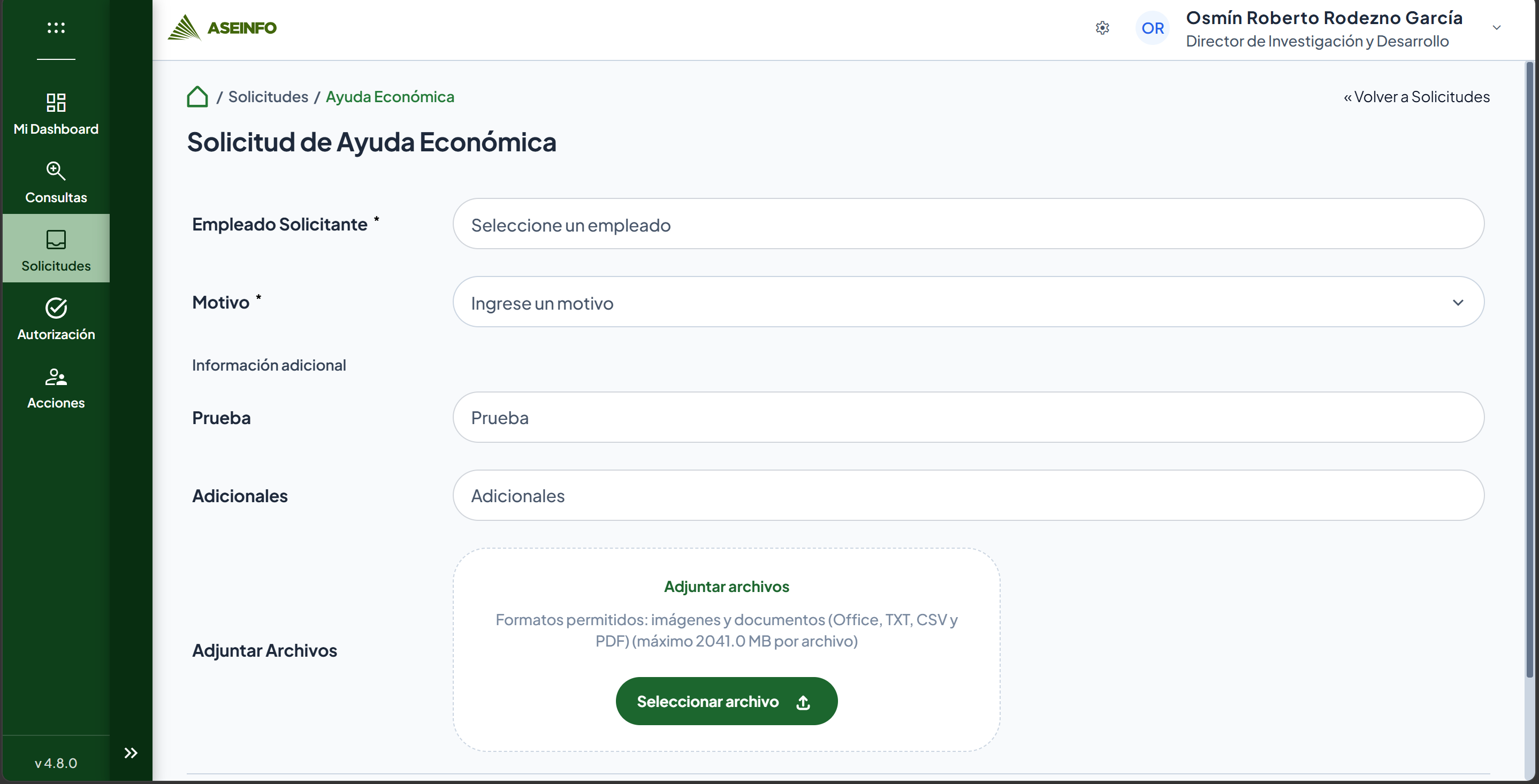
Se muestra el formulario Solicitud de Ayuda Económica, con la ruta de navegación Solicitudes / Ayuda Económica. A diferencia de otras solicitudes, esta pantalla no muestra un listado: abre directamente el formulario para registrar una solicitud nueva.
Necesita permiso de acceso a esta pantalla.
Imágenes
Completar la solicitud
Todos los campos que se muestran son obligatorios.
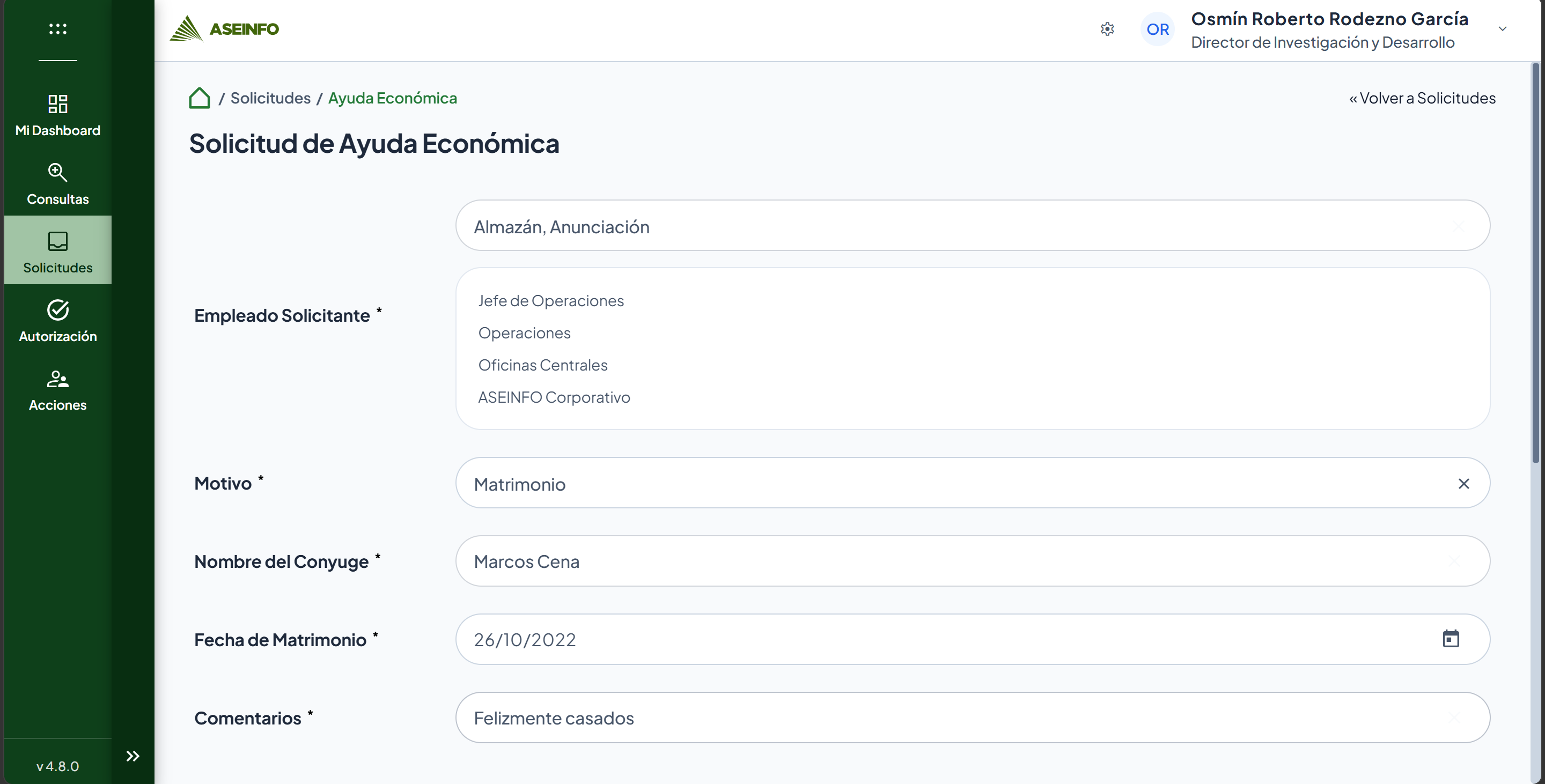
- En Empleado Solicitante, seleccione al colaborador para quien se solicita la ayuda («Seleccione un empleado»). Al elegirlo, debajo del campo se muestra la información de su puesto.
- En Motivo, seleccione la razón de la ayuda económica.
- Complete los campos que aparecen según el motivo elegido.
Hasta que seleccione un Motivo, el formulario muestra Empleado Solicitante y Motivo (además de la información adicional y los archivos adjuntos, si su empresa los tiene). Al elegir el motivo, aparecen únicamente los campos que ese motivo requiere. Los campos posibles son:
| Campo | Qué se escribe o selecciona |
|---|---|
| Nombre | Nombre de la persona relacionada con el motivo. Admite hasta 200 caracteres. |
| Fecha | Fecha del acontecimiento. |
| Parentesco | Parentesco con el colaborador. Seleccione una opción de la lista. |
| Sexo | Sexo de la persona relacionada. Seleccione una opción de la lista. |
| Comentarios | Información adicional sobre la solicitud. Admite hasta 4000 caracteres. |
Nota
Los nombres de estos campos pueden cambiar según el motivo. Por ejemplo, con el motivo Matrimonio se muestran Nombre del Conyuge y Fecha de Matrimonio. Si cambia de motivo, el formulario se actualiza y muestra los campos del nuevo motivo.
Si su empresa tiene configurada información adicional para esta solicitud, esos campos aparecen en la sección Información adicional, después de los campos del motivo y antes de los archivos adjuntos.
Imágenes
Adjuntar archivos
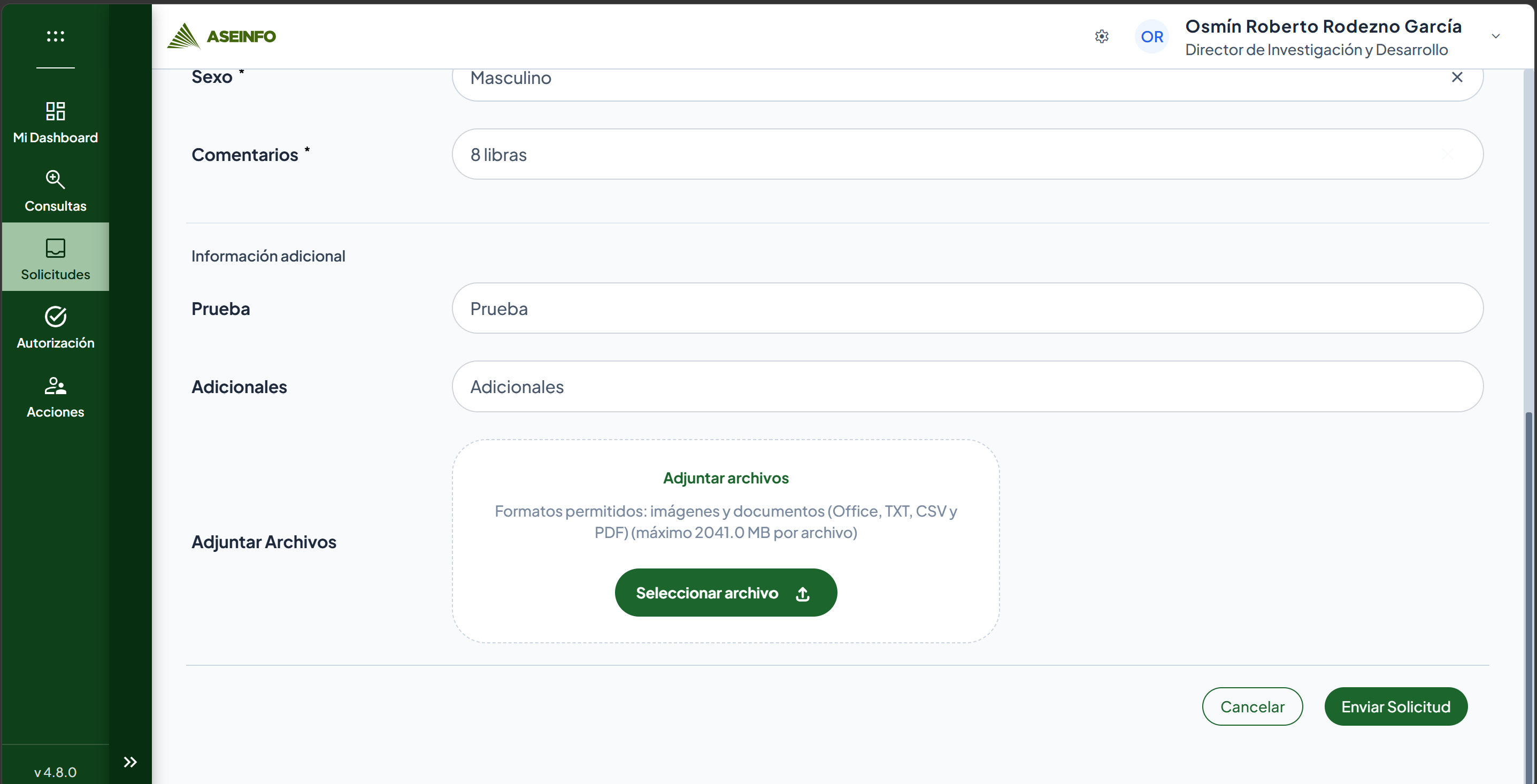
Si su empresa permite adjuntar archivos a esta solicitud, el formulario muestra la sección Adjuntar Archivos, antes del botón Enviar Solicitud.
- Seleccione Seleccionar archivo y elija el archivo que desea adjuntar.
- En la tarjeta que aparece, revise el Nombre del archivo (es obligatorio y viene con el nombre original) y, si lo desea, escriba una Descripción. Seleccione Confirmar; para descartar el archivo, seleccione Cancelar.
- Repita los pasos para agregar más archivos. Cada archivo confirmado queda en una lista, con los iconos para editarlo o eliminarlo.
- Seleccione Enviar Solicitud.
La sección indica los formatos permitidos y el tamaño máximo por archivo: imágenes (PNG, JPG, JPEG, GIF y BMP), documentos de Word y Excel, archivos de texto y CSV, y PDF.
Nota
Su empresa puede exigir un mínimo y un máximo de archivos. Si no se cumple, aparece un mensaje que indica cuántos archivos requiere la solicitud y esta no se envía.
Enviar la solicitud
- Revise los datos del formulario.
- Seleccione Enviar Solicitud. Para salir sin enviarla, seleccione Cancelar.
- Espere a que termine el proceso.
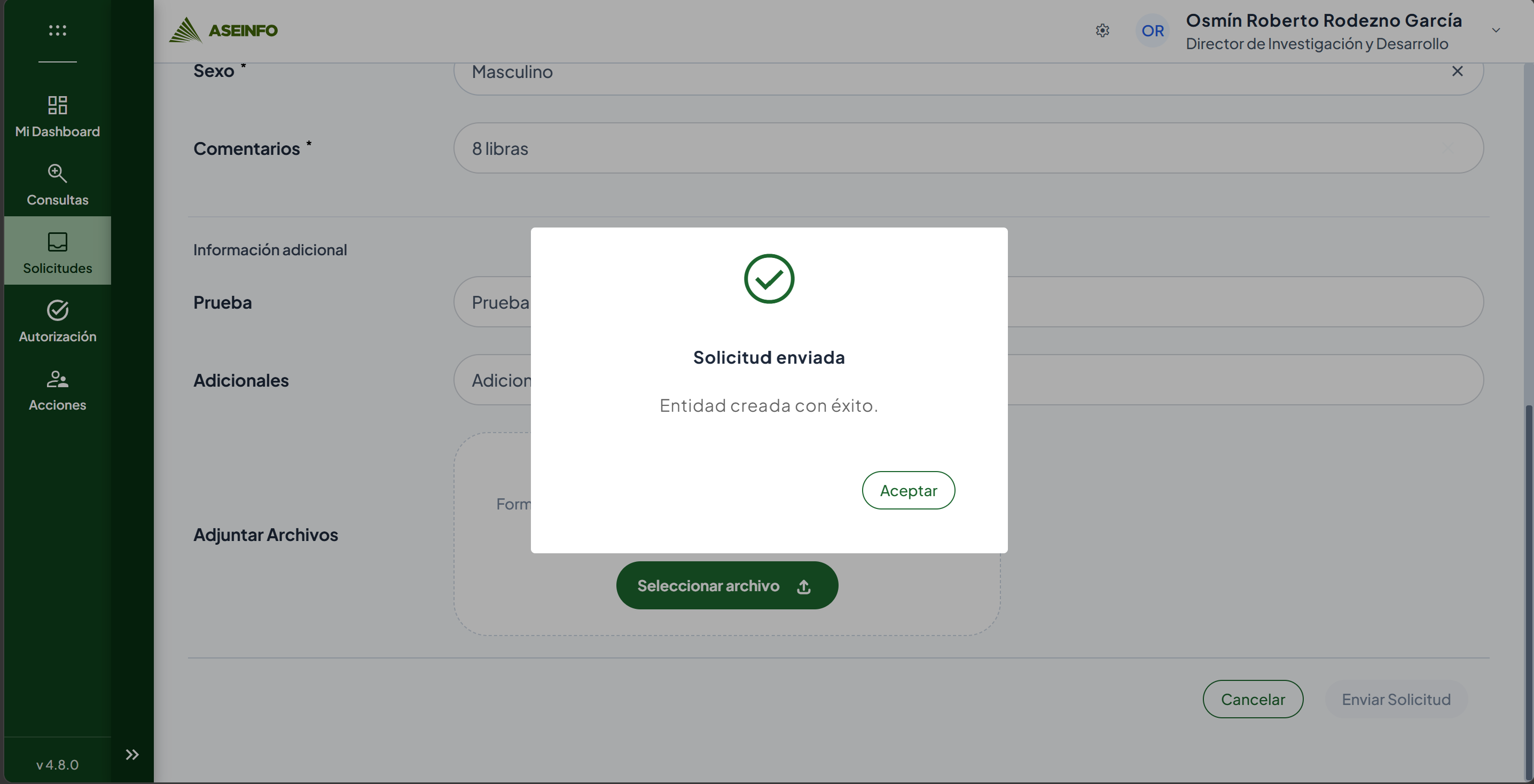
Si todo es correcto, aparece un cuadro con el título Solicitud enviada y el mensaje «Entidad creada con éxito.». Seleccione Aceptar. Si adjuntó archivos, aparece un segundo cuadro con el título Se subieron todos los archivos y el mensaje «Todos los archivos de adjuntaron con la solicitud»; seleccione Aceptar para regresar a la pantalla anterior.
La fecha de la solicitud se registra automáticamente con el día en que la envía. No necesita escribirla.
Imágenes
Carga, ausencia de resultados y errores
Si falta un dato obligatorio o no cumple un límite, el formulario lo indica debajo del campo:
| Situación | Mensaje |
|---|---|
| Empleado Solicitante vacío | Solicitante es requerido |
| Motivo vacío | El motivo es requerido |
| Nombre vacío | El nombre es requerido |
| Fecha vacía | La fecha es requerida |
| Parentesco vacío | El parentesco es requerido |
| Sexo vacío | El sexo es requerido |
| Comentarios vacío | El comentario es requerido |
| Nombre o Comentario demasiado largo | La longitud máxima es (200 o 4000) caracteres. |
Si ocurre un problema al enviar la solicitud, aparece un cuadro con el título Error al enviar y el detalle del problema. Seleccione Aceptar para cerrarlo y corrija lo necesario.
Alcance de la verificación
Se comprobó en la aplicación 4.8 en ejecución (entorno de pruebas local, 27 de octubre de 2026, con un perfil con permisos completos sobre Solicitudes) y por lectura del código y de las pruebas existentes. El comportamiento por perfil lo cubre QA.
En pantalla se comprobaron el formulario completo (motivos, campos de cada motivo y mensajes de validación) y el envío de una solicitud de prueba con su cuadro de resultado.
Depende de la configuración del servidor y no se puede comprobar desde la aplicación:
- Los motivos disponibles y qué campos, y con qué títulos, muestra cada uno: los define la configuración del servidor.
- Las opciones de las listas Empleado Solicitante, Parentesco y Sexo.
- Las fechas permitidas en el campo de fecha: el formulario limita el rango con reglas configurables cuyo detalle no está en la aplicación.
- Los mínimos y máximos de archivos adjuntos de su empresa.
Pendiente de verificar:
- Qué ocurre si la solicitud se crea pero falla el inicio de su ruta de autorización: el código muestra el mensaje de error en ambos casos.
- La consulta del resultado: la solicitud puede revisarse después en las consultas de solicitudes, pero esa ruta no se verificó en esta pantalla.