Índice
Evaluar Eventos de Capacitacion
Permite responder la evaluación de un evento para uno de los empleos disponibles del usuario y consultar las respuestas de eventos ya evaluados. Este flujo evalúa el evento; las notas de participantes se registran en Evaluación de Participantes de Eventos.
Acceso
- Ingrese a Acciones.
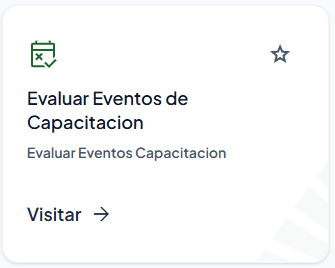
- Seleccione Visitar en Evaluar Eventos de Capacitacion.
- Espere a que se cargue el selector Empleo.
Necesita permiso de consulta. La acción para responder un evento comprueba permiso de edición; consultar respuestas comprueba permiso de consulta. Las opciones del selector se solicitan para el expediente del usuario de la sesión.
Seleccionar un empleo y consultar eventos
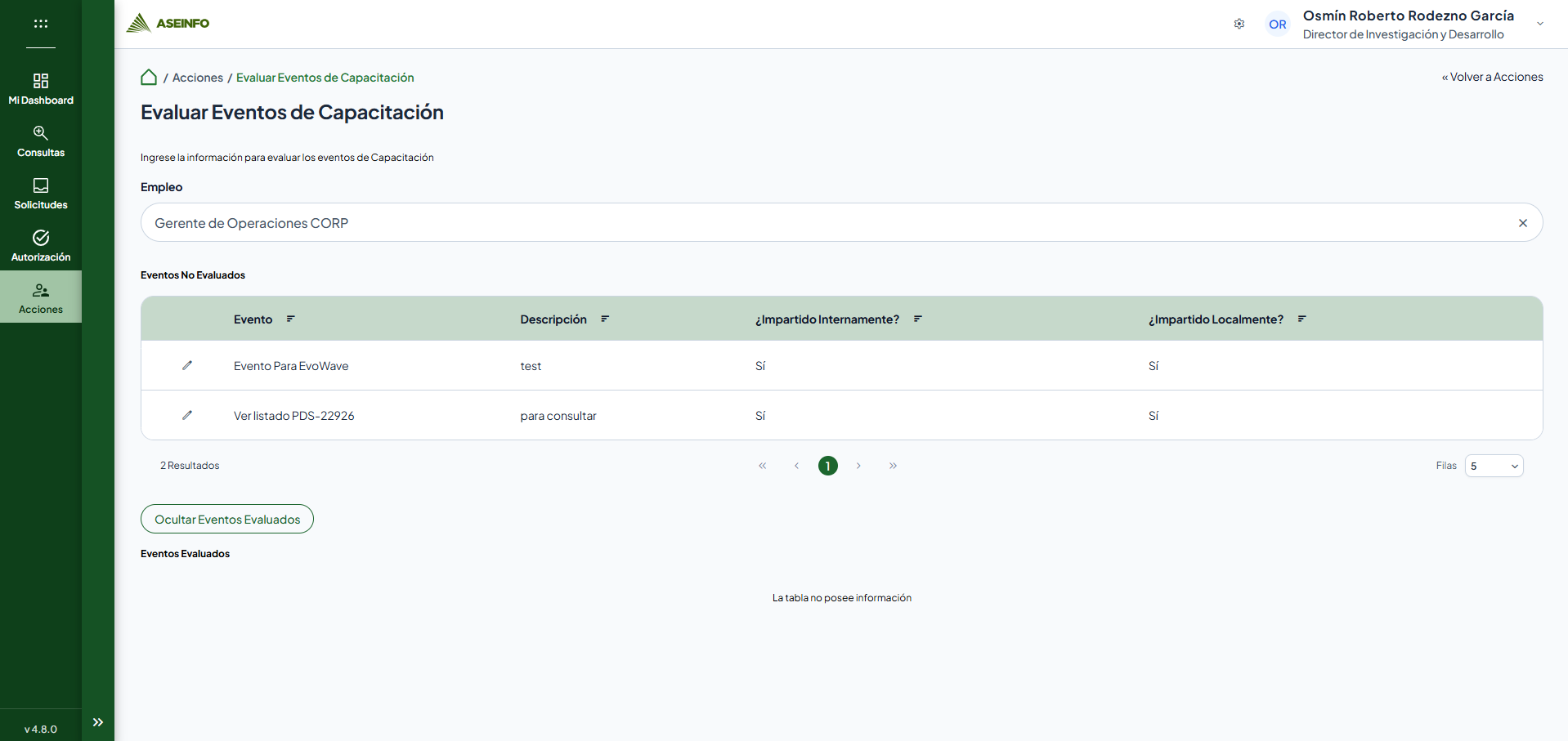
- Seleccione Empleo.
- Espere la consulta de sus eventos.
- Revise Eventos No Evaluados.
- Seleccione Mostrar Eventos Evaluados para ver la segunda tabla.
- Utilice Ocultar Eventos Evaluados si desea ocultarla nuevamente.
Las tablas comparten estas columnas:
| Columna | Información |
|---|---|
| Acción de la fila | Acceso a edición para un evento no evaluado o a visualización para uno evaluado. |
| Evento | Nombre del evento. |
| Descripción | Descripción recibida. |
| ¿Impartido Internamente? | Indicador presentado como Sí o No. |
| ¿Impartido Localmente? | Indicador presentado como Sí o No. |
Cambiar de empleo vuelve a consultar ambas listas y oculta la tabla de evaluados hasta volver a mostrarla. Si el selector permite vaciar la elección, hacerlo limpia y oculta las dos listas. No se define un buscador general de eventos en el encabezado.
Ordenar y recorrer páginas
- Utilice los controles de ordenamiento de las columnas de datos habilitadas.
- Recorra las páginas de la tabla correspondiente.
- Seleccione 5, 10, 25, 50 o 100 registros por página cuando se muestre el selector.
Cada tabla comienza con cinco registros por página y mantiene su propia paginación. Cambiar el orden o el tamaño vuelve a su primera página. El ordenamiento trabaja con las filas recibidas; la columna de acciones no es un criterio de datos.
Responder un evento no evaluado
- En Eventos No Evaluados, localice el evento.
- Seleccione su acción Editar.
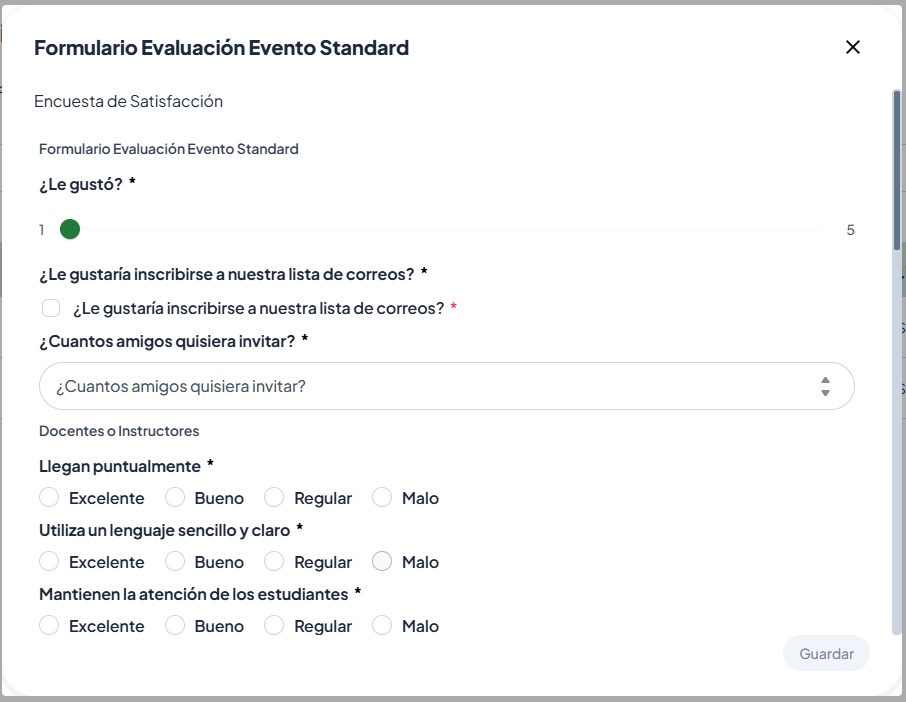
- Espere a que se abra el diálogo con el nombre y la descripción del cuestionario configurado.
- Complete las respuestas obligatorias y corrija los avisos.
- Seleccione Guardar.
- Espere la respuesta y revise las listas actualizadas para el empleo seleccionado.
El cuestionario puede incluir los siguientes controles, únicamente cuando estén configurados:
| Control | Uso |
|---|---|
| Texto o texto largo | Escriba respetando los límites y formatos de la pregunta. |
| Número | Ingrese un entero entre -2147483648 y 2147483647; no se aceptan decimales en las preguntas numéricas. |
| Lista, búsqueda o selector de código | Seleccione la opción disponible correspondiente. |
| Fecha u hora | Complete el control con el valor requerido. |
| Escala u opciones únicas | Seleccione un nivel o una opción; si se usa deslizador, respete el rango mostrado. |
| Casillas o selección múltiple | Marque las respuestas que correspondan. |
| Archivo | Seleccione documentos solo si la pregunta admite adjuntos y respete sus restricciones. |
Los nombres, grupos, obligatoriedad, opciones y límites específicos proceden de la configuración del cuestionario. La validación de enteros se aplica a preguntas numéricas, no a todas las escalas u opciones de selección.
Al guardar correctamente se muestra retroalimentación y se vuelven a consultar las listas. El servidor determina si el evento pasa a evaluados; no se simula ese cambio como resultado garantizado sin su respuesta.
Cerrar el cuestionario sin guardar
- Utilice el botón de cierre del diálogo.
- Regrese al listado.
Solo una confirmación de Guardar con valores solicita el registro de respuestas. No se configura un botón adicional Cancelar en este diálogo ni se comprobó una confirmación de descarte. La opción de cierre permite abandonar el cuestionario sin activar el guardado.
Consultar un evento evaluado
- Seleccione Mostrar Eventos Evaluados.
- Localice el evento.
- Seleccione su acción Ver detalles.
- Revise el cuestionario y las respuestas cargadas.
- Cierre el diálogo para volver a las tablas.
Este modo deshabilita los campos y no muestra Guardar. No se ofrece la actualización de una evaluación ya completada desde esta tabla. Si un archivo aparece en una respuesta, la disponibilidad real de su vista o descarga requiere confirmación con la configuración del control.
Carga, ausencia de resultados y errores
Espere las consultas después de seleccionar el empleo. Las tablas disponen de estado de carga y del texto vacío La tabla no posee información. Antes de seleccionar un empleo no se muestran como una consulta ya realizada.
Sin permiso se presenta Autorización denegada, con No posee autorización para visualizar este componente. Intentar editar sin el permiso requerido abre retroalimentación de autorización.
Los errores de consulta de eventos y guardado tienen diálogo de error. Los valores numéricos inválidos se comprueban antes del envío. Un error de guardado no vuelve a enviar automáticamente las respuestas; revise el resultado antes de abrir de nuevo el cuestionario. Las fallas al obtener la configuración o las respuestas no tienen en todos los caminos el mismo manejo local y requieren validación.