Índice
Evaluación de Participantes de Eventos
La pantalla de Evaluación de Participantes de Eventos permite localizar un evento asociado al empleo instructor seleccionado y abrir las calificaciones de sus participantes.
Acceso
- Ingrese a Acciones.
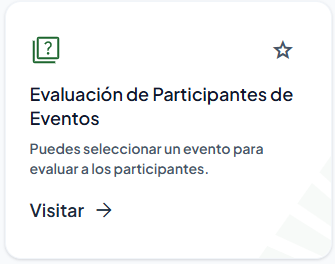
- Seleccione Visitar en Evaluación de Participantes de Eventos.
- Espere a que aparezca Selección de Evento y termine la consulta.
Necesita permiso de consulta de esta pantalla. El listado acepta los permisos de consulta reconocidos por la aplicación; abrir Evaluar Participantes requiere además permiso de edición por la ruta de detalle.
Consultar los eventos
- Revise los registros disponibles para el empleo seleccionado en la sesión.
- Identifique el evento por su nombre, fechas y estado.
| Columna | Información |
|---|---|
| Código | Identificador del evento. |
| Evento | Nombre del evento. |
| Tipo de Evento | Clasificación del evento. |
| Estado | Programado, En ejecución, Finalizado o Cancelado, según la conversión del listado. |
| Número de participantes | Cantidad planificada de participantes recibida. |
| Fecha de inicio, Fecha de finalización | Fechas preparadas en día/mes/año. |
| Duración, Unidad de duración | Duración total y su unidad. |
Los datos no disponibles se representan con guiones. La cantidad planificada no garantiza que exista el mismo número de participantes en el detalle.
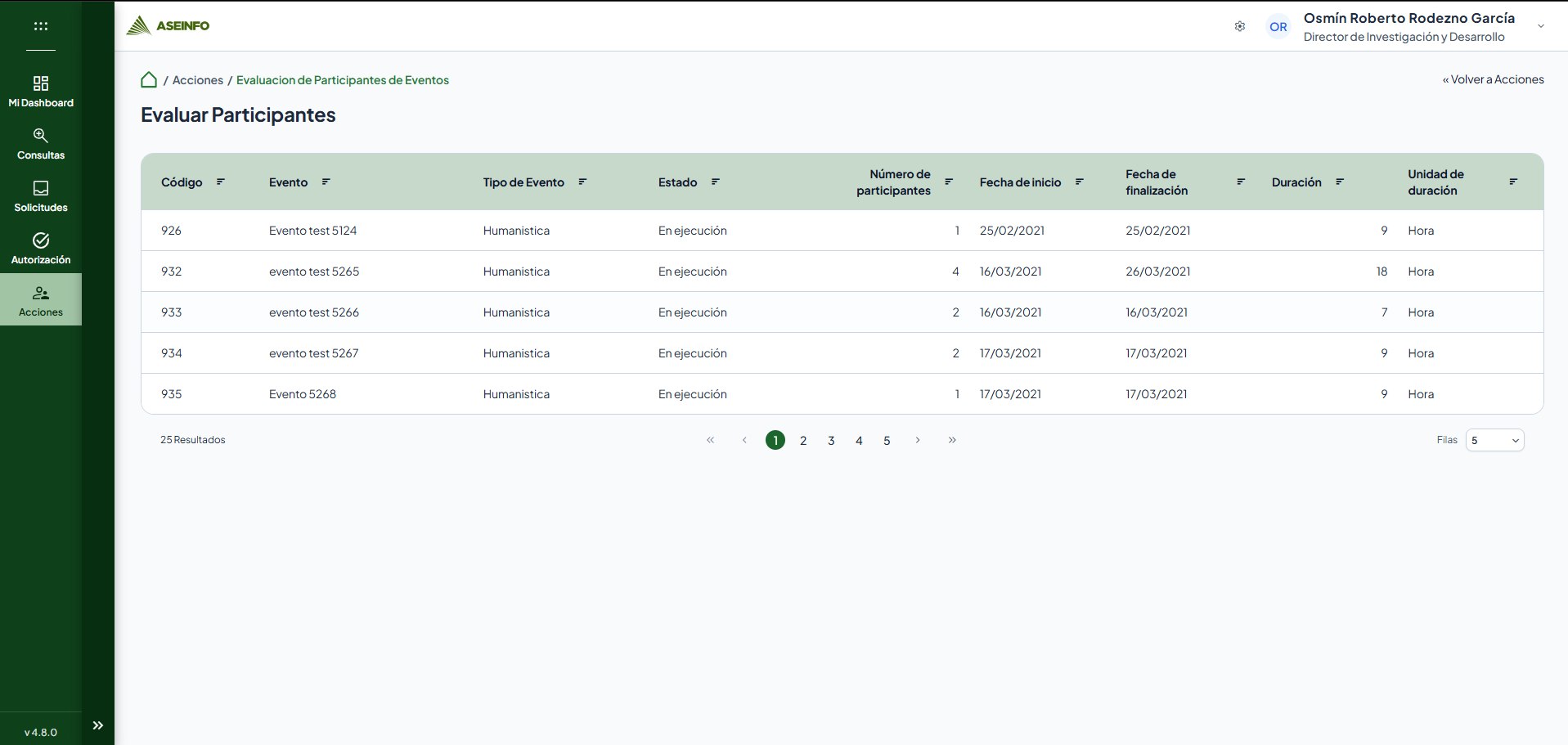
Buscar, ordenar y recorrer páginas
- Escriba en Buscar... parte de un valor visible de las columnas.
- Revise las coincidencias; la búsqueda no exige una longitud mínima y no distingue mayúsculas.
- Borre el contenido para recuperar todos los eventos cargados.
- Utilice el encabezado de una columna para cambiar el orden cuando su control esté disponible.
- Recorra las páginas desde el pie de la tabla o cambie la cantidad por página si el control está disponible.
Se busca sobre los datos ya cargados. Buscar y ordenar vuelven a la primera página. El tamaño inicial es de cinco registros; cambiarlo también vuelve a la primera página. Las fechas y los valores numéricos tienen criterios de orden específicos.
Abrir la evaluación de participantes
- Seleccione la fila del evento.
- Si el estado permite continuar y tiene los permisos necesarios, espere a que se abra Evaluar Participantes.
- Continúe con el apartado del formulario.
Si el evento está Programado o Cancelado, se muestra un diálogo de Error que indica que no se pueden evaluar sus participantes. La navegación se habilita para los otros estados mostrados por el listado.
Nota
Un estado recibido que no se reconozca como programado, en ejecución o finalizado se presenta como Cancelado. Los estados reales y las restricciones adicionales del servidor requieren confirmación.
Carga, ausencia de resultados y errores
Durante la consulta se activa el estado de carga. Si no hay filas, se utiliza La tabla no posee información. Borre la búsqueda para comprobar si el vacío corresponde al filtro.
Si no tiene permiso, aparece Autorización denegada, con No posee autorización para visualizar este componente. Si falla la carga, se abre un diálogo con el error. No hay un botón de reintento propio de esta pantalla.
Evaluar Participantes
Permite registrar la nota, la fecha de calificación y el comentario de los participantes del evento seleccionado.
Acceso al formulario
- Abra Evaluación de Participantes de Eventos.
- Seleccione un evento que no se muestre como Programado o Cancelado.
- Espere a que se abra Evaluar Participantes.
La ruta requiere permiso de edición. El contenido comprueba permiso de consulta y el botón Guardar aparece con permiso de edición. No debe interpretarse la visibilidad de los campos como autorización del servidor para guardar.
Revisar la información del evento
- Revise Información del evento.
- Compruebe Evento, Instructores y Duración antes de modificar notas.
El resumen reúne el tipo y nombre del evento, los nombres de instructores internos y externos recibidos y las fechas inicial y final con duración y unidad. Si no se reciben nombres de instructores se muestran guiones.
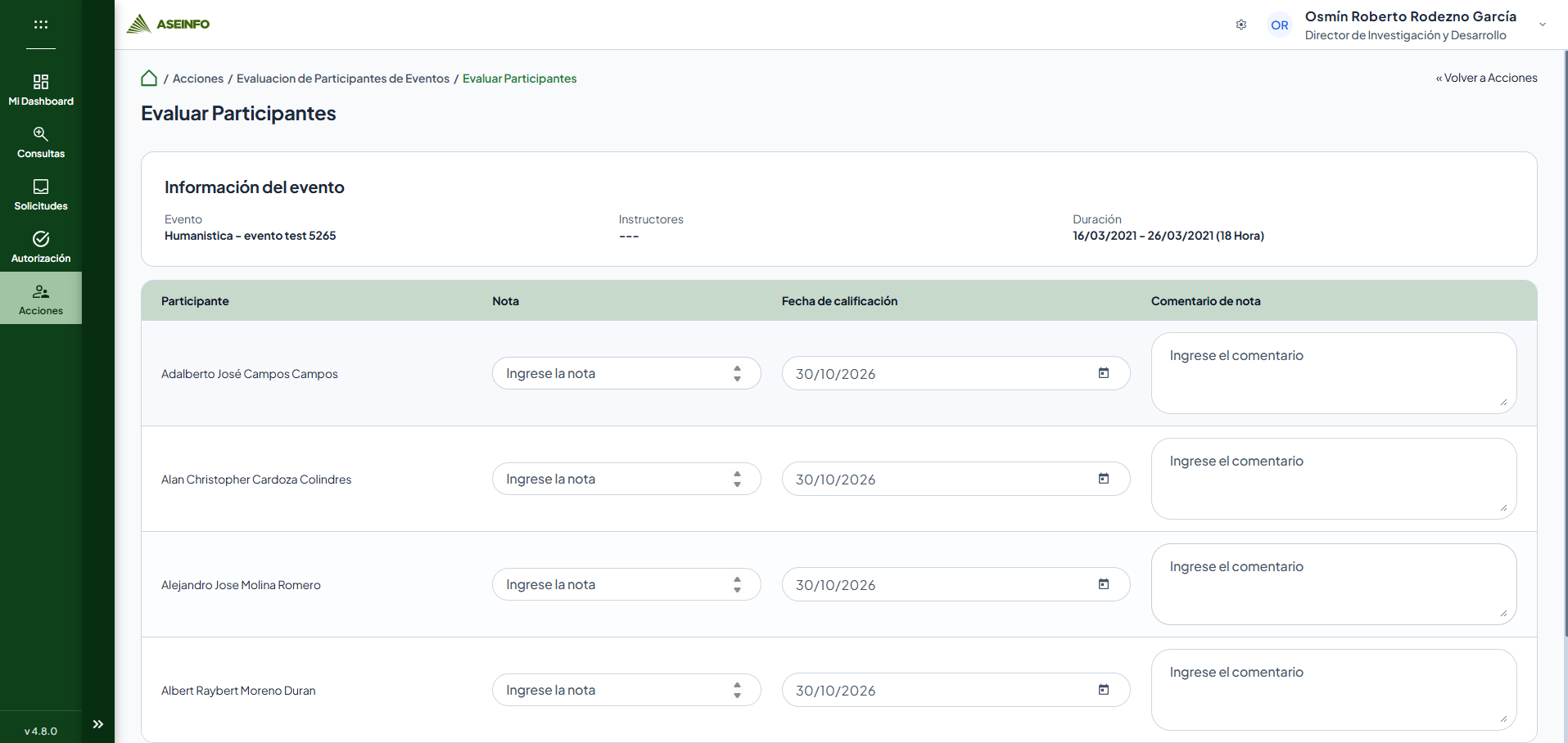
Registrar las calificaciones
- Localice al Participante.
- Ingrese o ajuste Nota.
- Seleccione Fecha de calificación.
- Escriba Comentario de nota si corresponde.
- Revise las demás páginas de participantes antes de guardar.
| Campo | Comportamiento configurado |
|---|---|
| Participante | Nombre de referencia; no es un selector de empleados. |
| Nota | Control numérico, mínimo cero, máximo de veinte nueves y longitud máxima de veinte caracteres. No se configura una escala de cero a cien. |
| Fecha de calificación | Calendario con fecha mínima de inicio del evento y máxima del día actual. Si no se recibe una fecha de calificación, se propone la fecha actual. |
| Comentario de nota | Texto con máximo de 4000 caracteres. |
La tabla se prepara con cinco participantes por página y sin ordenamiento. No se configura búsqueda dentro de este formulario.
Nota
Los controles incluyen mensajes de validación, pero no se declara obligatoriedad explícita para todos estos campos. El guardado envía la colección de participantes sin una comprobación adicional del conjunto en el botón. No se garantiza que todo dato inválido impida el envío; corrija los avisos y confirme las reglas de calificación con su organización.
Guardar y regresar
- Revise las calificaciones de los participantes.
- Seleccione Guardar.
- Espere la respuesta y lea el diálogo.
- Cierre el diálogo de éxito con Aceptar.
El guardado envía las calificaciones del evento. Cerrar una respuesta satisfactoria regresa a la pantalla anterior. Un error conserva el formulario. No hay un botón de cancelación propio en esta plantilla; regresar sin guardar no envía las modificaciones.
Carga, ausencia de resultados y errores del formulario
Espere a que terminen las consultas de participantes, instructores e información del evento. Si no hay participantes se muestra No hay participantes, con El evento no tiene participantes para evaluar.
Si falta permiso de consulta aparece No tiene permisos, con No tiene permisos para ver este evento. Los errores de carga abren retroalimentación. Si falla el guardado, el formulario utiliza el mensaje general de error traducido; no se confirma que muestre el detalle devuelto por el servidor.