Índice
Pantalla de Evaluaciones
Pantalla en la cual se muestra el tablero con evaluaciones de desempeño de diferentes períodos a los que el usuario está asociado.
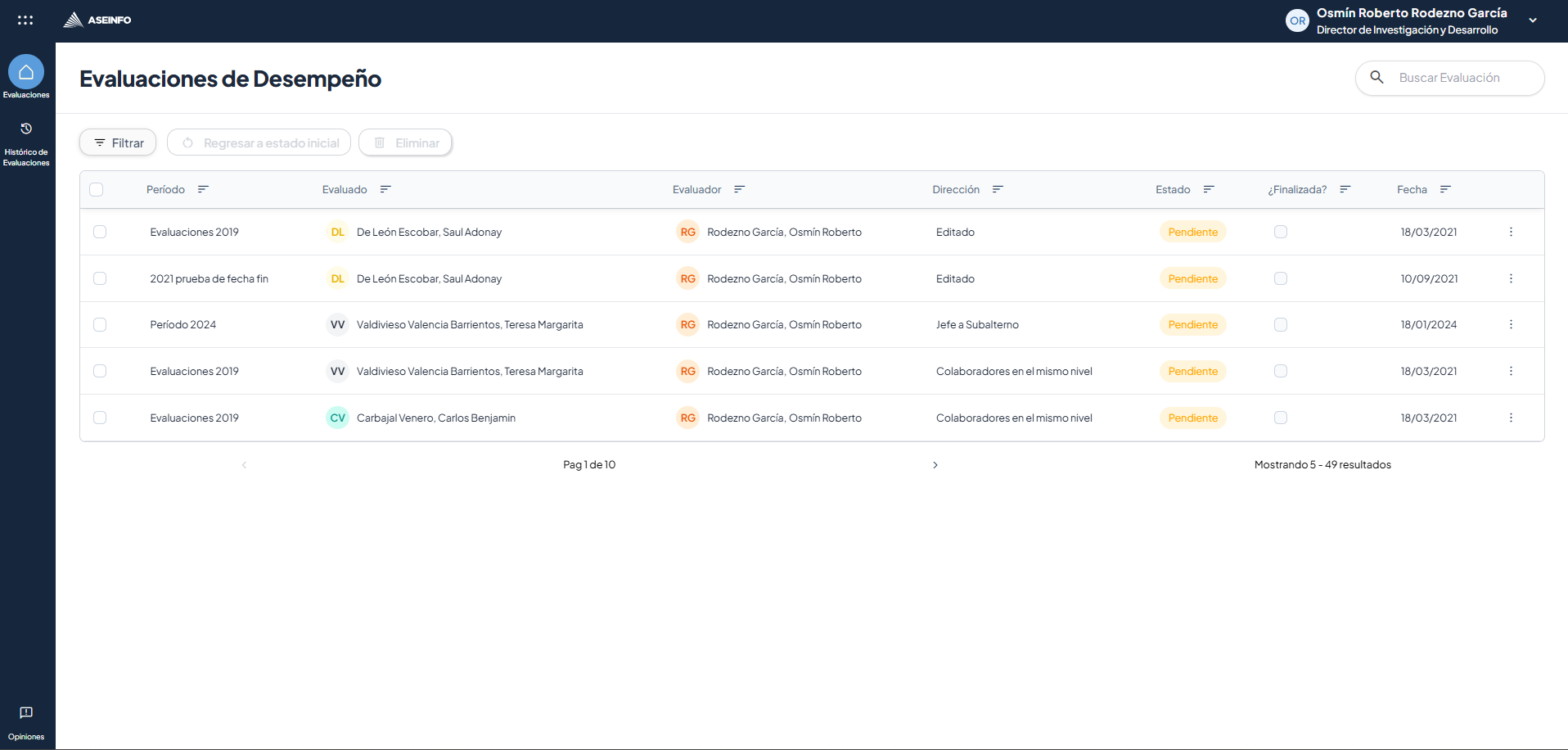
Vista de escritorio
Se accede a esta vista desde el botón ubicado en el menú vertical izquierdo.
Tabla de contenido
La pantalla muestra una tabla en la cual el usuario podrá visualizar todas las evaluaciones en las que esté involucrado, ya sea como evaluador o como persona evaluada.
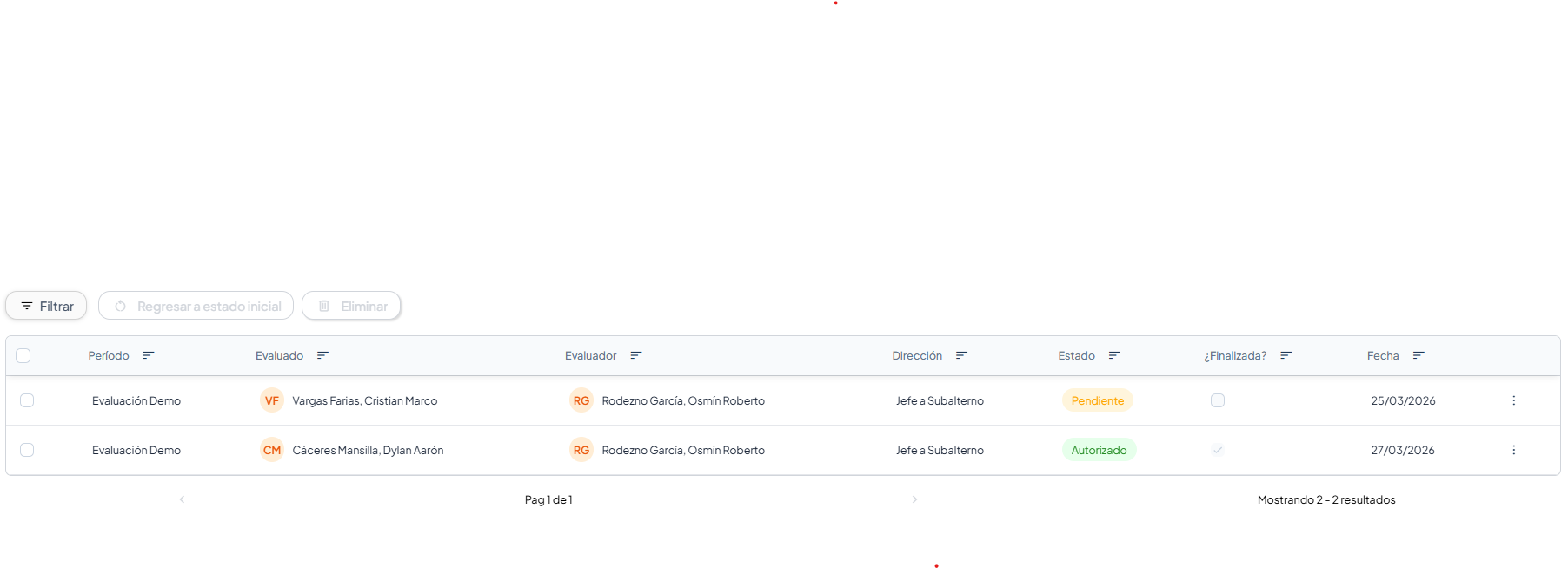
La tabla muestra la siguiente información:
- Período de la evaluación
- Nombre del empleado evaluado
- Nombre del empleado evaluador
- Dirección de la evaluación
- Estado de la evaluación
- Cheque que indica si la evaluación está finalizada o no
- Fecha de la evaluación
La tabla contiene varias funciones para acceder o realizar acciones sobre una evaluación seleccionada.
Permisos ABAC requeridos
- Ver la vista: subrecurso
evaluaciones, acciónview. - Ver smartlist: subrecurso
evaluaciones, acciónsmartlist. - Consultar o evaluar: subrecurso
evaluaciones, acciónactions.evaluate. - Crear evaluación: subrecurso
evaluaciones, acciónactions.create. - Eliminar, por fila o masivo: subrecurso
evaluaciones, acciónactions.delete. - Regresar a estado inicial, por fila o masivo: subrecurso
evaluaciones, acciónactions.returninitstate.
Crear o evaluar una evaluación
Nota
El usuario debe tener permisos para crear o evaluar, según la acción que necesite realizar.
Crear una evaluación o evaluarla se realiza de la misma manera; la opción disponible dependerá de si la evaluación ya fue creada o no.
Para crear o evaluar una evaluación se puede hacer de dos maneras:
Tabla
- Hacer doble clic sobre la fila de la evaluación que el usuario quiere crear o evaluar.
Modal
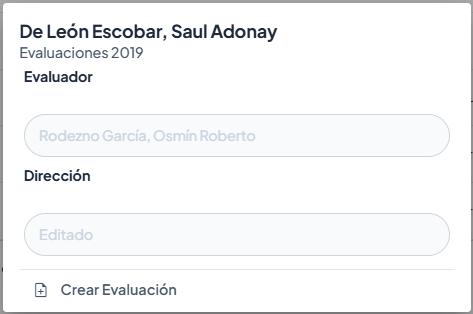
- Hacer clic en los tres puntos que se encuentran al final de la fila de la tabla.
- Esto desplegará un modal cuyas opciones dependerán del estado de la evaluación seleccionada.
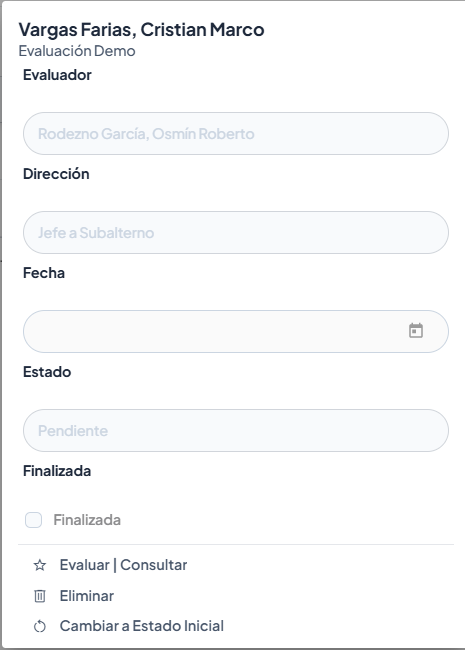
Regresar a estado inicial y eliminar
Importante
Las acciones de regresar al estado inicial y eliminar una evaluación solo estarán disponibles cuando la evaluación cumpla con las condiciones correspondientes y el usuario tenga los permisos para visualizar las acciones.
Regresar una evaluación al estado inicial
- La evaluación no debe tener un flujo pendiente de autorización.
- Se considera flujo pendiente cuando la evaluación aún no ha sido autorizada, denegada o anulada.
Eliminar una evaluación
- La evaluación de desempeño no debe estar finalizada y autorizada.
- El período de la evaluación no debe estar cerrado.
- La evaluación no debe tener un flujo pendiente de autorización.
- Se considera flujo pendiente cuando la evaluación aún no ha sido autorizada, denegada o anulada.
Se permite eliminar o regresar a estado inicial una evaluación desde la tabla o desde el modal.

Filtrado
La tabla permite filtrar por medio de categorías o por la barra de búsqueda.
Categorías
En la parte superior de la tabla se encuentra un botón de Filtrar y, al presionarlo, despliega un panel que muestra las siguientes opciones:
- Estado: filtra por estado de la evaluación.
- Finalizada: filtra si la evaluación ya fue finalizada o no.
- Fecha: filtra por la fecha en que se creó la evaluación.
- Dirección: filtra según la dirección hacia la que se dirige la evaluación, por ejemplo jefe a subalterno, autoevaluación o colaborador del mismo nivel.
- Período de evaluación: filtra por el período en el cual se realiza la evaluación.
- Evaluador: filtra empleados evaluadores según el período de evaluación seleccionado.
- Evaluado: filtra empleados evaluados según el período de evaluación seleccionado.
Barra de búsqueda
En la esquina superior derecha de la tabla se presenta una barra de búsqueda que permite filtrar por palabras las evaluaciones que el usuario desea visualizar.