Índice
Situación Propuesta
Solicitudes · Incrementos
Verificado en la aplicación 4.8 en ejecución y por lectura del código; el comportamiento por perfil lo cubre QA.
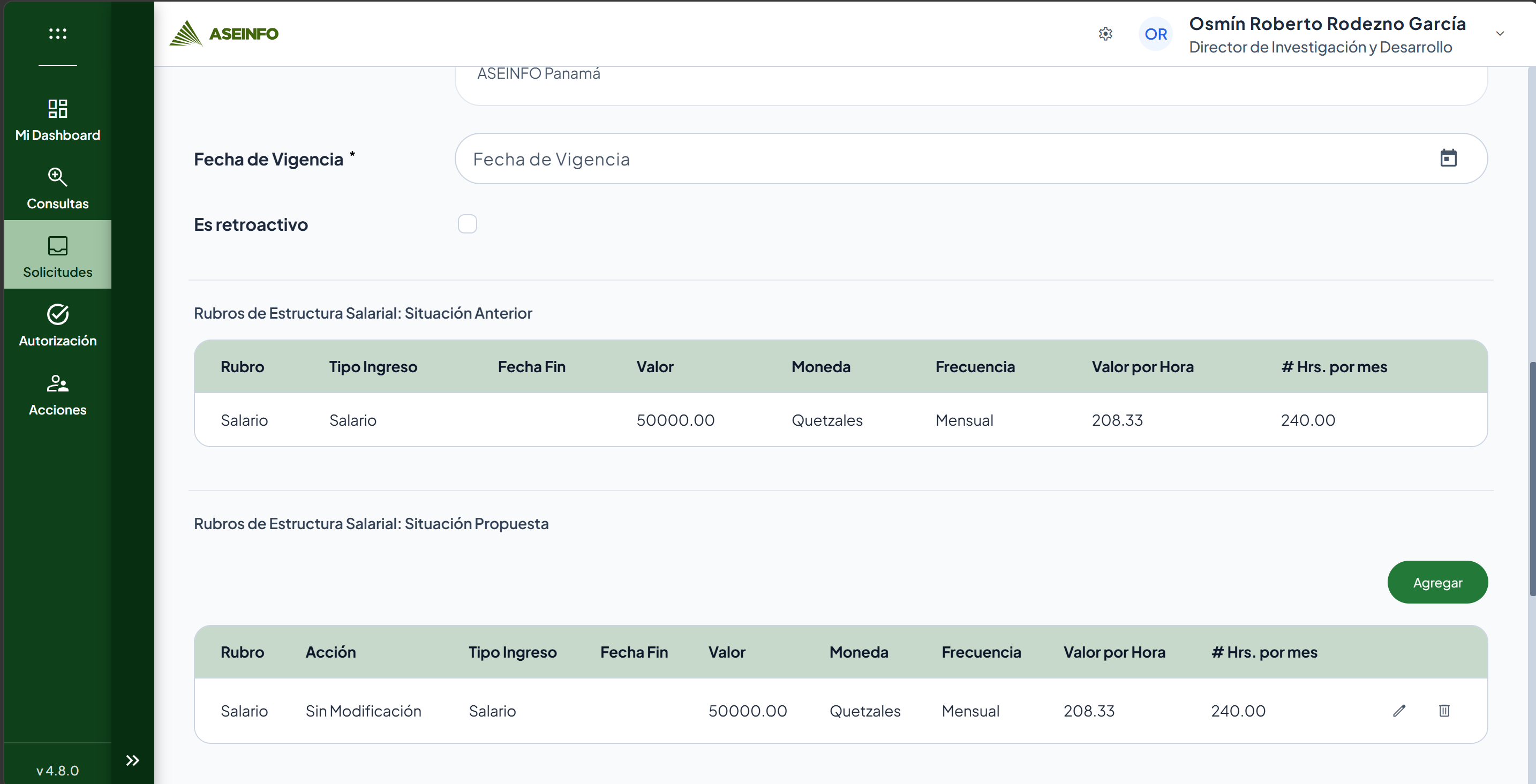
La tabla Situación Propuesta muestra los rubros salariales con los que quedará el colaborador cuando el incremento se autorice. Desde ella puede agregar rubros nuevos, modificar los existentes o eliminarlos.
Acceso
La tabla aparece en el formulario de Incrementos, después de seleccionar al Empleado, bajo el título Rubros de Estructura Salarial: Situación Propuesta.
- Ingrese a Solicitudes y seleccione Incrementos.
- Seleccione Nuevo, o abra el menú de la columna Acciones de un registro y seleccione Editar.
- Seleccione al Empleado (al crear) y desplácese hasta la tabla.
Consultar la tabla
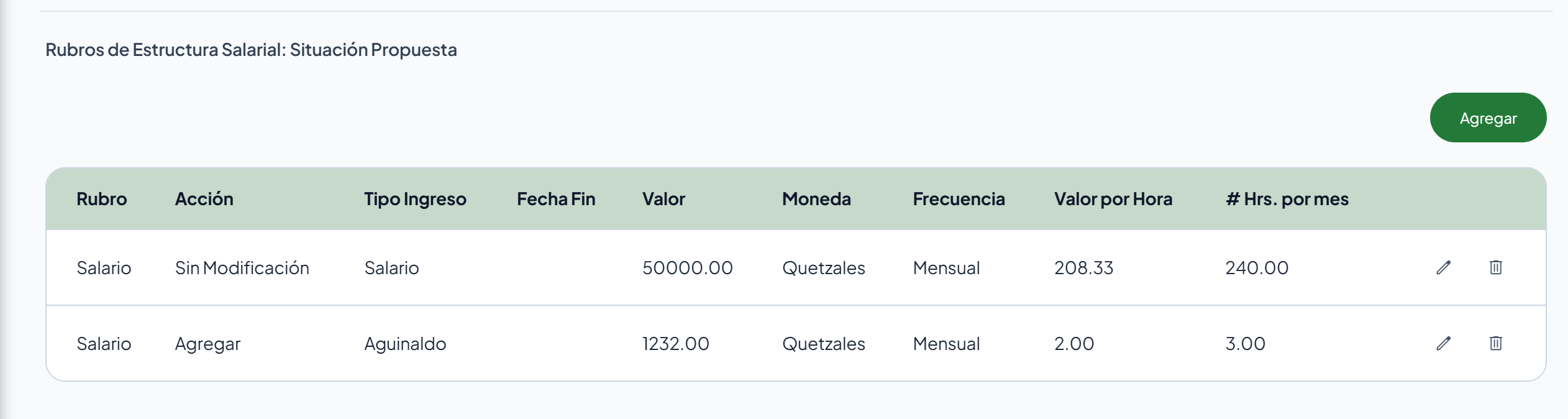
Sus columnas son Rubro, Acción, Tipo Ingreso, Fecha Fin, Valor, Moneda, Frecuencia, Valor por Hora y # Hrs. por mes. Al final de cada fila hay una columna sin título con los iconos de editar y eliminar. Si el empleado tiene clase salarial o escala salarial, la tabla agrega también esas columnas.
La columna Acción indica qué se hará con cada rubro al autorizarse el incremento:
- Sin Modificación: el rubro se mantiene como está. Al crear una solicitud nueva, todos los rubros del colaborador comienzan así.
- Agregar: rubro nuevo.
- Modificar: rubro existente con cambios.
Imágenes
Agregar un rubro
- En la tabla Situación Propuesta, seleccione Agregar.
- Complete el cuadro Rubros de Estructura Salarial. Ver Datos del rubro.
- Seleccione Guardar. Para salir sin agregar el rubro, seleccione Cancelar.
Si el rubro se agregó correctamente, aparece un cuadro con el título Solicitud enviada y el mensaje «El rubro se ha agregado con éxito». Seleccione Aceptar. El rubro se añade a la tabla.
Nota
No se puede repetir la misma combinación de Rubro, Tipo Ingreso y Moneda. Si intenta hacerlo, aparece el cuadro Error al enviar con el mensaje «No se pudo agregar el rubro debido a que ya existe».
Modificar un rubro
- En la fila del rubro, seleccione el icono de editar.
- Cambie los datos en el cuadro Rubros de Estructura Salarial. El campo Rubro se muestra solo para consulta.
- Seleccione Guardar, o Cancelar para descartar los cambios.
Si el rubro se modificó correctamente, aparece el mensaje «El rubro se ha modificado con éxito».
Nota
Si cierra el cuadro sin seleccionar Guardar, los valores que escribió no se conservan.
Eliminar un rubro
En la fila del rubro, seleccione el icono de eliminar. Aparece el cuadro Confirmación con la pregunta «¿Estás seguro de eliminar Situación Propuesta?». Seleccione Eliminar para quitar el rubro de la tabla Situación Propuesta, o Cancelar para conservarlo.
Nota
Estos cambios en la tabla no se guardan hasta que selecciona Guardar en el formulario de la solicitud.
Datos del rubro
Los campos marcados con asterisco (*) son obligatorios.
| Campo | Obligatorio | Descripción |
|---|---|---|
| Rubro | Sí | Rubro salarial («Seleccione un rubro»). |
| Tipo Ingreso | Sí | Tipo de ingreso del rubro («Seleccione un tipo de ingreso»). |
| Clase Salarial | No | Aparece solo si el rubro es el salario base y su empresa tiene clases salariales para el puesto del colaborador. |
| Escala Salarial | No | Aparece solo si la clase salarial elegida usa escala. |
| Num. Repetición | Sí, cuando aparece | Aparece solo si la escala admite repetición indefinida. Debe ser un número mayor o igual a 1. |
| ¿Finaliza? | No | Casilla que se marca si el rubro tiene fecha de término. Al marcarla aparece Fecha de finalización, obligatoria. |
| Valor | Sí | Monto del rubro («Ingrese el valor base»). Debe estar entre 0 y 999999. |
| Moneda | Sí | Moneda del rubro. |
| Frecuencia | Sí | Frecuencia con la que se paga el rubro. |
| Valor por Hora | Sí | Valor de cada hora. Debe estar entre 0 y 999999. |
| Hrs. por mes | Sí | Horas laborales al mes. Debe estar entre 0 y 999999. |
Algunos campos se calculan entre sí:
- Valor por Hora y Valor se recalculan uno a partir del otro. Si la Frecuencia es Mensual, el cálculo usa las horas por mes; en otro caso, usa una jornada de 8 horas.
- Si su empresa lo configuró, el Valor se redondea al entero superior.
- Al elegir una Escala Salarial, el cuadro completa la Moneda, la Frecuencia (Mensual) y los valores de la escala.
Nota
Según la configuración de su empresa, los campos Valor, Moneda, Frecuencia y Valor por Hora pueden estar bloqueados y no admitir cambios manuales.
Imágenes
Carga, ausencia de resultados y errores
Si falta un dato obligatorio o no cumple un límite, el cuadro lo indica debajo del campo:
| Situación | Mensaje |
|---|---|
| Campo obligatorio vacío | El campo es requerido |
| Valor menor al mínimo | El valor debe ser mayor o igual a (el mínimo). |
| Valor mayor al máximo | El valor debe ser menor o igual a 999999. |
| Rubro repetido (mismo rubro, tipo de ingreso y moneda) | No se pudo agregar el rubro debido a que ya existe |
Alcance de la verificación
Se comprobó en la aplicación 4.8 en ejecución (entorno de pruebas local, 27 de octubre de 2026, con un perfil con permisos completos sobre Solicitudes) y por lectura del código y de las pruebas existentes. El comportamiento por perfil lo cubre QA.
En pantalla se comprobaron las tablas, el cuadro de rubros (campos, listas y aviso de rubro repetido) y la confirmación al eliminar un rubro. Las clases y escalas salariales y los cálculos de valor por hora se revisaron por lectura del código.
Depende de la configuración del servidor y no se puede comprobar desde la aplicación:
- Las opciones de Rubro, Tipo Ingreso, Clase Salarial, Escala Salarial, Moneda y Frecuencia: las define el servidor.
- Qué clases y escalas salariales existen y qué valores trae cada escala.
- Los parámetros de empresa que bloquean los valores salariales o redondean el valor base.
Pendiente de verificar:
- Cómo se muestra la columna Acción de un rubro del que se elimina o modifica un dato existente.