Índice
HealthCheck
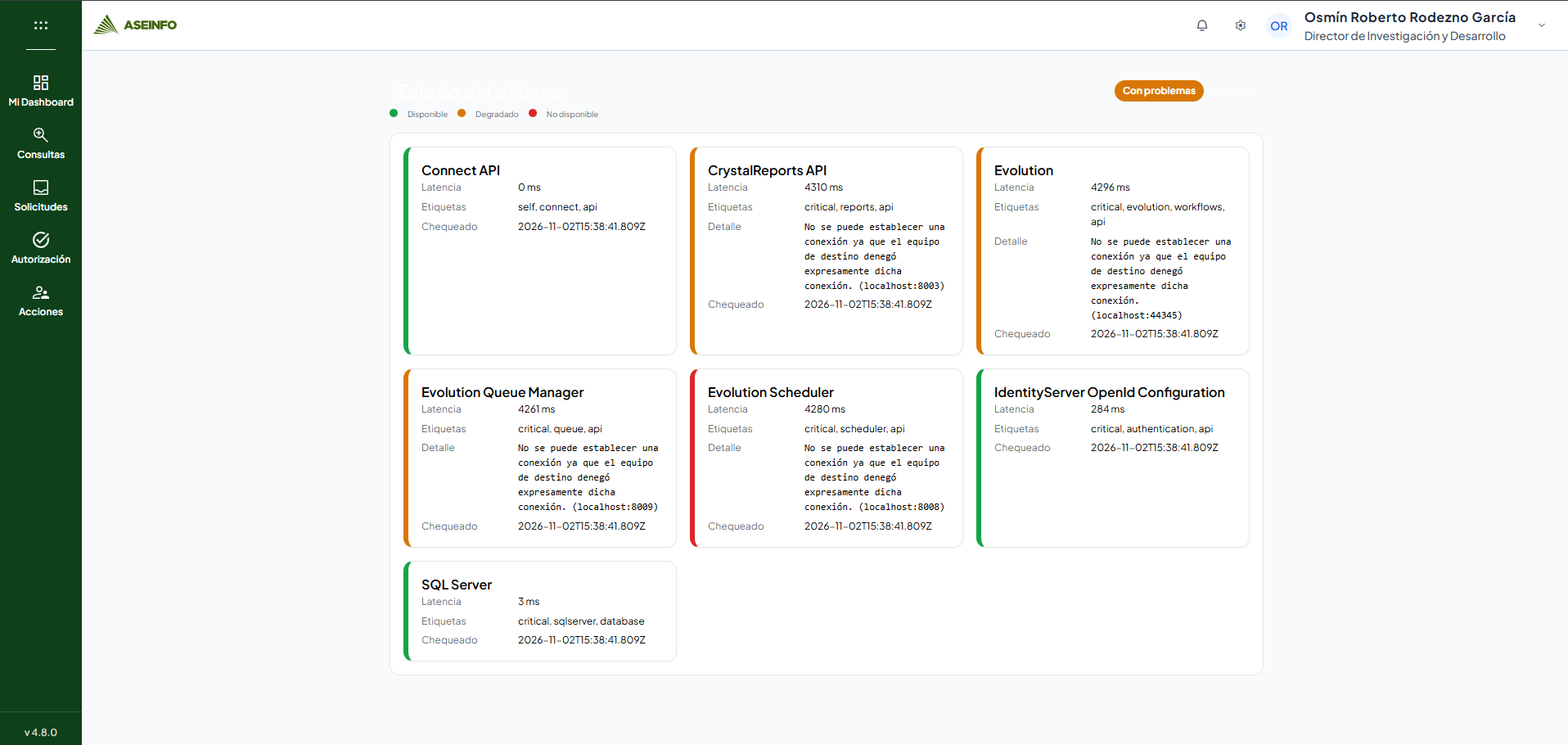
La pantalla Estado del sistema permite consultar la disponibilidad de los servicios monitoreados, su latencia y los detalles de su última comprobación mostrada.
Acceso
- Ingrese a la dirección del portal con la ruta /healthcheck.
- Espere a que aparezcan el encabezado y las tarjetas de servicios.
Las rutas revisadas no declaran un permiso ABAC ni un guard específico para esta pantalla. Esto no confirma acceso anónimo al servidor ni sustituye las restricciones de la instalación. No se verificó una opción de menú para ingresar.
Consultar el estado general
- Revise el indicador junto al título Estado del sistema.
- Consulte Servicios: para conocer la cantidad de tarjetas mostradas.
- Compare el indicador general con los colores de cada servicio.
| Indicador | Significado en esta pantalla |
|---|---|
| Saludable | Todos los servicios mostrados están disponibles y no superan el umbral de latencia. |
| Con problemas | Al menos un servicio mostrado está degradado, no disponible o tiene un estado desconocido. |
| Desconocido | No hay servicios en el listado mostrado. |
La leyenda distingue Disponible en verde, Degradado en naranja y No disponible en rojo. Un estado individual no reconocido se representa en gris.
Nota
El indicador general se calcula sobre las tarjetas mostradas. Incluso cuando un servicio está No disponible, el indicador general muestra Con problemas.


Consultar las tarjetas de servicios
- Localice el nombre del servicio que desea revisar. Las tarjetas se ordenan alfabéticamente.
- Observe su color y consulte Latencia.
- Revise Etiquetas y Detalle, si aparecen.
- Consulte Chequeado para identificar la fecha y hora de la comprobación mostrada.
| Dato | Descripción |
|---|---|
| Nombre | Identifica el servicio monitoreado. |
| Latencia | Duración informada de la comprobación, expresada en milisegundos. |
| Etiquetas | Clasificaciones recibidas para el servicio; solo aparecen si existen. |
| Detalle | Descripción o información de excepción recibida; solo aparece si hay contenido. |
| Chequeado | Momento en que el portal procesó los datos, mostrado como fecha y hora ISO en UTC. No representa necesariamente la hora de una comprobación interna del servidor. |
Los servicios admitidos son Connect API, SQL Server, Oracle, Evolution Scheduler, Evolution, Evolution Queue Manager, IdentityServer OpenId Configuration, CrystalReports API y Azure Service Bus. Solo aparecen los que devuelve la consulta y coinciden con esos nombres; no se generan tarjetas por servicios ausentes.
Un servicio informado como disponible pasa a Degradado cuando su latencia supera 800 ms, según la configuración actual.
Nota
La pantalla es de consulta. No ofrece búsqueda, filtros, paginación, edición, descarga ni acciones para reiniciar servicios.
Actualización automática
- Mantenga abierta la pantalla.
- Espere la siguiente consulta automática.
- Revise nuevamente Chequeado, los colores y los detalles.
La consulta comienza al abrir la pantalla y se programa cada 200 segundos (3 minutos y 20 segundos), según la configuración actual. Si una petición sigue pendiente, no se inicia otra simultáneamente. No hay botón de actualización manual ni indicador de actualización conectado en la vista de esta pantalla.
Nota
Si una nueva consulta no produce servicios visibles, se conserva el último listado no vacío. Revise Chequeado antes de interpretar sus datos como recientes.
Carga, ausencia de resultados y errores
Antes de recibir el primer listado, el contenido propio de esta pantalla todavía no se muestra. La pantalla no define un mensaje de carga propio.
Cuando el listado mostrado está vacío, aparecen Servicios: 0, el estado Desconocido y No hay elementos para mostrar.
Si el servidor responde con un error que incluye resultados de servicios, la pantalla puede mostrar esos resultados. Si el error no contiene resultados utilizables, la tarjeta de error general preparada por el servicio queda excluida por el filtro de nombres actual. En ese caso puede mantenerse el listado anterior o mostrarse el estado vacío si todavía no hubo datos.
Nota
Un listado vacío no demuestra que no existan servicios, y un listado conservado no demuestra que la última consulta haya tenido éxito. La pantalla no muestra un aviso propio de datos desactualizados ni un botón de reintento; las consultas automáticas continúan.