Índice
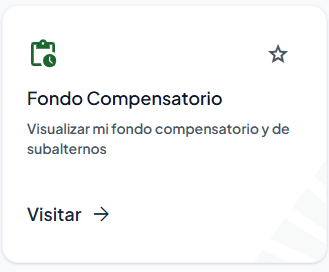
Mi Fondo Compensatorio
Esta pantalla permite consultar el fondo de tiempo compensatorio de los empleados disponibles, revisar las acreditaciones, las ausencias y los saldos, y consultar los movimientos aprobados o pendientes de aprobación.
Acceso
- Inicie sesión en Wave.
- Ingrese al menú Consultas.
- Seleccione Fondo Compensatorio.
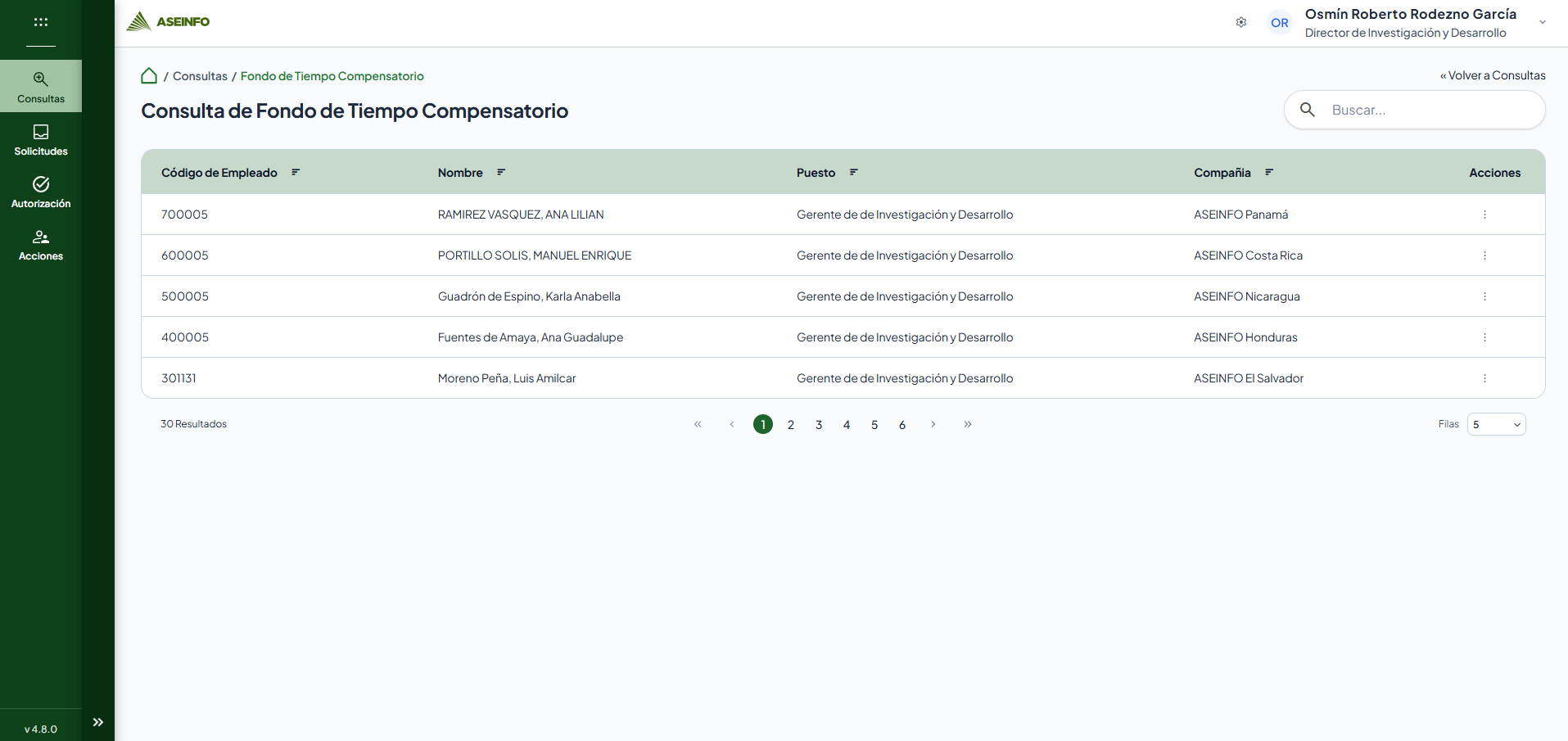
- Espere a que se cargue el listado bajo el título Consulta de Fondo de Tiempo Compensatorio.
Necesita permiso de consulta para ingresar y permiso de detalles para abrir el resumen de un empleado. La consulta utiliza el contexto del empleo seleccionado en la sesión. La opción del menú se describe como Visualizar mi fondo compensatorio y de subalternos; los empleados efectivamente disponibles dependen de la consulta y de las restricciones del servidor.
Nota
Si no tiene acceso, el sistema puede mostrar No tiene permisos para ver esta pantalla y dirigirlo a otra sección disponible. Si la restricción se detecta en el listado, se muestra Autorización denegada, con el mensaje No posee autorización para visualizar este componente.
Consultar el listado de empleados
- Espere a que finalice la carga.
- Revise las filas disponibles.
- Utilice Buscar... para localizar un registro o los controles de paginación para recorrer el listado.
Las columnas, sus etiquetas y los datos de cada empleado se reciben de la configuración de la consulta; no hay un conjunto fijo de columnas definido por esta pantalla.
El tamaño inicial de página es de cinco registros en escritorio. La configuración para dispositivos móviles contempla cuatro registros en orientación vertical y tres en horizontal. La presentación efectiva depende del tamaño de la ventana.
El listado no permite selección múltiple. La pantalla conecta la consulta de detalles; no conecta funciones para crear, editar, eliminar, acreditar tiempo, registrar ausencias o autorizar solicitudes.
Cambiar el empleo de la sesión
Si la sesión permite seleccionar otro empleo, cambie el empleo y espere a que se actualice el listado. La consulta utiliza el nuevo contexto. Para revisar otro empleado desde un resumen abierto, regrese primero al listado y abra el registro correspondiente.
Buscar empleados
- Ubique Buscar... en el encabezado.
- Escriba al menos tres caracteres, sin contar los espacios al inicio o al final.
- Espere a que se actualicen los resultados.
- Revise la primera página del listado filtrado.
La búsqueda se aplica automáticamente, sin un botón adicional. Los campos consultados y las reglas de coincidencia dependen del servidor.
Nota
Uno o dos caracteres no aplican una nueva búsqueda. Si había un filtro válido, sus resultados permanecen hasta escribir otro criterio válido o vaciar el campo.
Limpiar la búsqueda
- Borre todo el contenido de Buscar....
- Espere a que se recargue la primera página sin el filtro de texto.

Recorrer las páginas y ordenar el listado
- Consulte la página actual y el total en el pie del listado, identificado por Mostrando, resultados, Pág y de.
- Seleccione otra página disponible.
- Espere a que se carguen sus registros.
El cambio de página conserva la búsqueda y el ordenamiento aplicados.
Para ordenar, utilice el control de ordenamiento del encabezado de una columna, cuando esté disponible. El listado vuelve a la primera página y conserva el filtro de búsqueda.
Si se ofrece un selector de cantidad de registros por página, seleccione una de sus opciones. El cambio también vuelve a la primera página. Las opciones concretas y los indicadores de orden requieren confirmación visual.

Abrir el resumen de un empleado
- Localice al empleado en el listado.
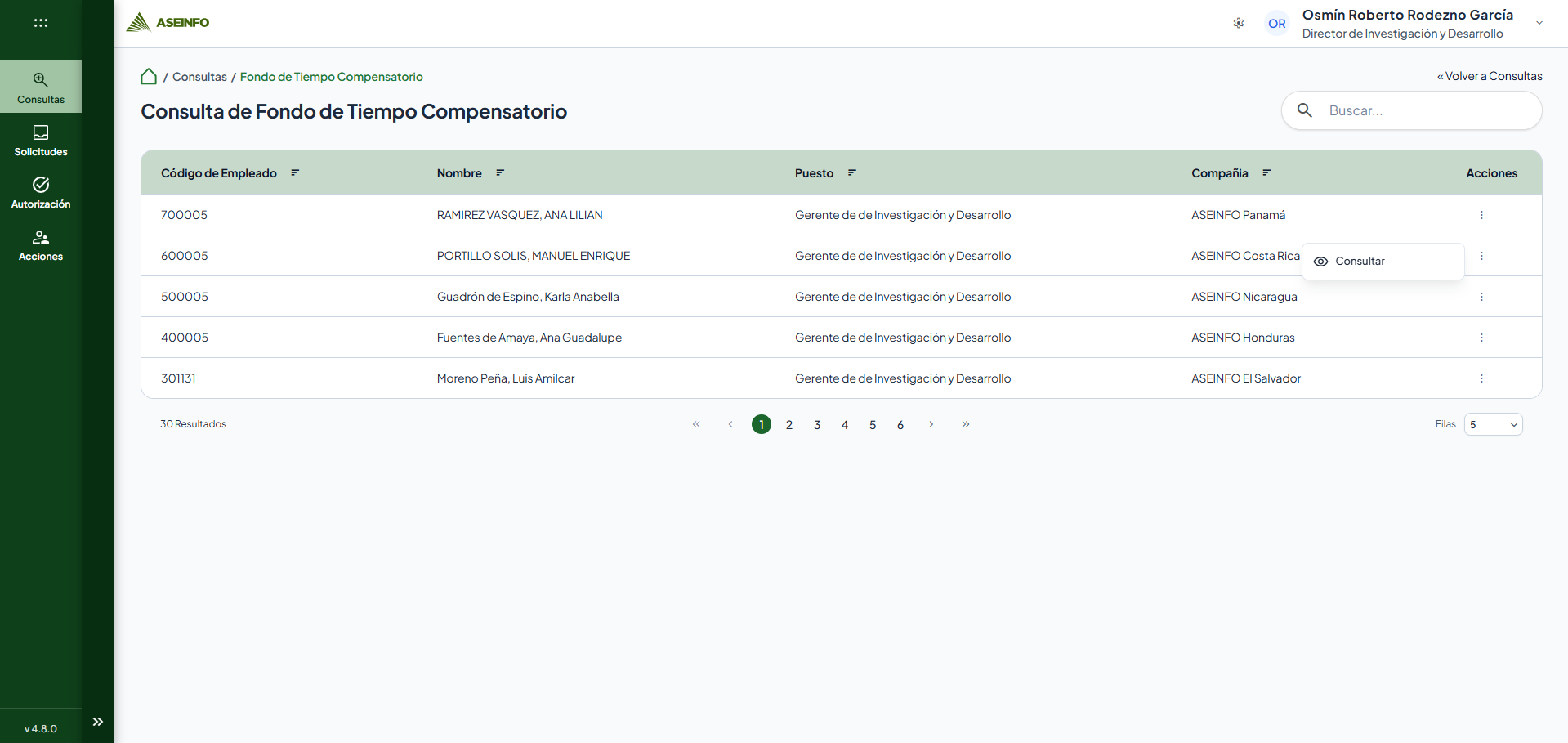
- Utilice su acción de consulta de detalles, cuando esté disponible. La etiqueta prevista es Ver detalles; su presentación depende de la configuración recibida.
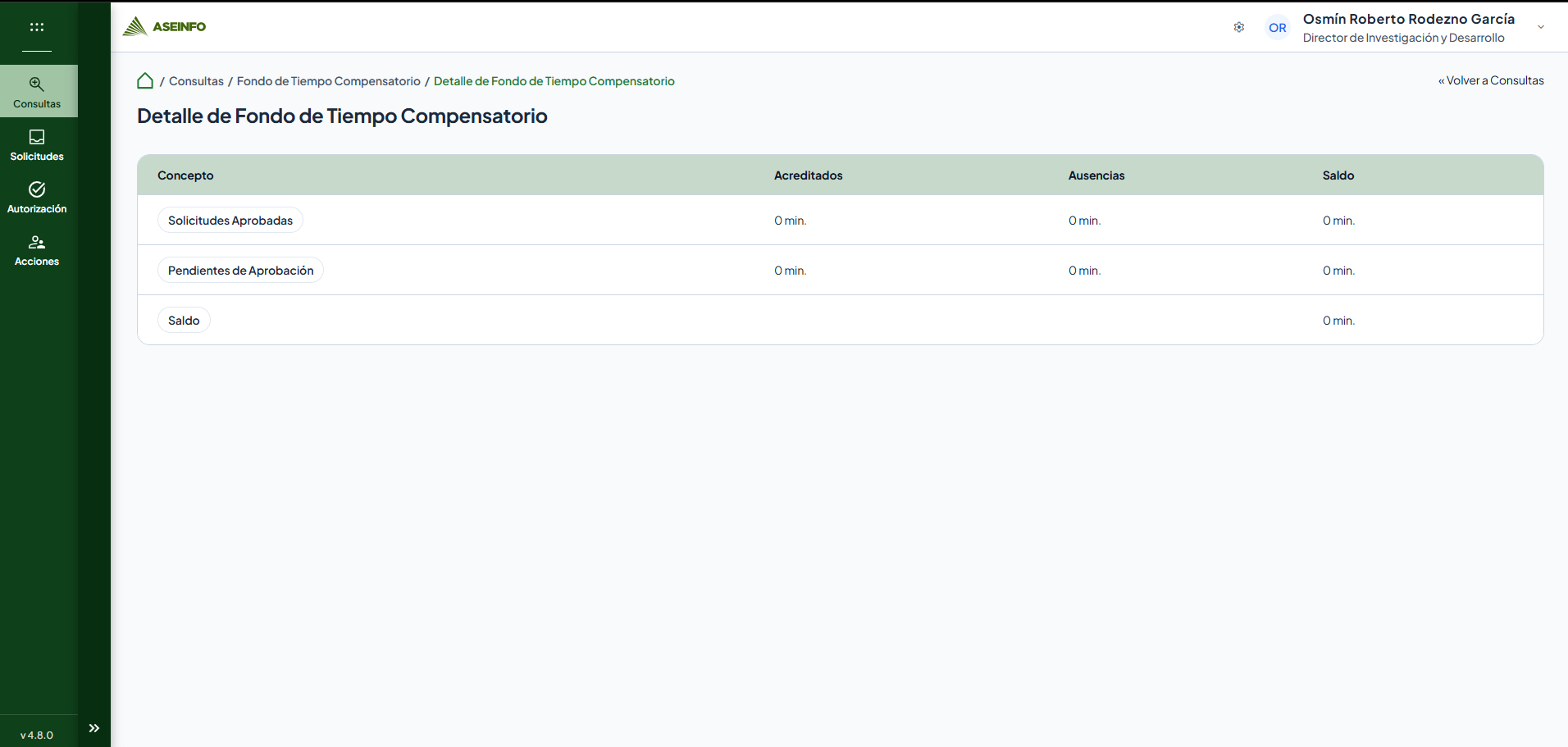
- Espere a que aparezca Detalle de Fondo de Tiempo Compensatorio.
- Revise la tabla del resumen.
Al abrir el resumen se oculta el listado de empleados. El detalle corresponde al registro abierto.
| Columna | Información presentada |
|---|---|
| Concepto | Agrupación del resumen: Solicitudes Aprobadas, Pendientes de Aprobación o Saldo. |
| Acreditados | Tiempo acreditado aprobado o pendiente, según la fila. |
| Ausencias | Tiempo de ausencias aprobado o pendiente, según la fila. |
| Saldo | Saldo aprobado, saldo pendiente o saldo disponible, según la fila. |
La fila Saldo muestra únicamente el saldo disponible; sus celdas Acreditados y Ausencias quedan vacías. Los saldos se muestran tal como se reciben; la pantalla no establece ni verifica la fórmula utilizada para calcularlos.
Los valores se presentan en horas y minutos: por ejemplo, 1 hrs. 19 min. o 35 min. Los negativos se muestran como - (35 min.), el cero como 0 min. y los valores nulos como una celda vacía. Una celda vacía no equivale necesariamente a cero.
Esta tabla no tiene paginación, ordenamiento ni selección múltiple. La fila Saldo no abre movimientos.
Volver al listado
Utilice la navegación de regreso de la aplicación o del navegador para retornar al listado. Al volver se restablece el encabezado Consulta de Fondo de Tiempo Compensatorio y se muestra nuevamente la consulta de empleados. La conservación de la página y del filtro tras ese regreso requiere confirmación en una sesión real.
Consultar movimientos aprobados o pendientes
- Abra el resumen del empleado.
- Seleccione el texto Solicitudes Aprobadas en la columna Concepto para consultar sus movimientos aprobados.
- Espere a que se abra el diálogo con ese título.
- Revise el listado y cierre el diálogo con su botón de cierre.
- Seleccione Pendientes de Aprobación para consultar los movimientos pendientes del mismo empleado.
Cada diálogo consulta la agrupación seleccionada. Las columnas de los movimientos dependen de la configuración del servidor. Si se identifica una columna de fecha de inicio y su valor puede convertirse, la fecha se presenta como día/mes/año, por ejemplo, 01/07/2026. Si no puede convertirse, se conserva el valor recibido.
Los diálogos son de consulta: no incluyen botones para guardar, aprobar, denegar, editar o eliminar movimientos. Cerrarlos devuelve al resumen sin modificar los datos.
Buscar dentro de los movimientos
- Escriba el criterio en Buscar... del diálogo.
- Espere a que se filtre el listado.
- Borre el contenido para volver a ver los movimientos cargados de esa agrupación.
La búsqueda del diálogo se realiza sobre los datos ya cargados, sin distinguir mayúsculas ni acentos, y vuelve a la primera página. Puede coincidir con valores del registro que no se presentan como columnas visibles. No debe confundirse con la búsqueda de empleados del listado inicial.
Recorrer los movimientos
Utilice los controles de paginación del diálogo cuando existan varias páginas. La configuración inicial es de diez registros por página y la navegación se realiza sobre los movimientos cargados. La búsqueda se conserva mientras recorre las páginas del mismo diálogo.
Nota
La configuración de columnas y selección proviene del servidor. Si aparecen casillas de selección, esta pantalla no conecta una acción masiva sobre los movimientos.
Carga, ausencia de resultados y errores
En el listado de empleados se activa un estado de carga mientras se consulta la información. Espere antes de revisar las filas. Cuando no hay filas, el texto de estado vacío configurado es No hay datos para mostrar. Borre Buscar... para comprobar el listado sin ese filtro.
Nota
Un error al cargar el listado también puede dejarlo vacío. La ausencia de filas no demuestra por sí sola que no existan empleados disponibles.
En el resumen se muestran Sin Datos y El usuario seleccionado no posee detalles de tiempos compensatorios mientras aún no se ha recibido una respuesta satisfactoria. El mismo aviso aparece si falla la consulta del resumen. Espere a que termine la carga y tenga en cuenta cualquier aviso general de error.
Una respuesta satisfactoria genera las tres filas del resumen incluso si los tiempos son cero. La pantalla no comprueba una condición adicional de ausencia de movimientos antes de mostrarlas.
Antes de abrir un diálogo se solicitan sus datos. Si esa solicitud falla, la pantalla no define un mensaje específico ni una recuperación propia para ese flujo. La presentación de un aviso general debe verificarse en una sesión real. Tampoco se define desde esta pantalla un texto particular para un diálogo sin movimientos o sin coincidencias de búsqueda.
Si no obtiene el resultado esperado, cierre el diálogo si está abierto, regrese al listado y vuelva a consultar el empleado. La pantalla no ofrece un botón propio de reintento.