Índice
Marcaciones
La pantalla Marcaciones permite consultar las marcas del empleo seleccionado al ingresar a la pantalla dentro de un intervalo de fechas. Cuando la sesión dispone de empleados para consulta, también permite revisar las marcaciones de otro empleado.
Acceso
- Inicie sesión en Wave.
- Ingrese a Consultas.
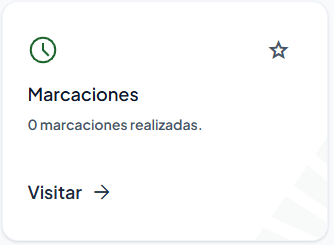
- Seleccione Marcaciones.
- Compruebe que el encabezado muestre Marcaciones.
Necesita permiso de consulta sobre esta pantalla. Los resultados no se cargan automáticamente al ingresar: primero debe presionar CONSULTAR.
Nota
Si no tiene acceso, el sistema puede mostrar No tiene permisos para ver esta pantalla y dirigirlo a otra sección disponible.
Consultar las marcaciones propias por fechas
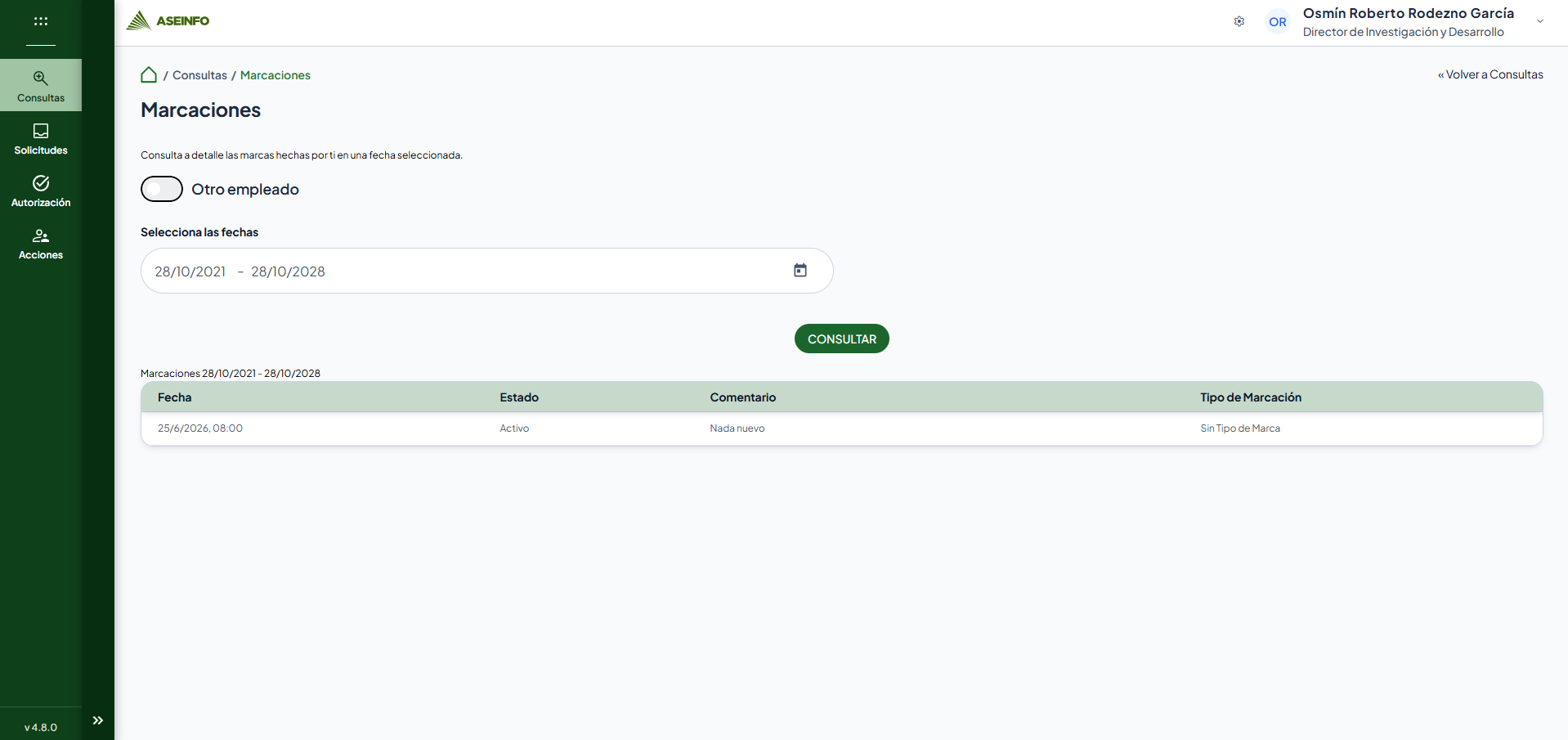
Al ingresar, Selecciona las fechas contiene el primer y el último día del mes actual. Las referencias de los campos son Fecha inicio y Fecha fin. La opción Otro empleado, cuando está disponible, inicia desactivada.
- Mantenga desactivada Otro empleado para consultar sus propias marcaciones.
- Seleccione la Fecha inicio del intervalo.
- Seleccione la Fecha fin.
- Presione CONSULTAR.
- Espere la respuesta y revise la tabla.
El botón se habilita cuando ambas fechas están completas. El selector tiene configurados como límites la misma fecha de hace cinco años y la misma fecha de dentro de dos años, calculadas al abrir la pantalla. Ambos campos son obligatorios.
Nota
La comprobación propia del botón verifica que existan ambas fechas. Los mensajes y el tratamiento de fechas inválidas, invertidas o fuera de los límites dependen del selector y requieren confirmación en la interfaz real. No se ha verificado si el servidor incluye por completo ambos días extremos.
Cambiar el intervalo y volver a consultar
- Modifique Fecha inicio y Fecha fin.
- Presione nuevamente CONSULTAR.
- Espere a que se actualice la tabla.
Cambiar las fechas no realiza otra consulta automáticamente. Los resultados anteriores pueden permanecer visibles y el título del intervalo puede reflejar las fechas recién seleccionadas antes de obtener nuevos datos. Presione CONSULTAR para que los resultados correspondan al intervalo indicado.
Consultar otro empleado
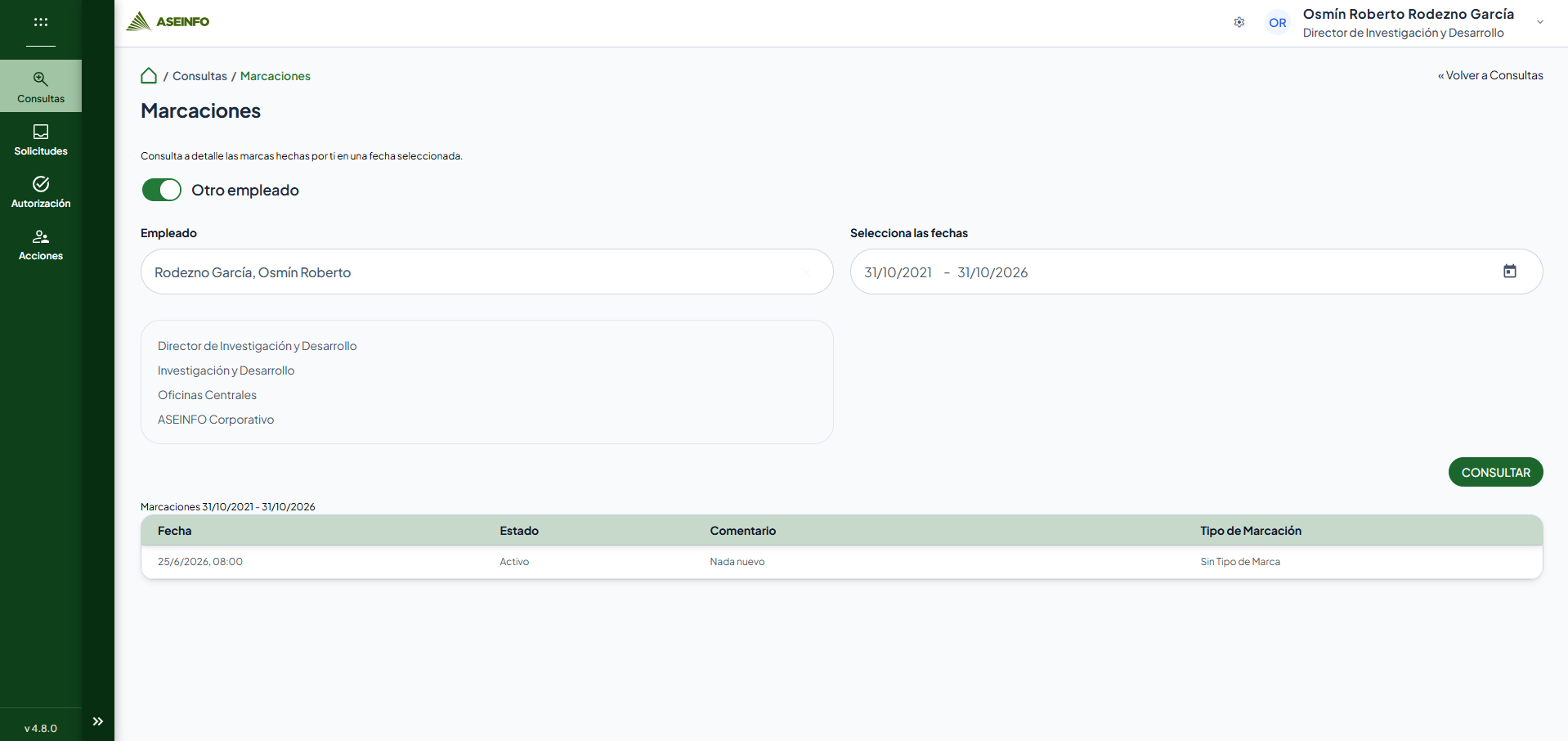
La opción Otro empleado se muestra cuando la lista de empleados disponible para la sesión contiene registros. Su disponibilidad no garantiza acceso a cualquier empleado de la organización; las opciones proceden de la lista configurada para la consulta.
- Active Otro empleado.
- En Empleado, con la referencia Seleccione un empleado, seleccione una opción de la lista.
- Espere a que se cargue la información del empleado.
- Revise los datos disponibles debajo del selector: puesto, unidad, centro de trabajo y compañía. Solo se muestran los valores recibidos y no vacíos.
- Seleccione Fecha inicio y Fecha fin.
- Presione CONSULTAR.
- Revise las marcaciones devueltas para el empleado elegido.
El botón requiere ambas fechas y que se haya cargado la información del empleado. Al quitar la selección, se limpia su detalle y el botón vuelve a quedar deshabilitado.
Nota
Activar o desactivar Otro empleado oculta los resultados, borra la selección visible y el detalle del empleado, y restablece las fechas al mes actual. Si vuelve a activar la opción, seleccione nuevamente al empleado antes de consultar.
Volver a consultar las marcaciones propias
- Desactive Otro empleado.
- Revise las fechas; se restablecen al mes actual.
- Ajuste el intervalo si lo necesita.
- Presione CONSULTAR.
Al desactivar la opción, la siguiente consulta utiliza el empleo seleccionado en la sesión en ese momento.
Cambiar de empleado dentro de la consulta
- Con Otro empleado activo, seleccione otro valor en Empleado.
- Espere a que se actualice su información.
- Presione CONSULTAR para obtener sus marcaciones.
Seleccionar otro empleado no recarga ni oculta automáticamente los resultados anteriores. Confirme la selección y realice otra consulta antes de atribuir las filas visibles al nuevo empleado.
Revisar los resultados
Después de una consulta correcta aparece el título Marcaciones, seguido de las fechas de inicio y fin del intervalo, y una tabla informativa.
- Compruebe el intervalo que consultó.
- Revise la fecha y hora de cada marcación.
- Consulte el estado, el comentario y el tipo de marcación disponibles.
| Columna | Información presentada |
|---|---|
| Fecha | Fecha y hora de la marcación en formato día/mes/año y hora de 24 horas, con minutos. |
| Estado | Texto de estado recibido para la marcación. |
| Comentario | Comentario recibido para la marcación. |
| Tipo de Marcación | Tipo de marca recibido. |
Los registros se ordenan por el valor de fecha recibido, del más antiguo al más reciente. La hora se combina con la fecha para mostrarla en Fecha; no se aplica un segundo ordenamiento por la hora de esa columna. Si varios registros tienen el mismo valor de fecha, se conserva su orden recibido.
Cuando el dato no se recibe, se utilizan los textos Sin estado, Sin comentarios o Sin Tipo de Marca, según la columna. Estos reemplazos no se aplican expresamente a valores nulos ni a textos vacíos.
La pantalla ofrece una tabla de consulta: no conecta búsqueda de texto, paginación, controles para cambiar el orden, selección de filas ni acciones para crear, editar, eliminar, descargar o justificar una marcación.
Cambio del empleo de la sesión
Si dispone de un selector de empleo en la sesión, un cambio válido reinicia el formulario de Marcaciones.
- Cambie el empleo mediante el selector de la sesión.
- Espere a que se oculten los resultados anteriores.
- Revise el intervalo, que vuelve al mes actual, y la selección de Otro empleado.
- Si consulta otro empleado, selecciónelo nuevamente y espere su detalle antes de presionar CONSULTAR.
El reinicio borra el empleado visible y su detalle, conserva la activación de Otro empleado y vuelve a solicitar la lista de empleados disponibles. No ejecuta automáticamente una consulta de marcaciones.
Nota
No se pudo confirmar que el cambio de empleo de la sesión, por sí solo, actualice el empleo utilizado en la siguiente consulta propia. El reinicio limpia el formulario, pero no actualiza expresamente ese dato. Este flujo requiere validación en una sesión real antes de dar por hecho que las nuevas filas pertenecen al empleo recién seleccionado.
Carga, ausencia de resultados y errores
Después de presionar CONSULTAR, espere a que termine la solicitud. La pantalla no conecta un estado de carga propio al botón ni a la tabla, ni bloquea el botón durante la solicitud mediante esa condición. Los indicadores generales del sistema requieren confirmación en una sesión real.
Si una consulta correcta no devuelve registros, se muestra la tabla con el mensaje No hay marcaciones por mostrar.
- Compruebe el empleado que está consultando.
- Revise el intervalo de fechas.
- Ajuste los criterios y presione CONSULTAR nuevamente.
Nota
Antes de la primera consulta no se muestra la tabla. Ese estado inicial no confirma que no existan marcaciones.
Si falla la consulta de marcaciones, se oculta la tabla y se limpian sus resultados. La pantalla no define un mensaje de error propio ni un botón especial de reintento. Lea cualquier aviso general que aparezca y utilice CONSULTAR para volver a solicitar los datos. La desaparición de la tabla por un error no equivale a una respuesta sin registros.
La carga de la lista de empleados y la de su detalle no tienen un mensaje de error específico definido por esta pantalla. Si no puede completar la selección, no se puede asegurar desde este manual cuál será el aviso general que aparecerá.