Índice
Expedientes de Subalternos
Índice
- Expedientes de Subalternos
- Índice
- Acceso y flujos comunes
- Personal
- Administrativo
- Acceso
- Personal
- Contrataciones
- Posición
- Salario
- Beneficios Adicionales
- Formas de Pago
- Sustituciones para Autorizaciones
- Información Configurable
- Histórico de Acciones de Personal
- Equipo o Acceso
- Seguros
- Reclamos de Seguro Médico
- Competencias del Puesto
- Evaluaciones de Desempeño
- Concurso de Selección
- Carga, ausencia de resultados y errores
- Curriculum
- Estado Patrimonial
- Pasivos
Acceso y flujos comunes
- Ingrese a Consultas, Expedientes de Subalternos.
- Seleccione una opción válida en Empleado y compruebe sus detalles.
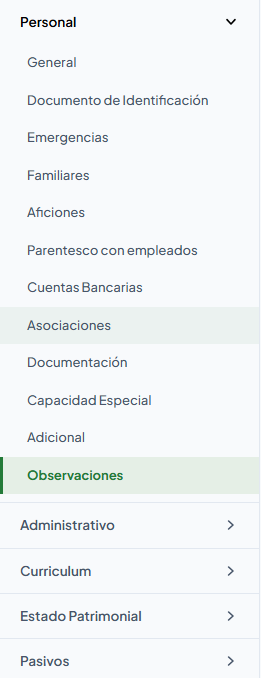
- Despliegue el grupo y seleccione la subsección que desea consultar; en pantallas pequeñas utilice Subsección.
Los campos y acciones disponibles dependen de sus permisos. Para modificar datos también debe estar habilitada la edición de expedientes en el portal. Estado Patrimonial y Pasivos requieren además que la organización habilite su visualización.
Guarde cada registro con el botón indicado en su pantalla. Enviar en los formularios patrimoniales y de pasivos guarda la propuesta del registro; el envío global de cambios a autorización se realiza desde la vista principal. Revise los cambios pendientes después de guardar. Las acciones de eliminación y reversión se utilizan cuando estén disponibles según los permisos y el estado del registro; las particularidades se indican en cada pantalla.
En Personal, General, los cambios se gestionan desde cada control y la reversión puede realizarse por campo. Administrativo presenta consultas sin un flujo general de modificación administrativa.
Espere la carga y corrija las validaciones antes de guardar. Si una operación falla, lea el mensaje y compruebe el estado del registro antes de repetirla. Los estados vacíos y las condiciones específicas se describen dentro de cada grupo.
Navegar por las subpantallas
- Espere a que se cargue su expediente.
- En el panel de navegación, despliegue el grupo de información que necesita.
- Seleccione una subsección disponible.
- Consulte el contenido que aparece a la derecha del panel.
- En una pantalla pequeña, utilice el selector Subsección para elegir una opción dentro de su grupo.
La navegación muestra los grupos y subsecciones permitidos. En los formularios de alta, edición o detalle se oculta el panel principal; seleccione Regresar para volver a la consulta de la subsección.
Nota
Estado Patrimonial y Pasivos requieren, además de sus permisos, que la organización habilite su visualización. Si no se puede obtener esa configuración, ambos grupos permanecen ocultos.
Convenciones comunes

Consultar registros y sus estados
Las subsecciones con registros muestran tarjetas con los campos que el usuario tiene permitido ver. Otras subsecciones presentan datos de solo lectura, un organigrama o una tabla.
- Ingrese a la subsección.
- Revise los datos visibles y el estado del registro.
- Seleccione Ver detalles cuando la tarjeta ofrezca esa acción.
- Consulte el formulario de detalle y seleccione Regresar.
Los registros sujetos a cambios pueden mostrar los siguientes estados:
| Estado | Significado |
|---|---|
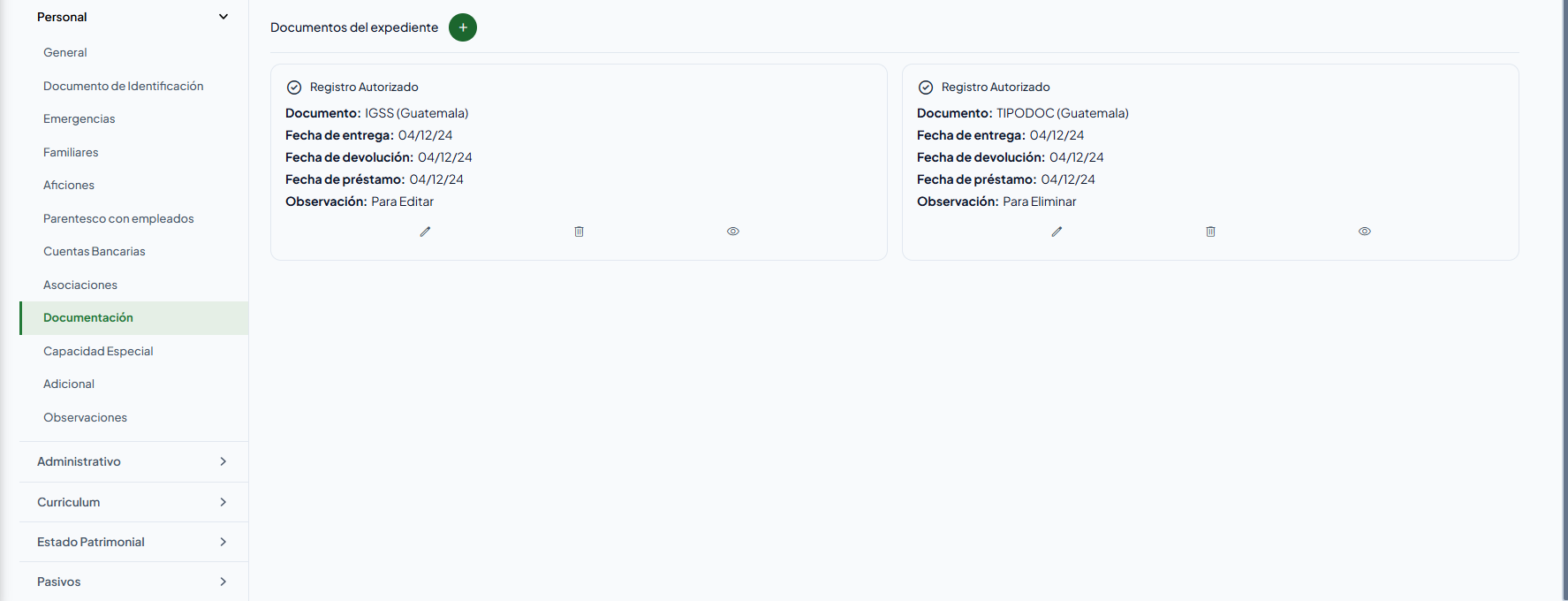
| Registro Autorizado (gris) | Información autorizada del expediente. |
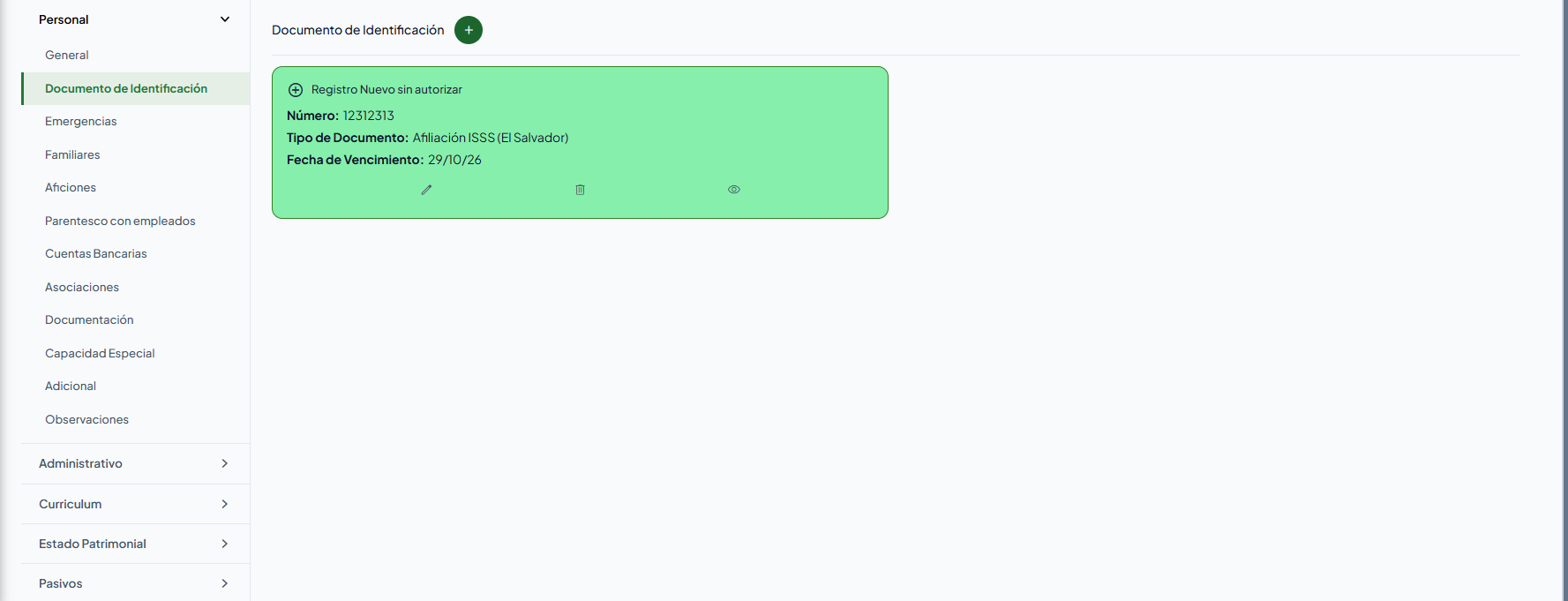
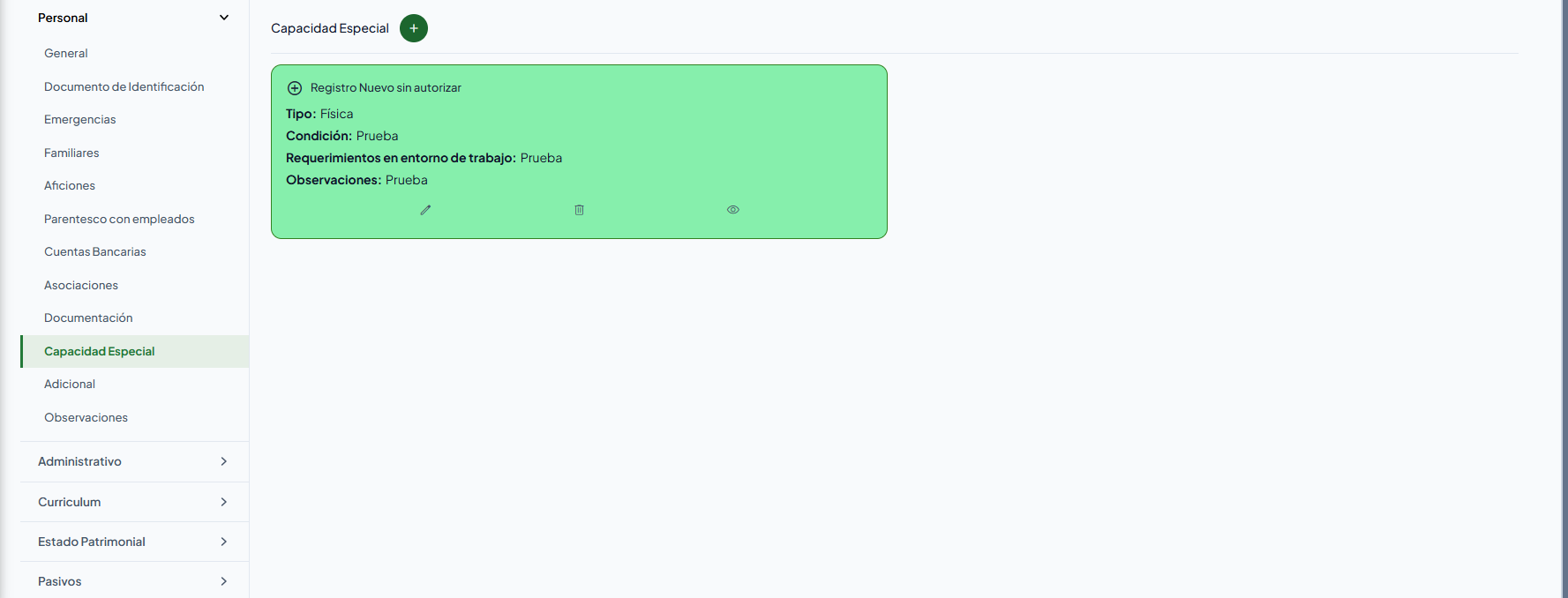
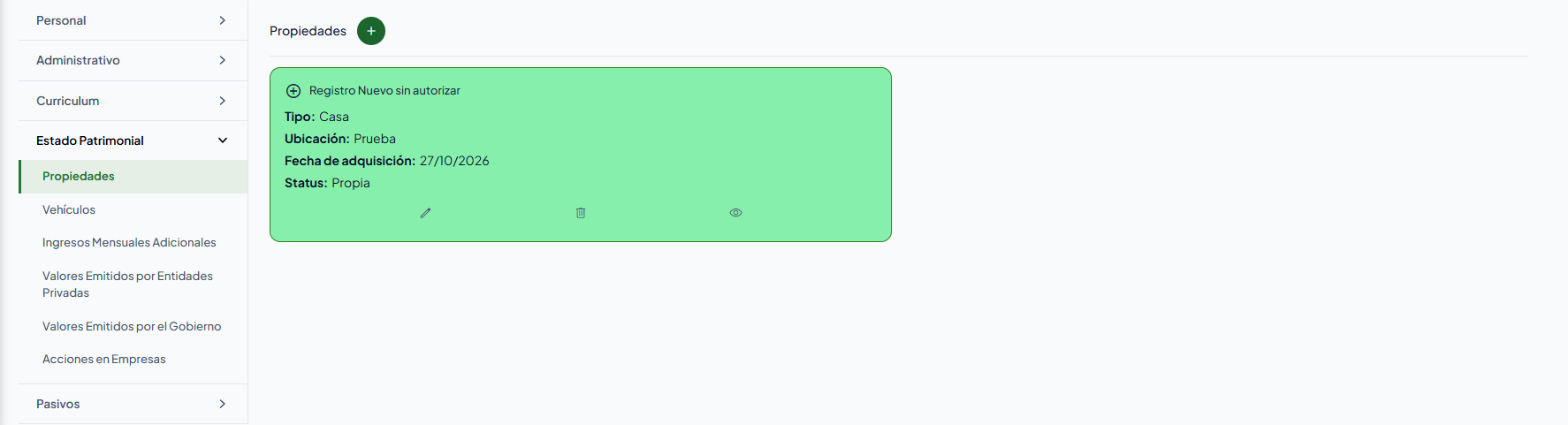
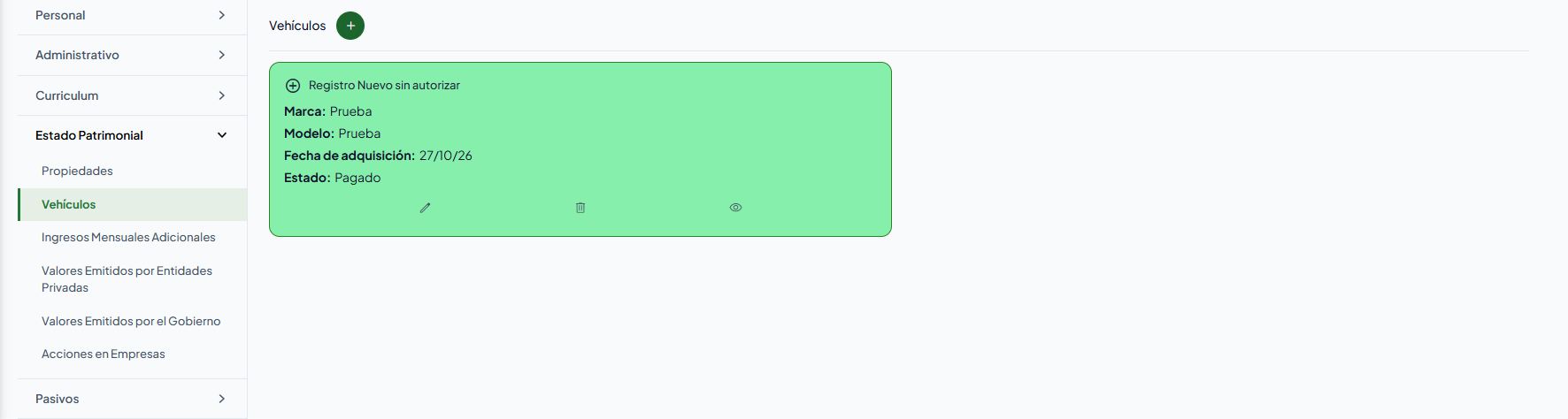
| Registro Nuevo sin autorizar (verde) | Alta propuesta pendiente de autorización. |
| Registro Modificado sin autorizar (amarillo) | Modificación propuesta pendiente de autorización. |
| Registro Eliminado sin autorizar (rojo) | Eliminación propuesta pendiente de autorización. |
Un registro marcado como eliminado puede conservarse visible mientras el cambio está pendiente.
Nota
Las tarjetas no incorporan por sí mismas una búsqueda, paginación o exportación conectadas por estas pantallas. Histórico de Acciones de Personal utiliza un listado distinto y dispone de su propio filtro y navegación.
Crear o editar un registro
Este flujo se aplica a las subsecciones que ofrecen Crear o Editar, descritas en cada grupo de este documento.
- Abra la subsección de su expediente que desea modificar.
- Seleccione Crear para un registro nuevo o Editar en una tarjeta existente.
- Complete los campos visibles del formulario. Los campos ocultos o bloqueados dependen de sus permisos.
- Corrija los mensajes de obligatoriedad, formato, longitud o valores permitidos.
- Seleccione el botón de guardado indicado para esa subpantalla.
- Espere la respuesta y revise el registro al regresar al listado.
El detalle de solo consulta no ofrece guardado. Los formularios incluyen un control para regresar; no se ha comprobado una advertencia general por cambios sin guardar. Para salir sin enviar el formulario, seleccione Regresar antes de pulsar el botón de guardado.
Nota
Guardar un cambio no equivale a obtener su autorización. Revise el estado y el resumen de modificaciones del expediente. No todas las secciones son editables ni todos los datos administrativos participan de este flujo.
Los formularios pueden incorporar campos adicionales de la organización. Sus nombres, opciones, obligatoriedad y permisos no son un catálogo fijo de este manual. Respete las validaciones que se muestren en su sesión.
Eliminar un registro y revertir un cambio individual
Eliminar
- Abra una subsección que permita modificaciones.
- Identifique la tarjeta del registro.
- Seleccione Eliminar cuando esté disponible.
- Espere la respuesta y revise el listado y el estado resultante.
Esta acción envía la solicitud de eliminación; no suponga que siempre aparece una confirmación previa. Puede mostrarse Registro eliminado, con el mensaje El registro fue eliminado exitosamente. El registro puede quedar como eliminación pendiente de autorización.
Revertir
- Localice un registro modificado o eliminado que ofrezca Revertir cambios.
- Seleccione la acción.
- Espere la respuesta y consulte nuevamente el registro.
En los flujos revisados se muestra Cambio Revertido, con El cambio fue revertido exitosamente. Si falla, puede aparecer Error al revertir junto con el mensaje recibido.
Nota
Las acciones dependen del estado y de los permisos. Un registro eliminado no ofrece las mismas acciones de edición o eliminación que uno vigente. Las capacitaciones procedentes de eventos de compañía se consultan mediante su detalle y no ofrecen las acciones de modificación del registro individual.
Flujo global de cambios

Ver todos los cambios realizados
- Regrese a la vista principal de su expediente.
- Si hay cambios pendientes y tiene permiso, seleccione el icono cuyo texto de ayuda es Ver todos los cambios realizados.
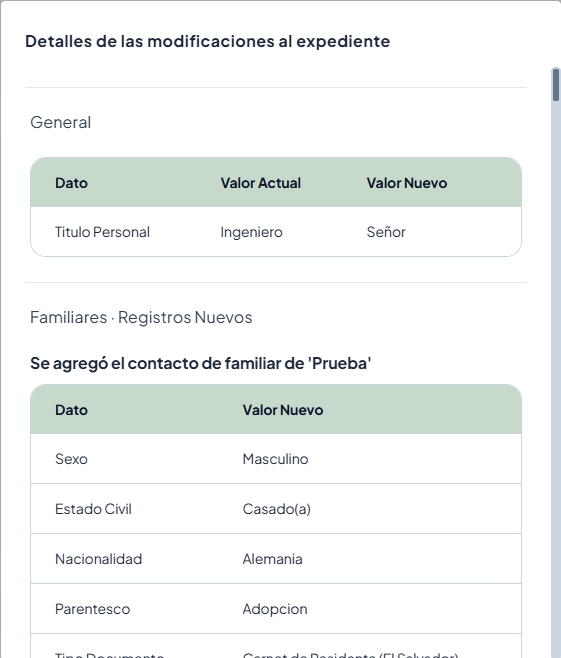
- Revise Detalles de las modificaciones al expediente.
- Consulte los registros agregados, modificados y eliminados por sección.
- Para modificaciones, compare Dato, Valor Actual y Valor Nuevo.
Esta apertura es de consulta y no incorpora los botones Aceptar y Cancelar para iniciar autorización. El resumen reúne los cambios de las secciones que participan del flujo; no representa una bitácora completa de toda actividad del empleado.
Enviar los cambios a autorización
- Guarde los cambios que desea proponer.
- Regrese a la vista principal.
- Seleccione el icono Enviar a autorización todos los cambios realizados, si está disponible.
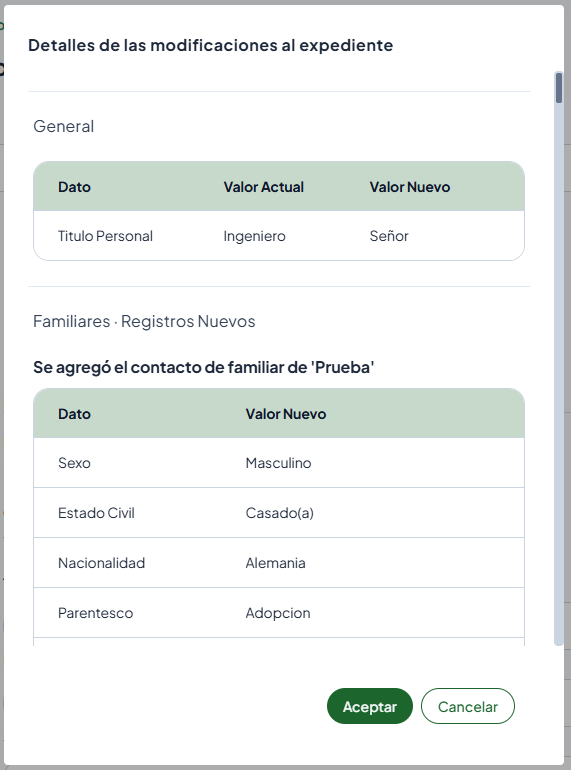
- Revise el resumen antes de confirmar.
- Seleccione Aceptar para enviar o Cancelar para cerrar sin iniciar el flujo.
- Espere el resultado del envío.
Cuando la solicitud termina correctamente se muestra Modificación enviada, con El cambio de expediente fue enviado a autorizar exitosamente. Se recargan los datos y se consulta nuevamente el estado de autorización. Si el servidor informa un flujo pendiente, la pantalla oculta las acciones de envío y reversión global.
Nota
El botón de envío requiere cambios pendientes, permiso de inicio de flujo y que la pantalla no haya detectado ya un flujo pendiente. El envío comprende todos los cambios de su expediente; no se ofrece una selección de cambios individuales en este diálogo. Esta pantalla no permite autorizar ni denegar la propuesta.
En General, los controles de edición reciben el estado del flujo pendiente y restringen la edición mientras está enviado. No se ha comprobado un bloqueo idéntico en todas las demás subsecciones; atienda las acciones disponibles y la respuesta del sistema.
Revertir todos los cambios realizados
- En la vista principal, seleccione Revertir todos los cambios realizados, si tiene permiso, existen cambios y no se ha detectado un flujo pendiente.
- Lea Deshacer todos los cambios y la pregunta ¿Está seguro que desea eliminar todas las modificaciones pendientes realizadas?
- Seleccione Aceptar para descartar las modificaciones pendientes o Cancelar para conservarlas.
- Espere a que se refresque el expediente.
La operación afecta a todos los cambios pendientes de su expediente. Al completarse se recargan los datos y se consulta nuevamente el estado de autorización; este flujo no abre un diálogo adicional de éxito. Si falla, se muestra un diálogo de error.
Carga, ausencia de resultados y errores
- Espere a que terminen las cargas iniciales, al abrir una sección o al guardar.
- Si una subsección informa que no hay registros, compruebe que se hayan cargado los datos de su sesión y revise los permisos antes de concluir que falta información.
- Corrija los campos señalados por el formulario y vuelva a intentar el guardado.
- Si falla una operación, lea el mensaje del diálogo y compruebe el estado del registro antes de repetirla.
Las subsecciones tienen mensajes de vacío propios, como No hay contactos de emergencia registrados, No hay cuentas bancarias registradas o No hay préstamos registrados. La ausencia de autorización puede mostrar Autorización denegada y No posee autorización para visualizar este componente. Un campo oculto por permisos no prueba que el dato no exista.
Los errores del envío a autorización se presentan bajo Error con el mensaje recibido o un mensaje general. La carga de algunos datos no incorpora un aviso local específico; su tratamiento puede depender del manejo general de errores del portal.
Personal
Permite consultar identidad, contactos y registros personales del subalterno seleccionado y proponer cambios donde esté autorizado.
Acceso
- Despliegue Personal y seleccione una subsección; en pantallas pequeñas utilice Subsección.
Las opciones y los campos dependen de permisos. Para modificar datos también debe estar habilitada la edición de expedientes en el portal. Consulte los flujos comunes de guardado, eliminación, reversión y autorización.
Al guardar correctamente, revise el registro o el valor propuesto y sus cambios pendientes. En detalle, consulte la información y seleccione Regresar.
El resultado es la consulta del contenido disponible.
General
Consulte los campos permitidos en los siguientes grupos:
| Grupo | Campos |
|---|---|
| Datos General | País Digitación, Código Alternativo, Título Personal, Primer Nombre, Segundo Nombre, Primer Apellido, Segundo Apellido, Otros Nombres, Nombre Usual, Sexo, Edad. |
| Datos Sociales | Estado Civil, Profesión, Nacionalidad, Fecha Nacimiento, Lugar Nacimiento, País, Departamento, Municipio. |
| Otros Datos | Email, Email Interno, Teléfono Móvil, Teléfono Móvil Interno. |
- Abra Personal y General.
- Modifique los campos habilitados o seleccione una opción de sus listas.
- Espere la respuesta y compare el valor actual con el propuesto.
- Para deshacer un cambio de campo, utilice su icono de reversión cuando esté disponible.
Nota
Los cambios se gestionan desde cada control; esta parte no utiliza un botón único de guardado. País Digitación, Código Alternativo y Edad son de consulta. Un correo con formato inválido muestra validación y no se envía como cambio. La fecha de nacimiento se limita hasta el día anterior al actual. La edición depende de permisos por campo y se restringe cuando existe un flujo pendiente.
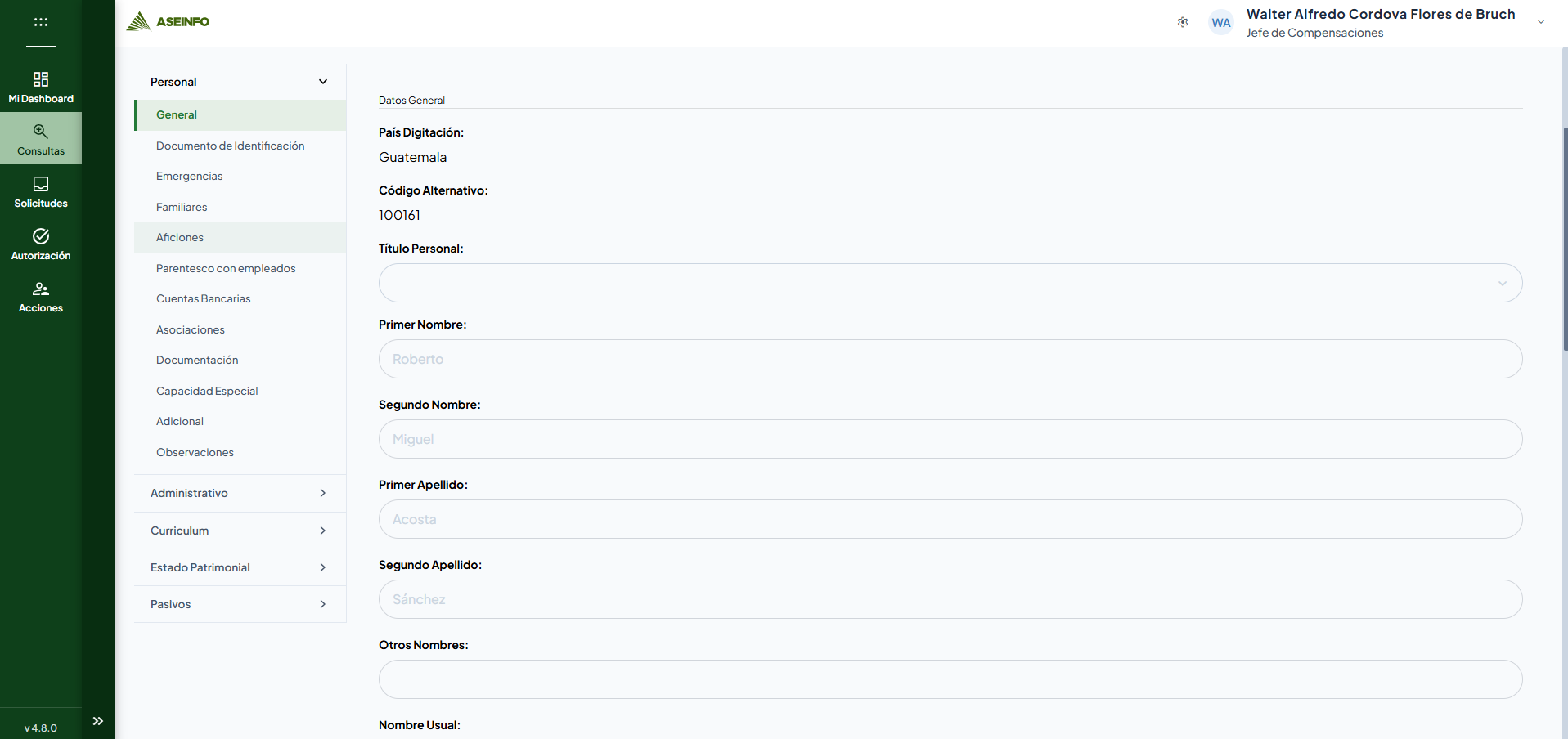
Direcciones de General
Las tarjetas de Direcciones muestran Dirección, Código Postal, Teléfono y Observación, según permisos.
- Abra Personal, General y ubique Direcciones.
- Seleccione Crear o Editar en la dirección correspondiente.
- Complete Dirección, Tipo de Propiedad, País, Departamento, Municipio y Tipo dirección, que son requeridos.
- Seleccione primero País, después Departamento y finalmente Municipio. Complete Barrio, Código Postal, Teléfono y Observación cuando correspondan.
- Seleccione Guardar Dirección y espere la respuesta.
Nota
Las listas geográficas dependen de la selección anterior. Los textos tienen límites de longitud y el código postal tiene validación numérica. Las tarjetas conectan creación, edición, eliminación y reversión; no se define una acción independiente de detalle para direcciones.
Documento de Identificación
Las tarjetas muestran Número, Tipo Documento y Fecha Vencimiento.
- Abra Personal y Documento de Identificación.
- Seleccione Crear, Editar o Ver detalles.
- Para guardar, complete Tipo de Documento, Número y Nombre en doc., que son requeridos.
- Revise nombres, apellidos, Apellido Casada, Fecha de Expedición, Fecha de Vencimiento y los datos geográficos País, Departamento, Municipio y Lugar.
- Seleccione GUARDAR DOCUMENTO DE IDENTIFICACIÓN en alta o edición.
Nota
La fecha de expedición no puede ser posterior al vencimiento. Los textos tienen límites de longitud y las listas geográficas dependen de las selecciones previas.
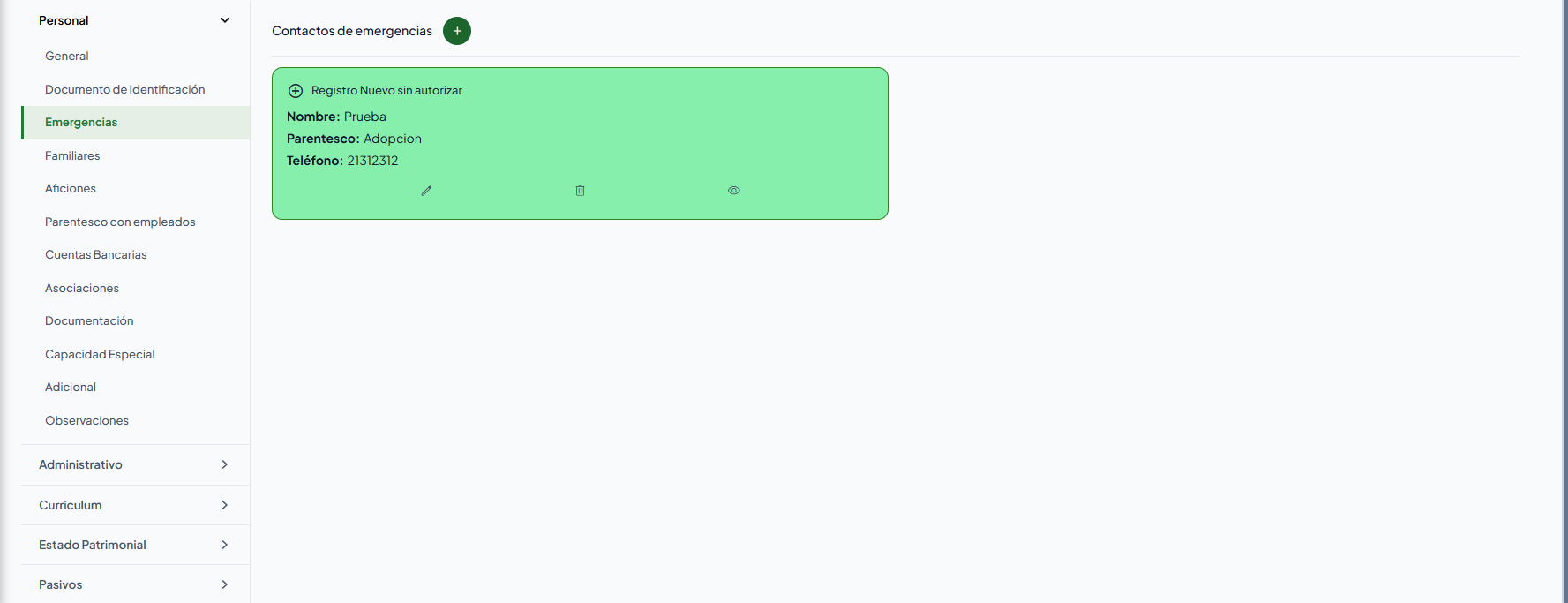
Emergencias
Las tarjetas muestran Nombre, Parentesco y Teléfono.
- Abra Personal y Emergencias.
- Seleccione Crear, Editar o Ver detalles.
- Complete Secuencial, Nombre, Dirección y Teléfono, que son requeridos.
- Seleccione Parentesco y complete Lugar de Trabajo y Teléfono de Trabajo cuando correspondan.
- Seleccione Guardar contacto de emergencia.
Nota
Secuencial admite cero y tiene un máximo. Nombre admite hasta 50 caracteres, Dirección hasta 100, Lugar de Trabajo hasta 90 y los teléfonos hasta 25.
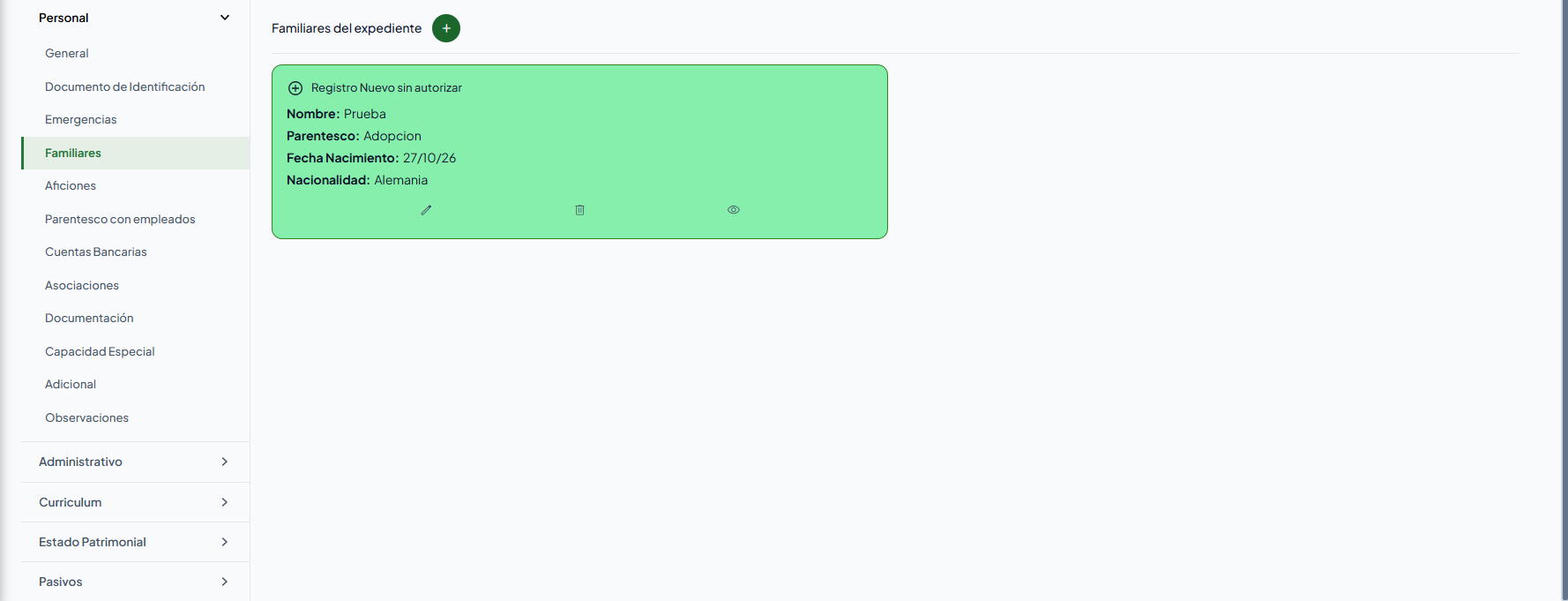
Familiares
Las tarjetas muestran Nombre, Parentesco, Fecha Nacimiento y Nacionalidad. El formulario incluye datos de identidad, documento, contacto, estudio, trabajo y dependencia.
- Abra Personal y Familiares.
- Seleccione Crear, Editar o Ver detalles.
- Complete Nombre, Parentesco, Sexo y Estado Civil, que son requeridos. Revise nacionalidad, nacimiento, ocupación, tipo y número de documento y teléfono.
- Indique ¿Estudia? para acceder a los datos de beca, nivel y lugar de estudio; indique ¿Trabaja? para los datos laborales.
- Revise ¿Depende? y ¿Es beneficiario de prestaciones legales en caso de fallecimiento?. Si indica ¿Fallecido?, revise Fecha Fallecimiento.
- Seleccione Guardar familiar.
Nota
Las respuestas de estudio, trabajo y fallecimiento cambian los campos disponibles. Pueden aparecer Cargo, Lugar de Trabajo, Teléfono de Trabajo, Salario y Moneda, además de los datos de estudio. Los permisos pueden restringir estos campos.
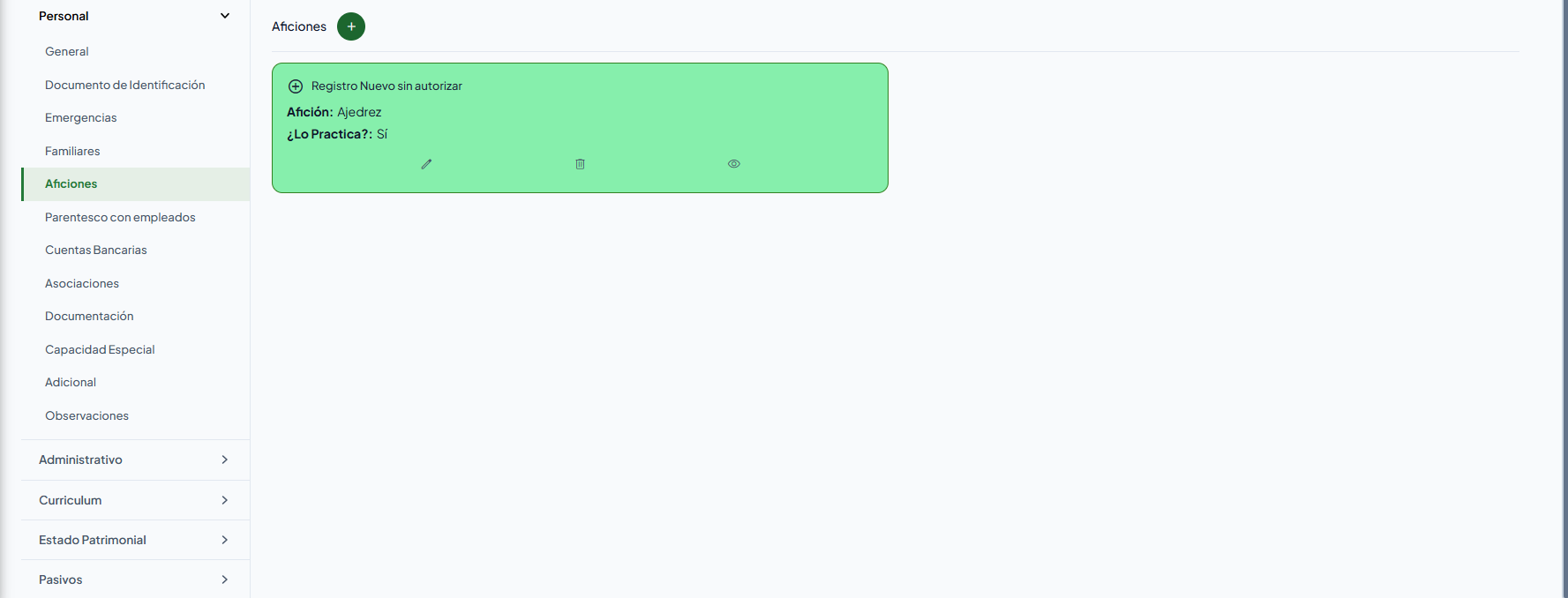
Aficiones
Registra la Afición y la respuesta a ¿Lo Practica?.
- Abra Personal y Aficiones.
- Seleccione Crear, Editar o Ver detalles.
- Para guardar, seleccione una Afición e indique si la practica.
- Seleccione GUARDAR AFICIÓN.
Nota
La afición es requerida. Las opciones proceden del catálogo disponible.
Parentesco con empleados
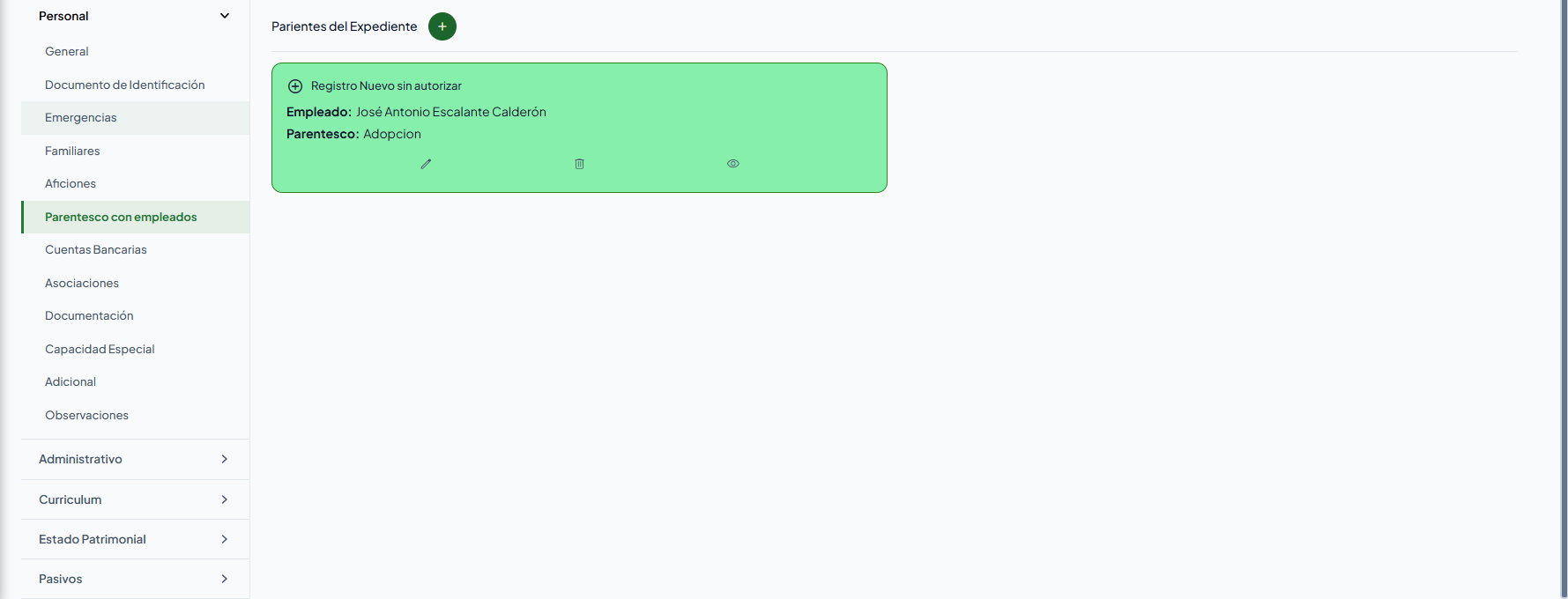
Relaciona el expediente con otro Empleado mediante un Parentesco.
- Abra Personal y Parentesco con empleados.
- Seleccione Crear, Editar o Ver detalles.
- Seleccione Empleado y Parentesco, ambos requeridos.
- Seleccione GUARDAR PARENTESCO.
Nota
Las personas y parentescos seleccionables dependen de los catálogos disponibles.
Cuentas Bancarias
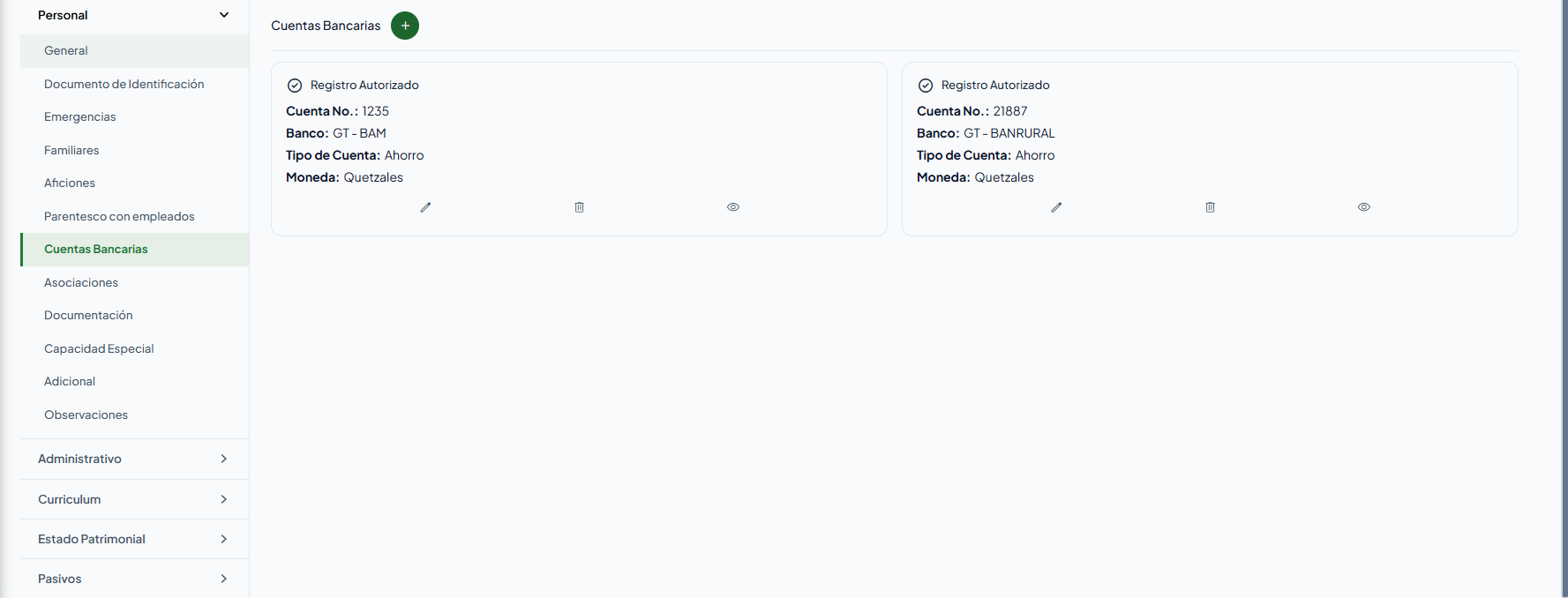
Las tarjetas muestran Cuenta No., Banco, Tipo Cuenta y Moneda.
- Abra Personal y Cuentas Bancarias.
- Seleccione Crear, Editar o Ver detalles.
- Complete Banco, Moneda, Cuenta No. y Tipo de Cuenta, todos requeridos.
- Seleccione GUARDAR CUENTA BANCARIA.
Nota
El número de cuenta admite hasta 50 caracteres. Los tipos de cuenta incluyen Ahorro y Corriente. Esta consulta no ejecuta pagos ni transferencias.
Asociaciones
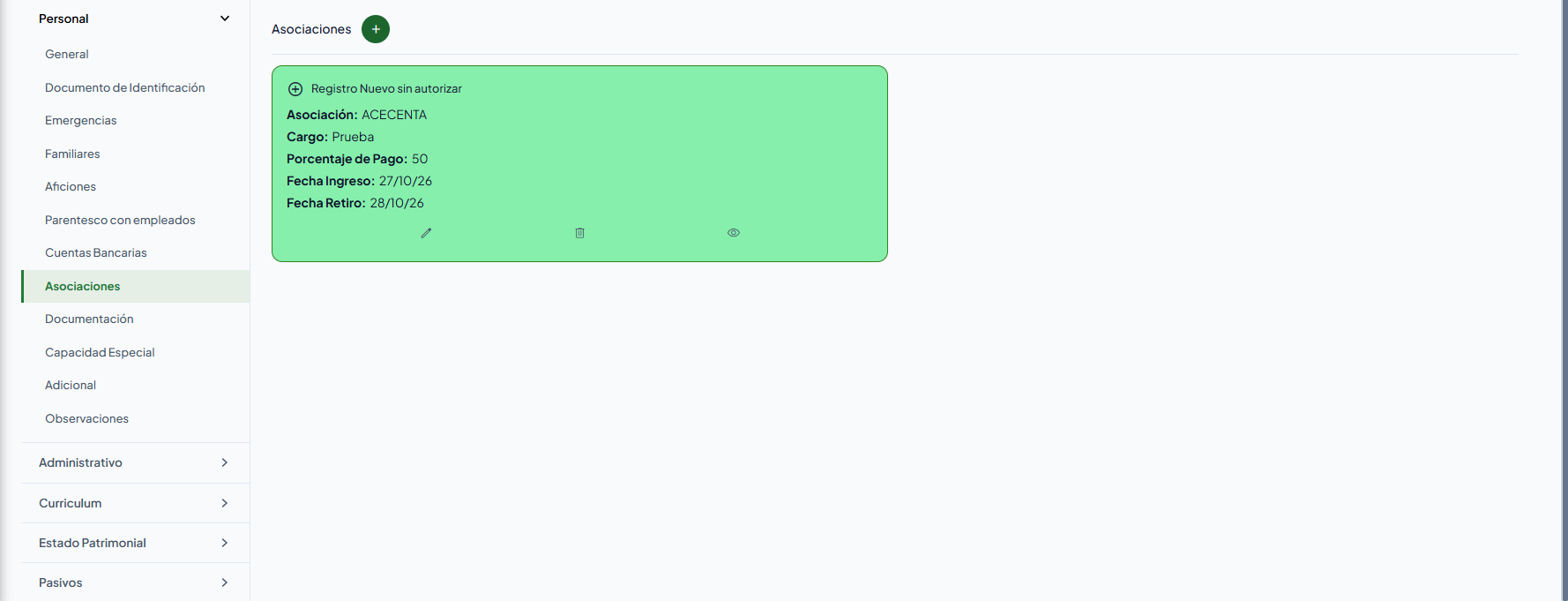
Las tarjetas muestran Asociación, Cargo, Porcentaje de Pago, Fecha ingreso y Fecha retiro.
- Abra Personal y Asociaciones.
- Seleccione Crear, Editar o Ver detalles.
- Seleccione Asociación, que es requerida, y complete cargo, fechas y porcentaje cuando correspondan.
- Seleccione GUARDAR ASOCIACIÓN.
Nota
El porcentaje debe estar entre 0 y 100. La fecha de ingreso no puede ser posterior a la de retiro.
Documentación
Las tarjetas muestran Documento, fechas de entrega, préstamo y devolución y Observación. El formulario puede incluir Archivo del documento.
- Abra Personal y Documentación.
- Seleccione Crear, Editar o Ver detalles.
- Seleccione Documento, que es requerido, y complete observación y fechas pertinentes.
- Si está visible Archivo del documento, utilice su control para consultar o adjuntar el archivo permitido en ese modo.
- Seleccione GUARDAR DOCUMENTO en alta o edición.
Nota
El préstamo no puede ser anterior a la entrega. La devolución no puede ser anterior a la entrega ni al préstamo. El control de archivo se configura para un solo adjunto y puede estar oculto o bloqueado. Quedan pendientes la comprobación real de carga, previsualización, descarga, tamaños y extensiones admitidas.
Capacidad Especial
Las tarjetas y el formulario contienen Tipo, Condición, Requerimientos en entorno de trabajo y Observaciones.
- Abra Personal y Capacidad Especial.
- Seleccione Crear, Editar o Ver detalles.
- Complete Tipo, que es requerido, y describa los demás datos visibles.
- Seleccione GUARDAR CAPACIDAD ESPECIAL.
Nota
Los campos de texto aplican límites de longitud. La consulta y modificación de estos datos dependen de permisos.
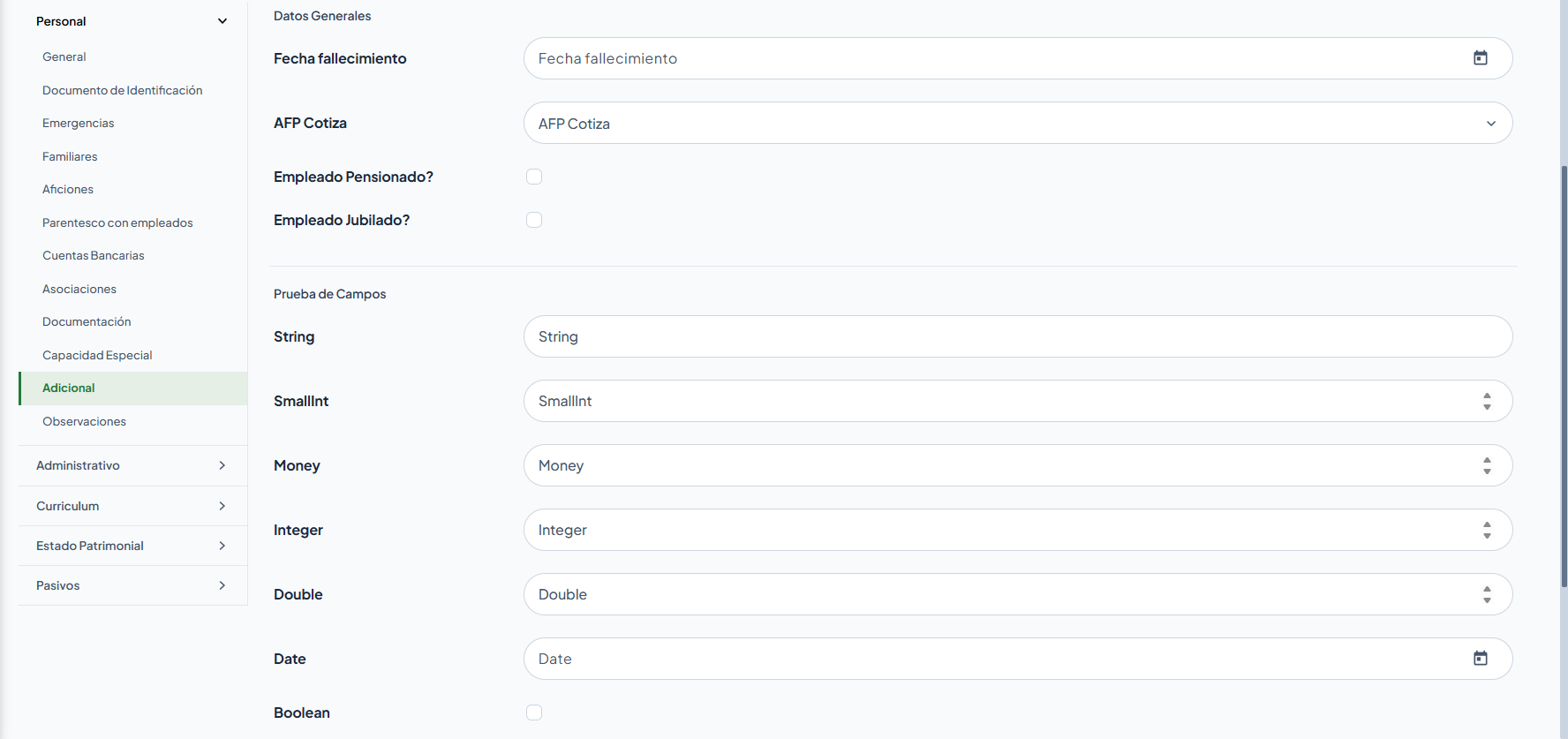
Adicional
Reúne los campos adicionales que la organización configuró para el expediente personal.
- Abra Personal y Adicional.
- Revise los campos y valores disponibles.
- Complete los campos habilitados para edición y corrija sus validaciones.
- Seleccione Guardar cuando esté disponible y espere la respuesta.
Nota
La visibilidad, edición y obligatoriedad dependen de cada campo. La edición requiere también la habilitación general del portal. No se puede anticipar el catálogo de campos sin la configuración del servidor.
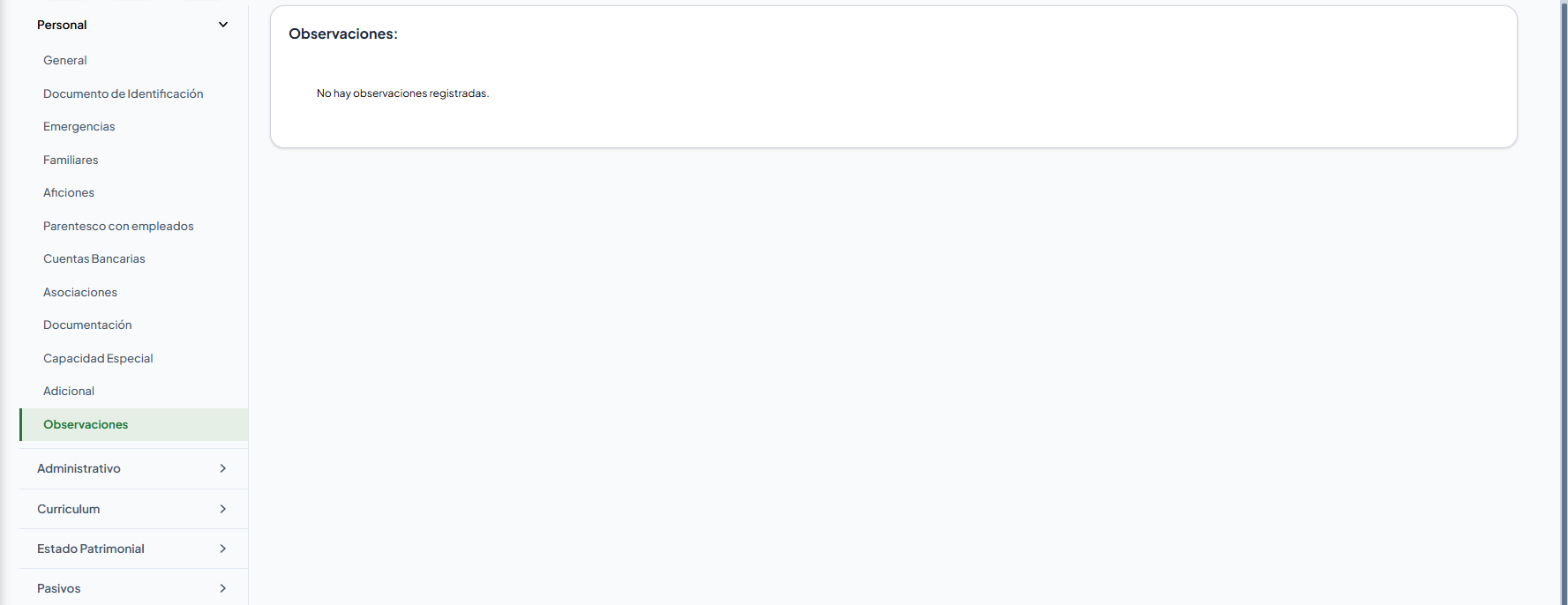
Observaciones
Presenta el contenido de Observaciones del expediente.
- Abra Personal y Observaciones.
- Lea el contenido mostrado.
- Seleccione otra subsección para continuar.
Nota
La plantilla no conecta controles para crear, modificar, guardar o eliminar observaciones.
Carga, ausencia de resultados y errores
Espere la carga de cada subsección. Los mensajes de vacío incluyen No hay direcciones registradas, No hay contactos de emergencia registrados, No hay familiares registrados, No hay cuentas bancarias registradas y los correspondientes a los demás registros personales.
Corrija los campos señalados por las validaciones antes de volver a guardar. Si una acción falla, lea el mensaje y compruebe el registro antes de repetirla. Un dato oculto puede deberse a permisos. Consulte los estados y errores comunes.
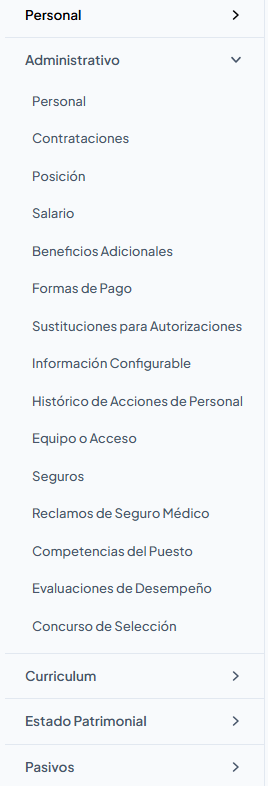
Administrativo
Permite consultar la relación laboral, compensación, posiciones y otros datos administrativos del empleo seleccionado.
Acceso
- Despliegue Administrativo y seleccione la subsección; en pantallas pequeñas utilice Subsección.
Las secciones y campos disponibles dependen de sus permisos de consulta. Este grupo no ofrece un flujo general de modificación administrativa.
El resultado es la consulta de la información permitida para el empleo seleccionado.
Personal
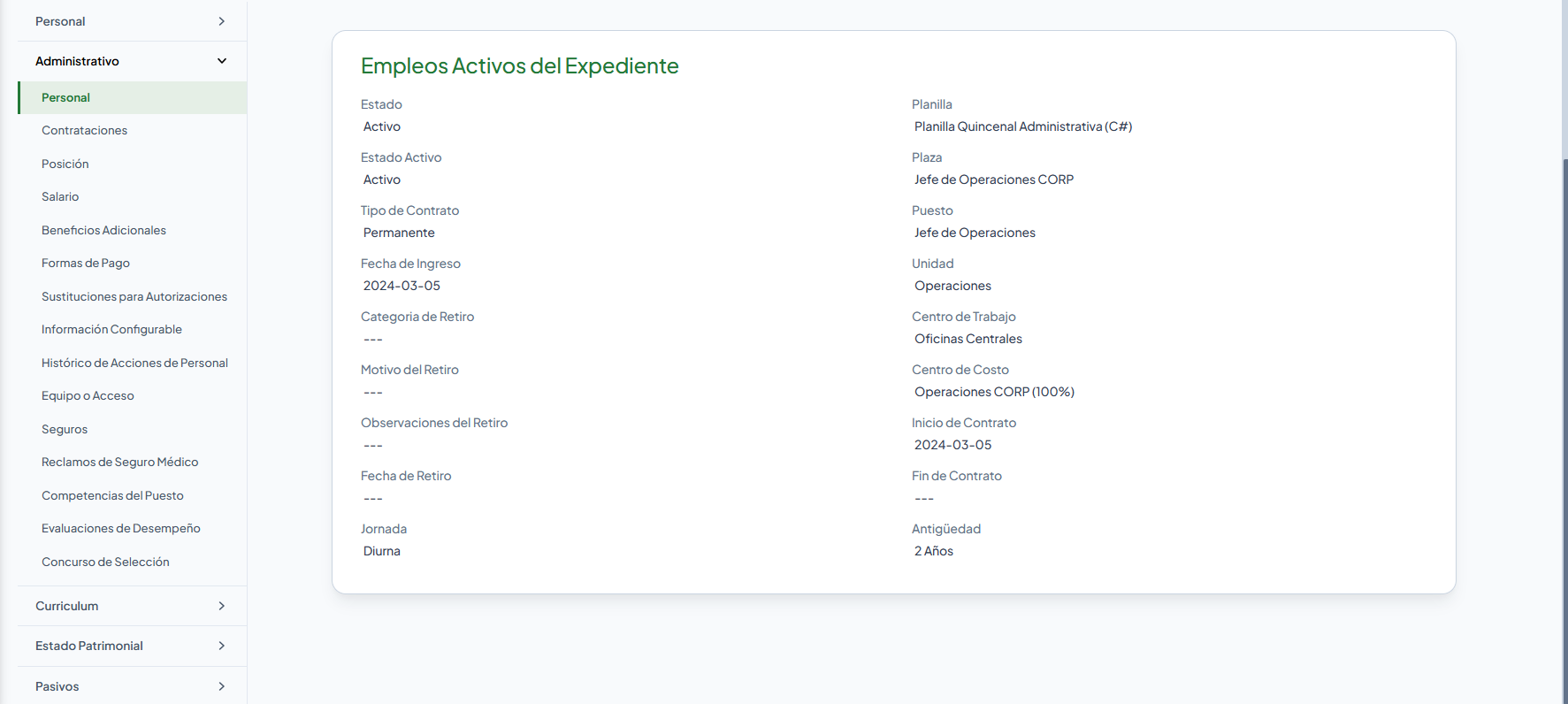
Muestra los datos permitidos del empleo: estado, estado activo, tipo de contrato, fecha de ingreso, categoría y motivo de retiro, observaciones y fecha de retiro, jornada, planilla, plaza, puesto, unidad, centro de trabajo, centro de costo, inicio y fin de contrato y antigüedad.
- Abra Administrativo y Personal.
- Revise los valores visibles del empleo seleccionado.
Nota
La visibilidad se controla por propiedad. No hay un formulario conectado para modificar estos datos.
Contrataciones
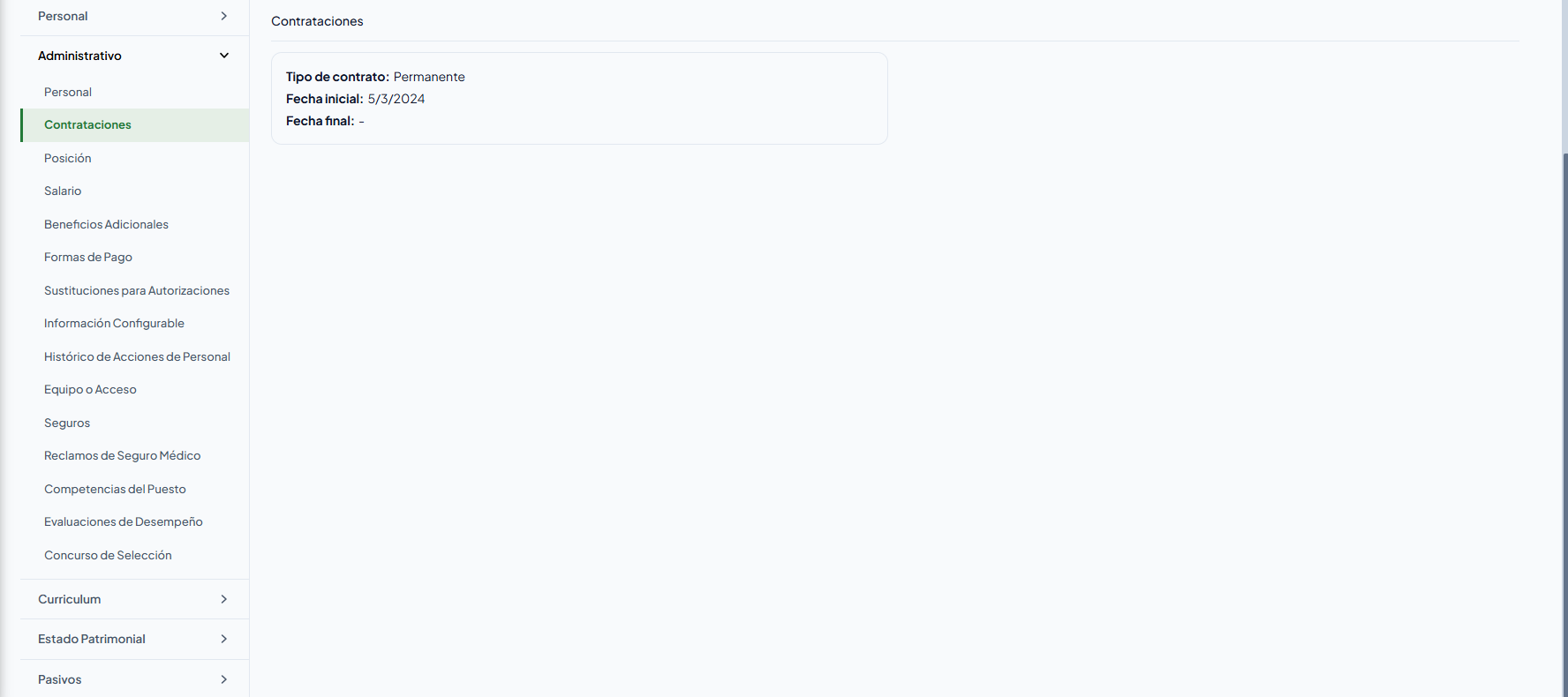
Las tarjetas muestran Tipo contrato, Inicio de contrato y Fin de contrato.
- Abra Administrativo y Contrataciones.
- Revise cada contrato y sus fechas.
Nota
No se conectan acciones de alta, edición o eliminación de contratos ni un detalle independiente.
Posición
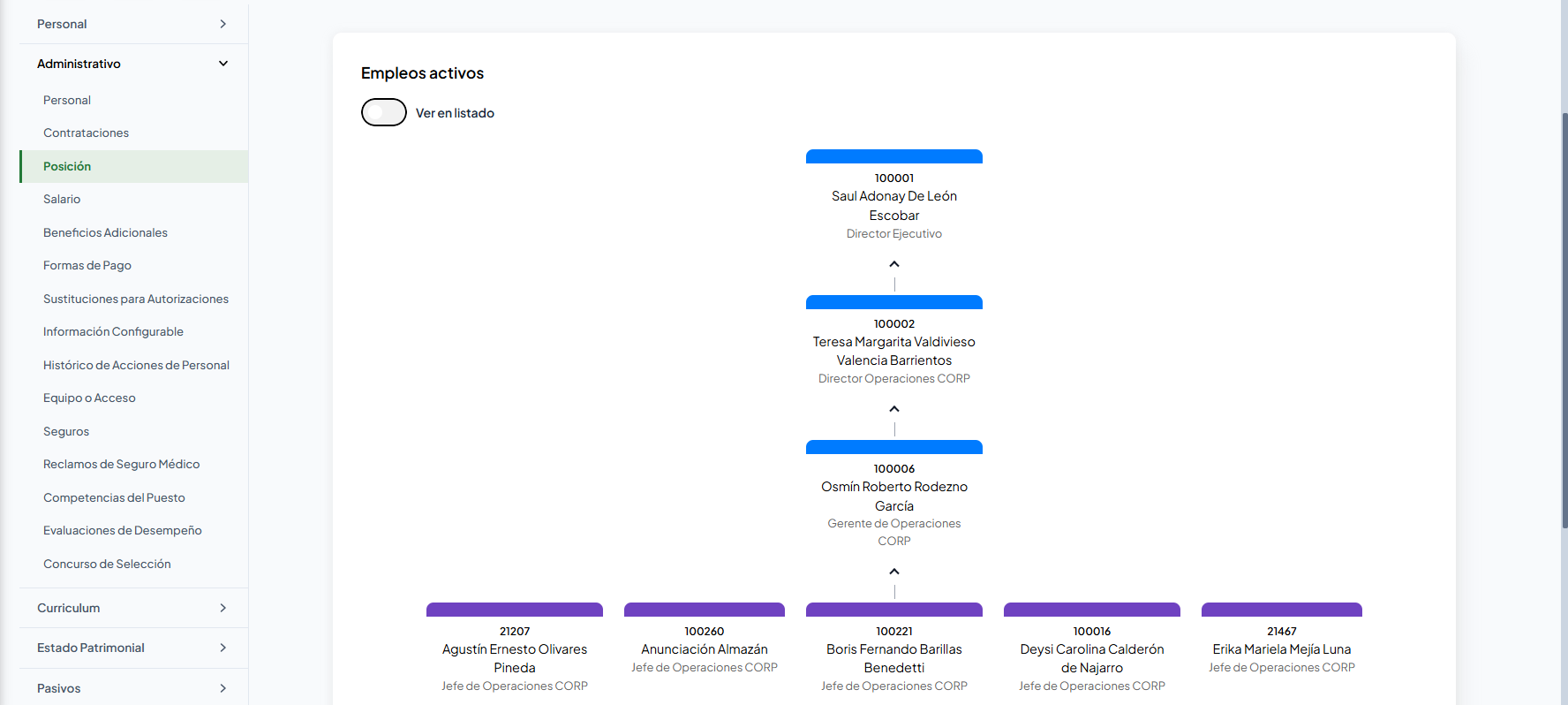
La consulta Empleos activos presenta la jerarquía de posiciones y permite alternar su representación.
- Abra Administrativo y Posición.
- Espere a que termine Cargando posiciones....
- Revise la jerarquía y despliegue o contraiga las ramas con sus controles.
- Utilice Ver en listado para alternar la presentación de la misma información.
Nota
No hay edición de la estructura. Si no hay datos se muestra No hay posiciones para mostrar.; ante un error, No se pudo cargar la información de posiciones..
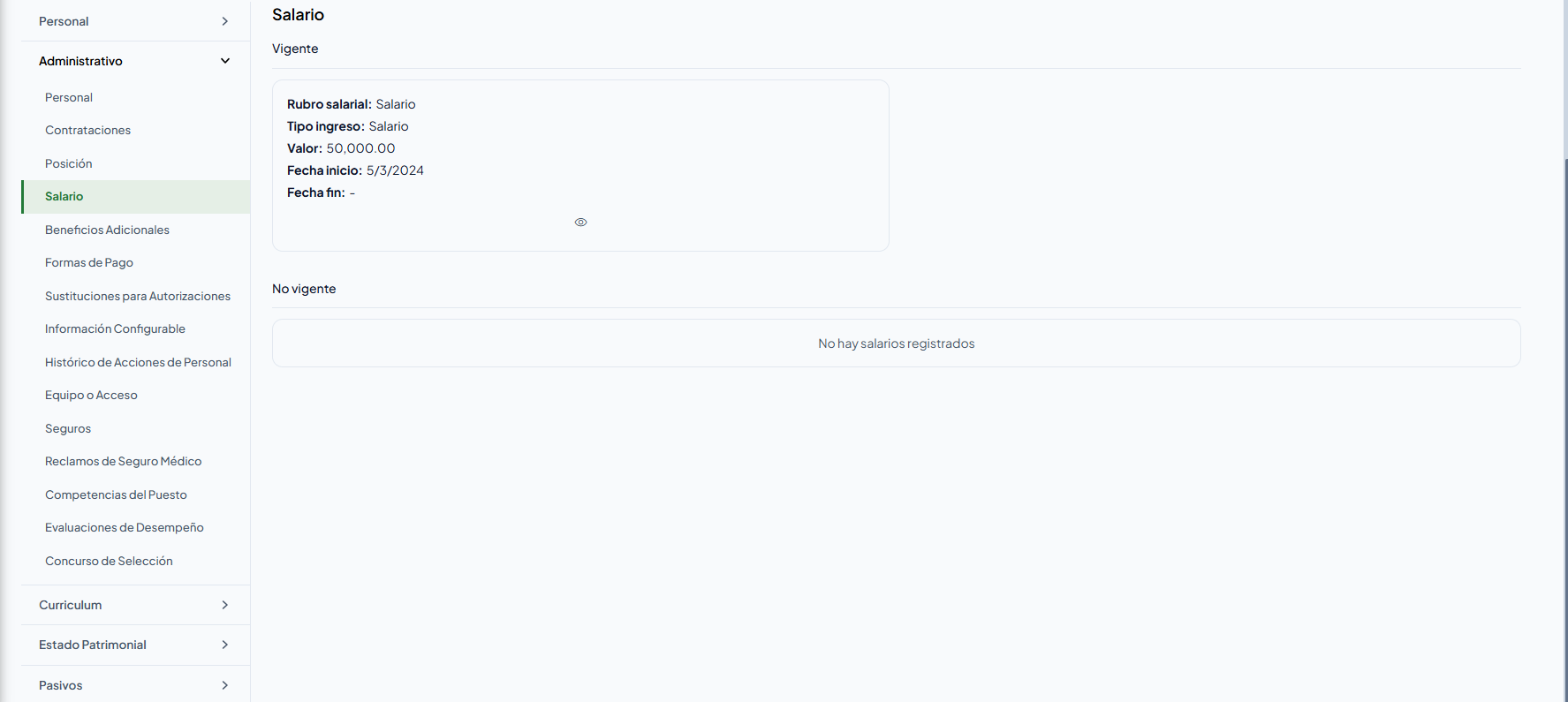
Salario
Las tarjetas muestran Rubro salarial, Tipo ingreso, Valor, Fecha inicio y Fecha fin.
- Abra Administrativo y Salario.
- Revise los rubros y sus períodos.
- Seleccione Ver detalles cuando esté disponible.
- Consulte el detalle de salario y seleccione Regresar.
Nota
La acción conectada es de consulta; no permite cambiar el salario. Los campos de detalle dependen de datos y permisos recibidos.
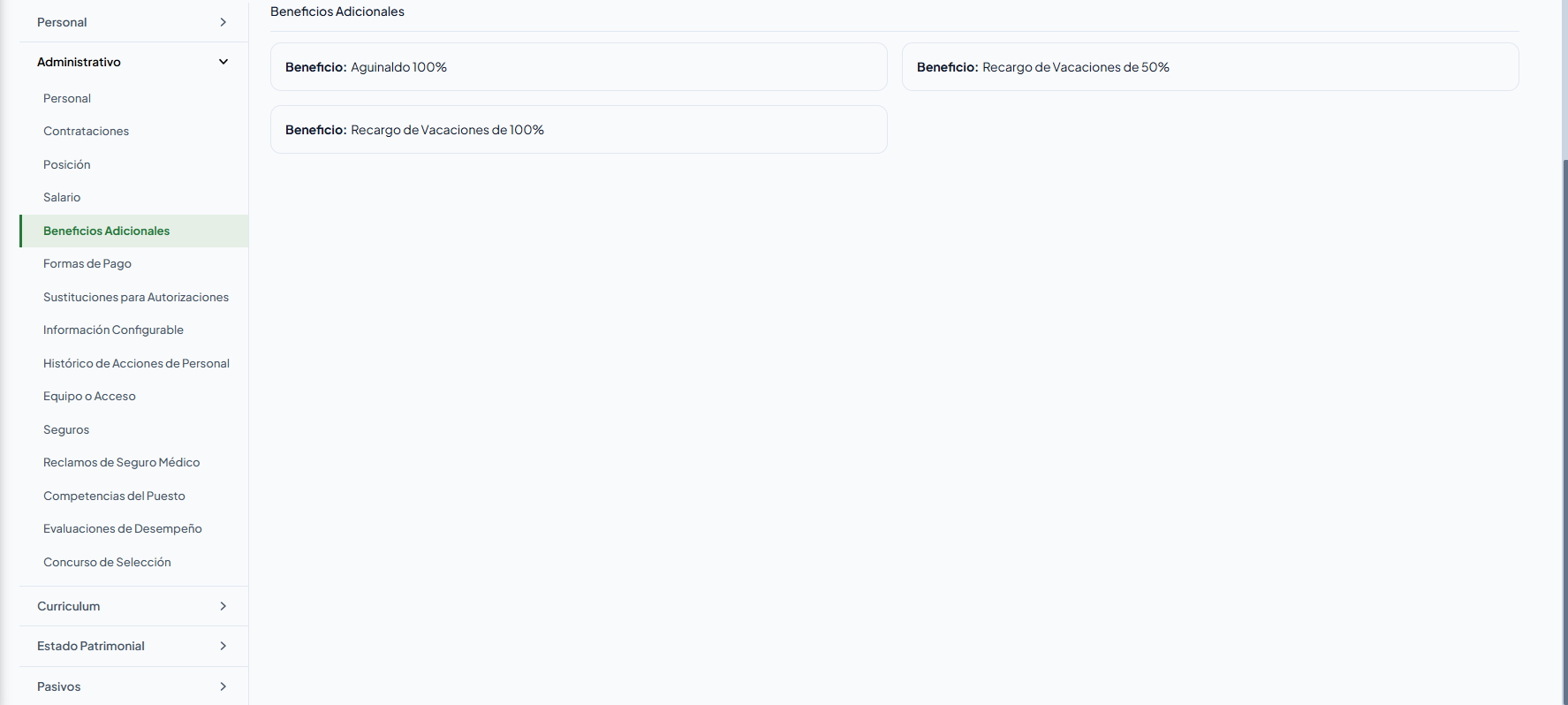
Beneficios Adicionales
Muestra tarjetas con el campo Beneficio.
- Abra Administrativo y Beneficios Adicionales.
- Revise los beneficios disponibles para el empleo.
Nota
No se conectan acciones de alta, edición o eliminación ni un detalle independiente.
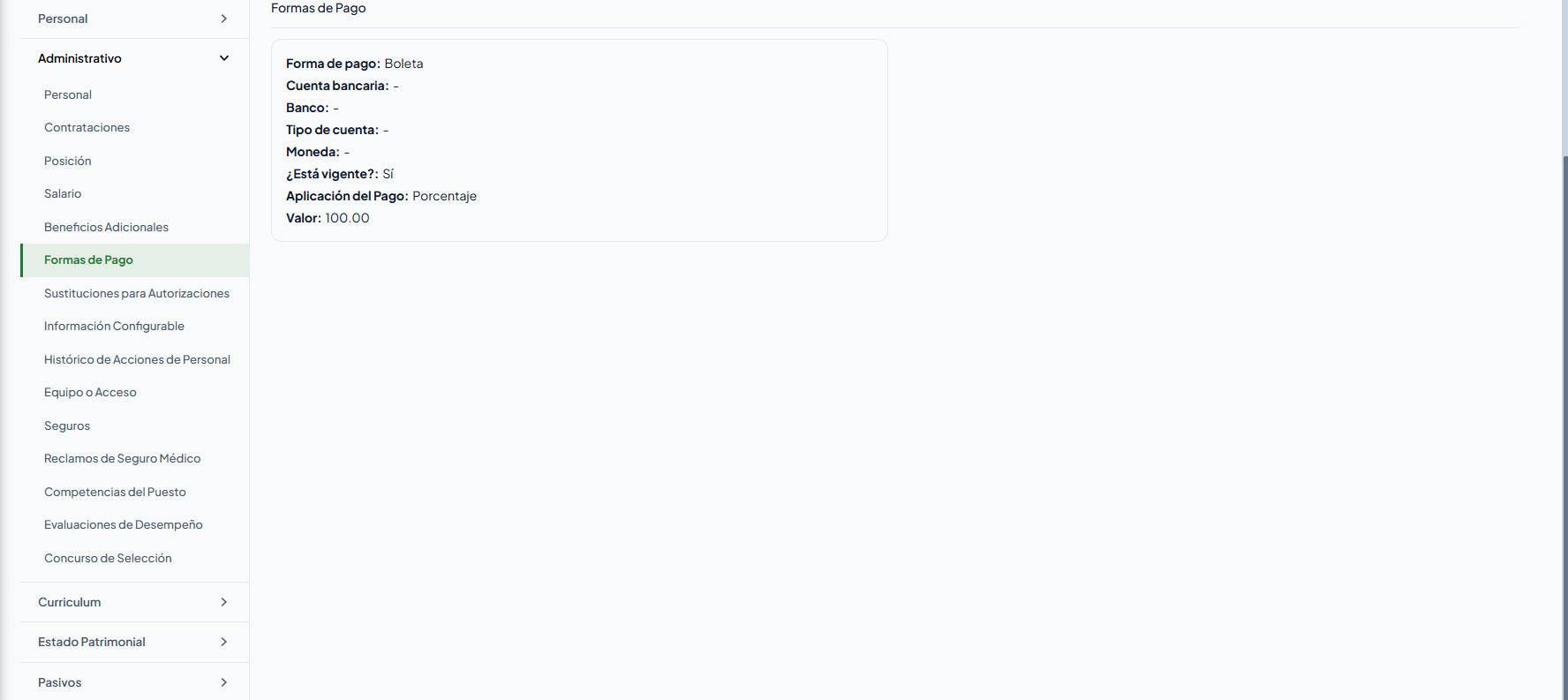
Formas de Pago
Presenta Forma de pago, Cuenta bancaria, Banco, Tipo de cuenta, Moneda, ¿Está vigente?, Aplicación del Pago y Valor, según permisos.
- Abra Administrativo y Formas de Pago.
- Revise las formas de pago y su vigencia.
Nota
Es consulta de la configuración de pago; no realiza pagos ni permite modificar estos registros.
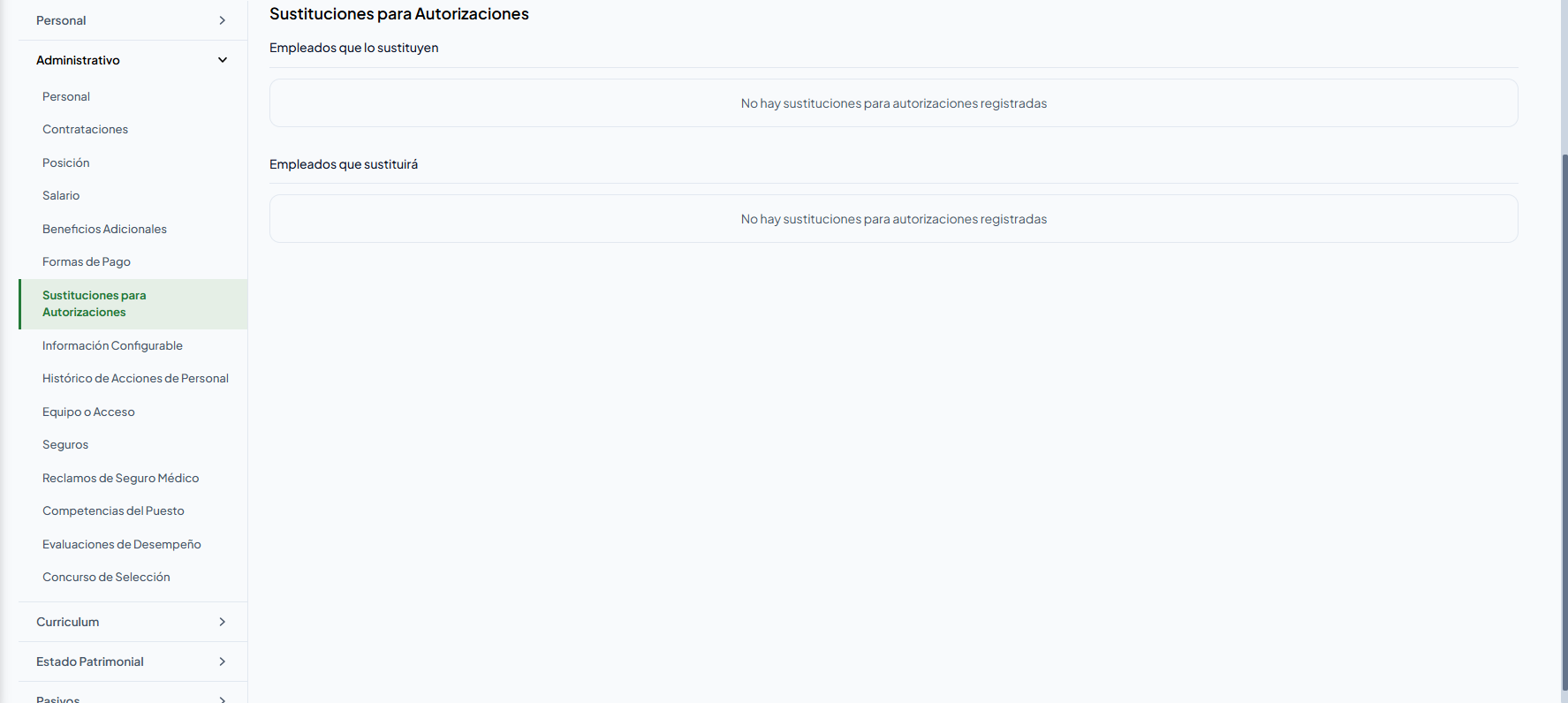
Sustituciones para Autorizaciones
Presenta los empleados sustitutos y aquellos a los que sustituirá el empleado seleccionado, con nombre, puesto y fechas de inicio y fin.
- Abra Administrativo y Sustituciones para Autorizaciones.
- Revise ambos grupos y sus intervalos de sustitución.
Nota
Consulta sustituciones registradas; no conecta un formulario para asignar o cambiar sustitutos.
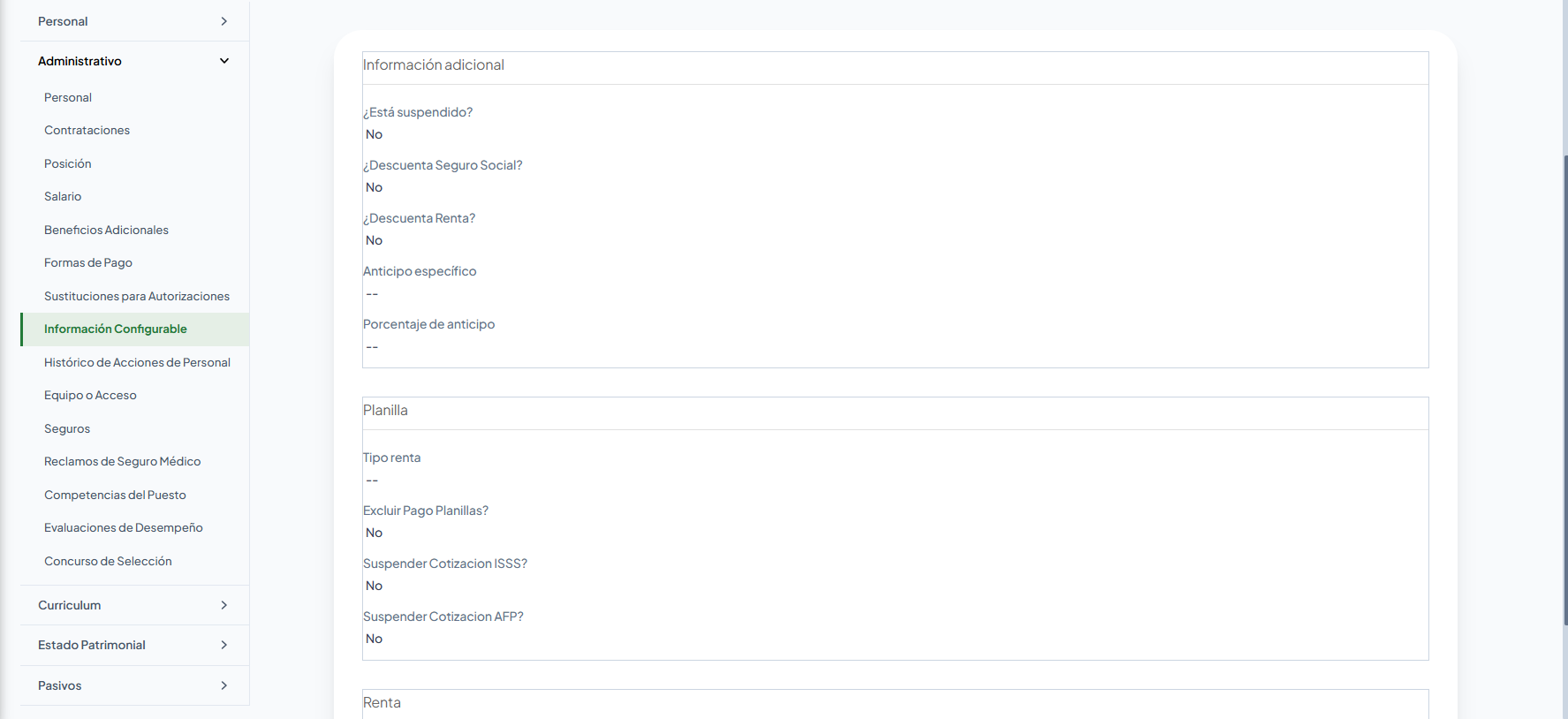
Información Configurable
Presenta grupos de información y campos de detalle según la configuración recibida.
- Abra Administrativo y Información Configurable.
- Revise cada grupo y sus valores.
Nota
Es de solo consulta. No equivale al formulario Personal, Adicional. Los nombres y valores de los grupos dependen de la configuración de la organización.
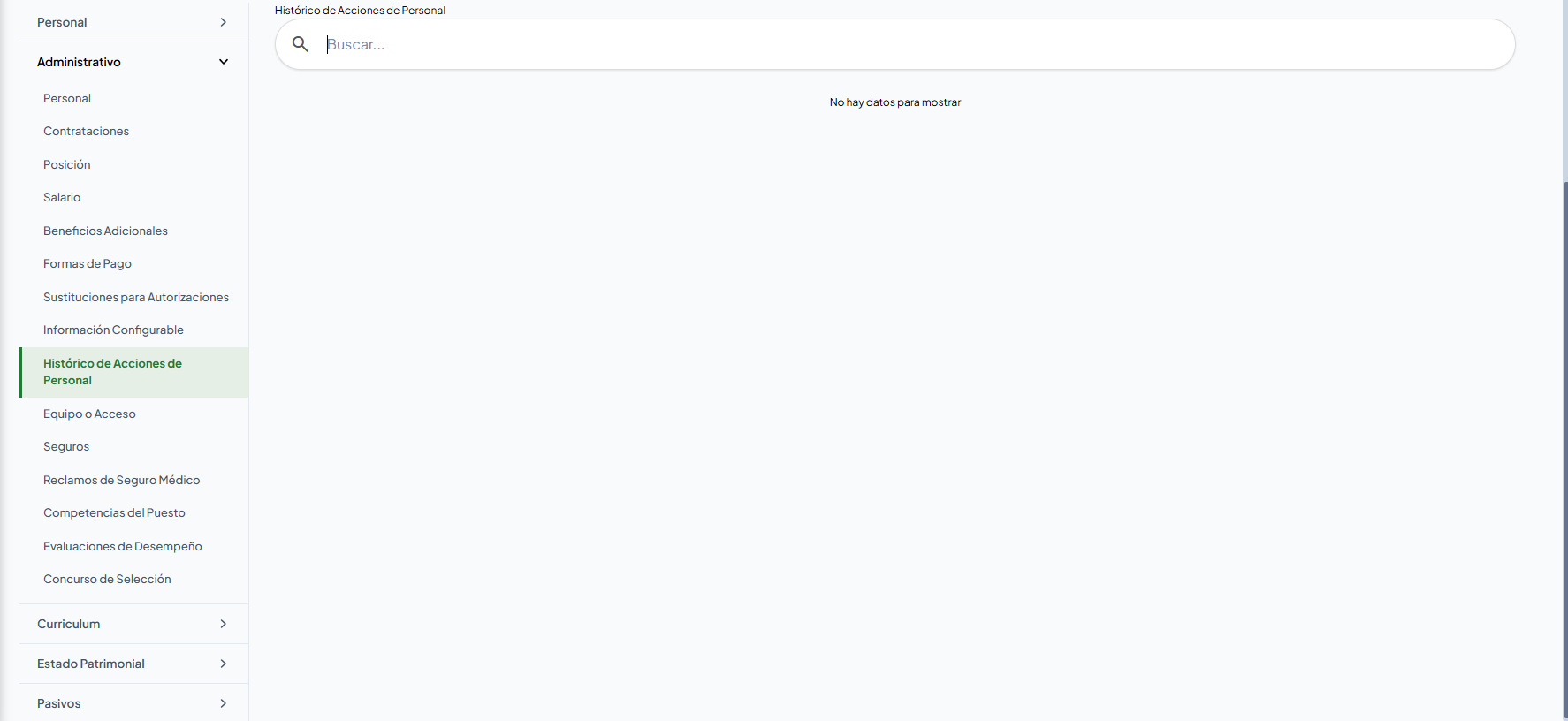
Histórico de Acciones de Personal
Permite consultar el listado de acciones de personal del empleo. Las columnas proceden de la consulta configurada.
- Abra Administrativo y Histórico de Acciones de Personal.
- Revise el listado.
- Para buscar, escriba al menos tres caracteres en Buscar... y espere la actualización.
- Borre todo el texto para consultar nuevamente sin ese filtro.
- Utilice los controles de paginación y ordenamiento que ofrezca el listado.
Nota
Uno o dos caracteres no aplican un nuevo filtro; si había uno aplicado, se conserva hasta escribir un criterio válido o vaciar el campo. Cambiar búsqueda, tamaño de página u orden vuelve a la primera página; navegar entre páginas conserva el filtro. No se habilitan opciones de creación, modificación o selección múltiple. Las columnas concretas requieren comprobar la configuración del servidor.
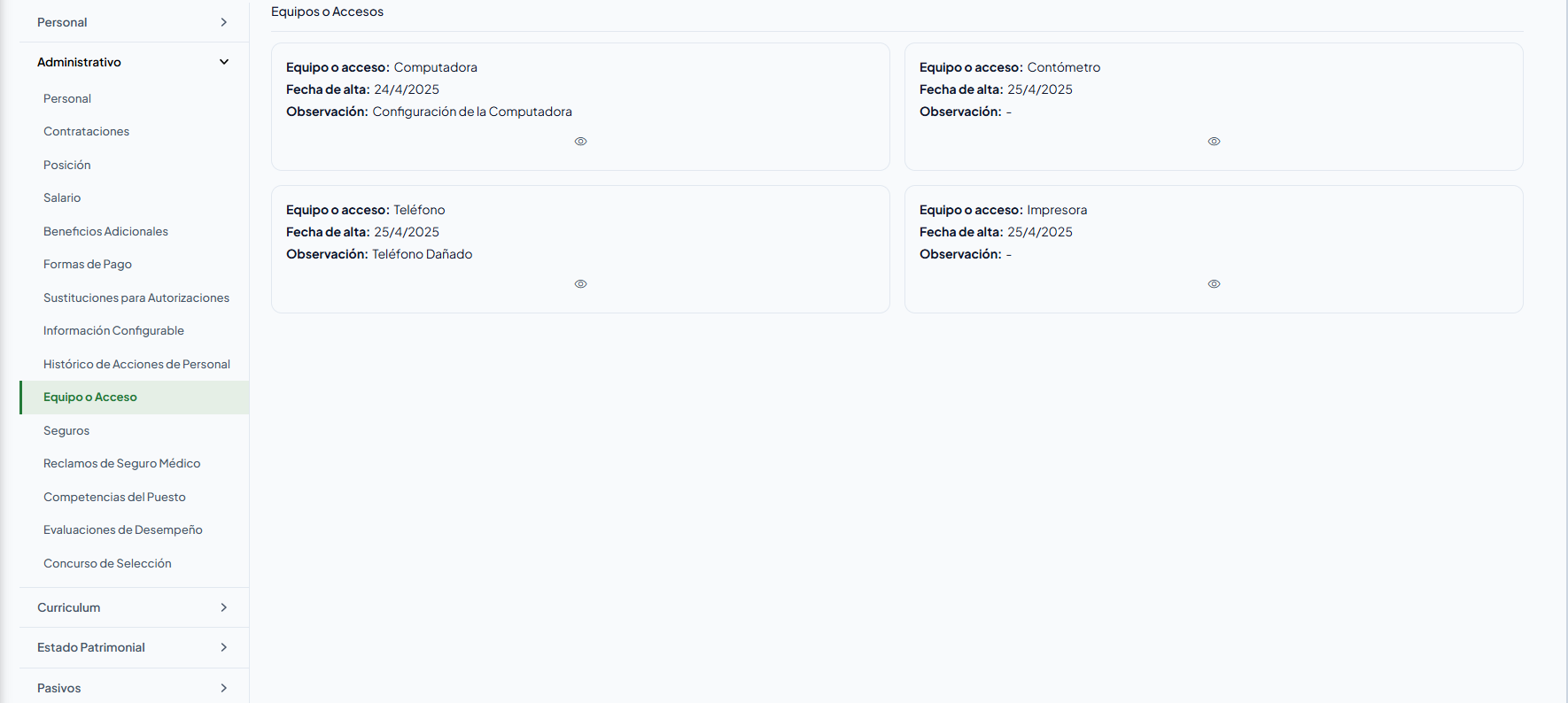
Equipo o Acceso
Las tarjetas muestran Equipo o acceso, Fecha de alta y Observación.
- Abra Administrativo y Equipo o Acceso.
- Revise los elementos asignados.
- Seleccione Ver detalles cuando esté disponible y consulte los datos.
- Utilice el control para regresar al listado.
Nota
El detalle no está conectado para asignar o retirar equipo o accesos. Sus campos dependen de la información y permisos recibidos.
Seguros
Las tarjetas muestran Seguro médico, Cuota empleado, Rango, Poliza y Valor asegurado, según permisos.
- Abra Administrativo y Seguros.
- Revise las pólizas disponibles y seleccione Ver detalles cuando esté disponible.
- Consulte los datos del seguro y Beneficiarios del seguro, si aparecen en el detalle.
- Regrese al listado.
Nota
Los beneficiarios se presentan para consulta. No se conectan acciones para contratar o modificar el seguro o sus beneficiarios.
Reclamos de Seguro Médico
Las tarjetas presentan el seguro, tipo de reclamo, estado y montos reclamado y pagado, con su moneda.
- Abra Administrativo y Reclamos de Seguro Médico.
- Seleccione Ver detalles en el reclamo que desea consultar.
- Revise los datos y la Bitácora del Estado del Reclamo, cuando esté disponible.
- Regrese al listado.
Nota
Es consulta del reclamo y su historial; no hay envío de reclamos, autorización ni registro de pagos en esta subpantalla.
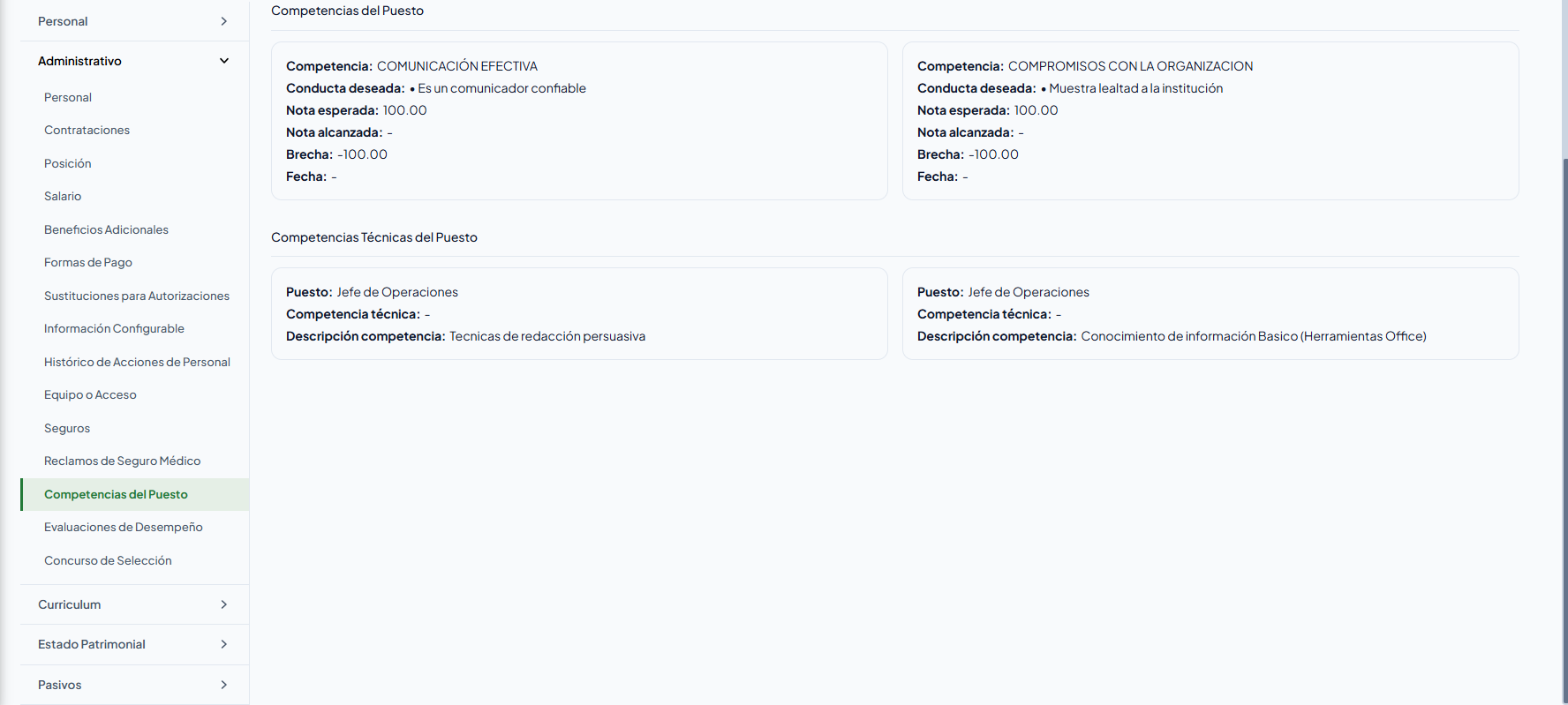
Competencias del Puesto
Presenta Competencia, Conducta deseada, Nota esperada, Nota alcanzada, Brecha y Fecha. Las competencias técnicas pueden mostrar Puesto, Competencia técnica y Descripción competencia.
- Abra Administrativo y Competencias del Puesto.
- Revise las competencias y competencias técnicas disponibles.
- Compare las notas y la brecha cuando sus permisos permitan verlas.
Nota
No conecta controles para calificar ni editar competencias.
Evaluaciones de Desempeño
La tabla permite consultar evaluaciones, agrupaciones con filas desplegables y detalles normales o consolidados.
- Abra Administrativo y Evaluaciones de Desempeño.
- Despliegue una fila que tenga evaluaciones agrupadas.
- Seleccione una evaluación sin filas hijas para consultar su detalle normal.
- Seleccione una fila hija de evaluación consolidada cuando tenga permiso para consultar su detalle.
- Revise los datos visibles y regrese.
Nota
La tabla no activa paginación ni columnas ordenables. Las filas de agrupación no abren un detalle normal. El detalle puede mostrar Evaluador, Fecha, Nota, Nota Cualitativa, Comentarios, Período, Dirección, Estado, ¿Finalizada?, Evaluado, Logro de objetivos, Compromisos de Mejora y Necesidades, según modo, datos y permisos. No permite capturar una evaluación.
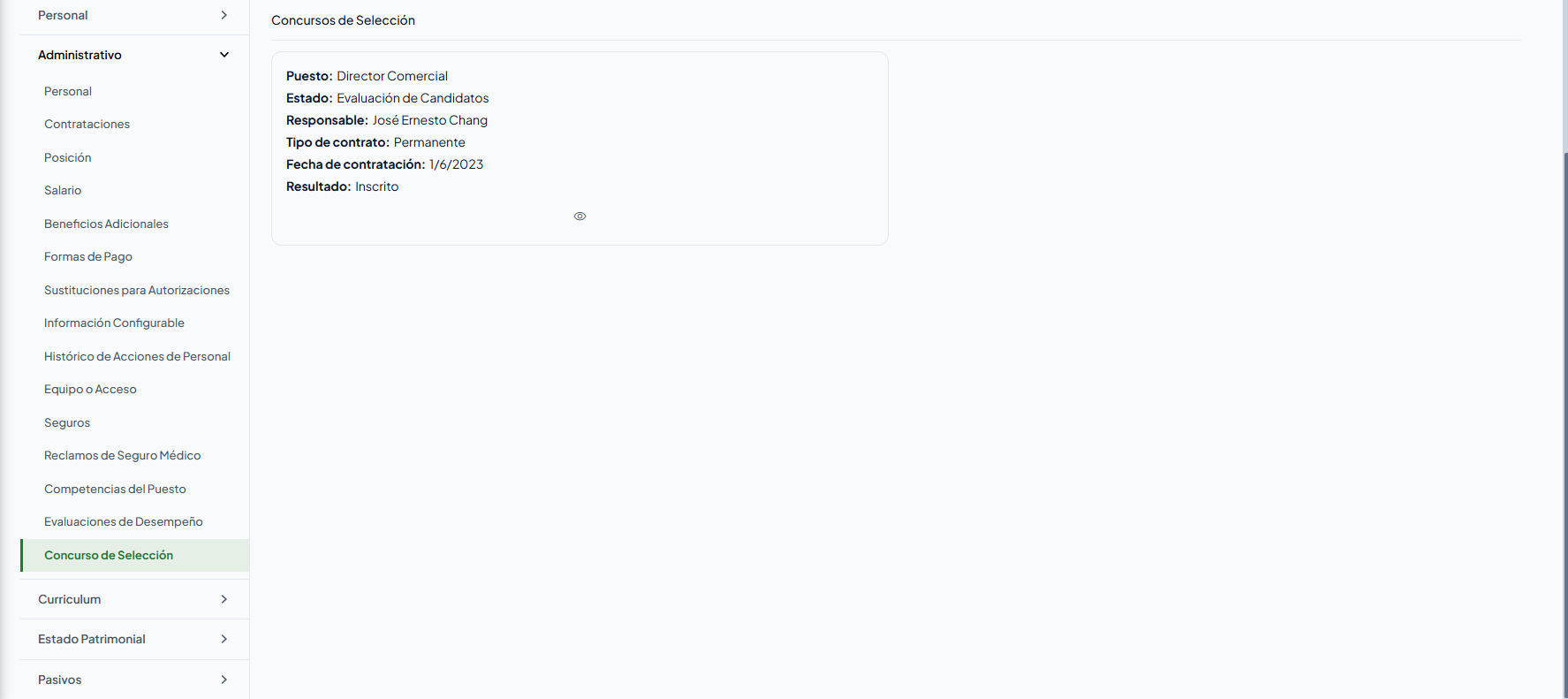
Concurso de Selección
Las tarjetas muestran Puesto, Estado, Evaluador, Tipo de contrato, Fecha de contratación y Resultado, según permisos.
- Abra Administrativo y Concurso de Selección.
- Seleccione Ver detalles en un registro disponible.
- Consulte los datos del concurso y los apartados que se hayan cargado.
- Regrese al listado.
Nota
El detalle puede incluir Tipo concursante, información de plaza, plaza asignada, centro de trabajo, compañía, beneficios, estructura salarial propuesta, plantillas y resultados de evaluaciones y propuestas salariales. No permite registrar postulaciones ni cambiar el resultado del concurso.
Carga, ausencia de resultados y errores
Espere la carga al ingresar o cambiar de subsección. Los listados tienen mensajes de vacío específicos, como No hay contrataciones registradas, No hay seguros registrados o No hay reclamos de seguro médico registrados. Un campo oculto puede deberse a permisos y no a ausencia de información.
En Posición se distinguen expresamente carga, error y ausencia de posiciones. En el histórico, borre la búsqueda si necesita comprobar el listado sin filtro. Consulte los estados y errores comunes.
Curriculum
Permite consultar la formación y trayectoria del subalterno y proponer cambios donde esté autorizado.
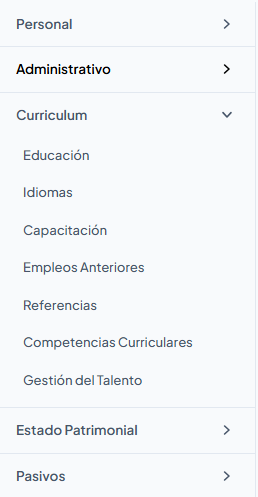
Acceso
- Despliegue Curriculum y seleccione la subsección; en pantallas pequeñas utilice Subsección.
Los campos y acciones dependen de permisos. La edición requiere también que la organización habilite modificaciones de expedientes en el portal. Consulte los flujos comunes de guardado, eliminación, reversión y autorización.
Al guardar correctamente, revise el registro y sus cambios pendientes. En detalle, consulte la información y seleccione Regresar.
El resultado es la consulta de los datos permitidos.
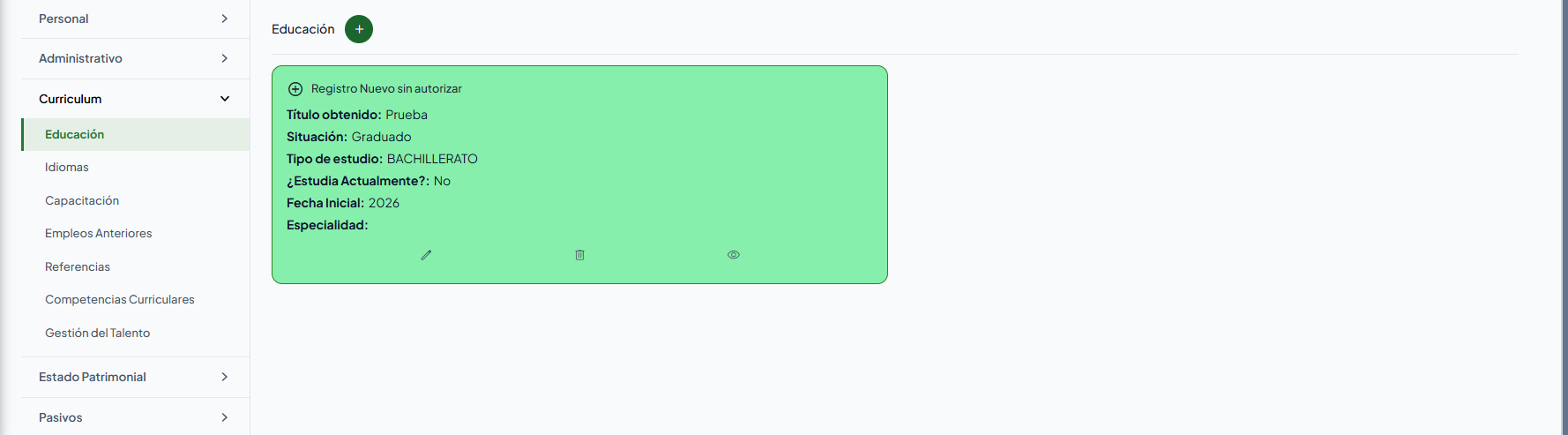
Educación
Las tarjetas muestran Título obtenido, Situación, Tipo de estudio, ¿Estudia Actualmente?, Fecha Inicial y Especialidad.
- Abra Curriculum y Educación.
- Seleccione Crear, Editar o Ver detalles.
- Complete Situación, Título obtenido, Tipo de estudio, Carrera, País y Fecha Inicial, que tienen validación de obligatoriedad, e indique ¿Estudia Actualmente?.
- Revise Institución, Especialidad, Fecha Final, Turno, Modalidad, Cursando Actualmente, Total materias y Materias aprobadas, cuando estén disponibles.
- Seleccione Guardar Educación en alta o edición.
Nota
Las fechas inicial y final trabajan con años, mayores a cero y hasta 4000. Al indicar que estudia actualmente, Fecha Final cambia su etiqueta a Año estimado de finalización. Total materias y Materias aprobadas admiten valores de 0 a 32767. Los textos aplican límites de longitud.
Idiomas
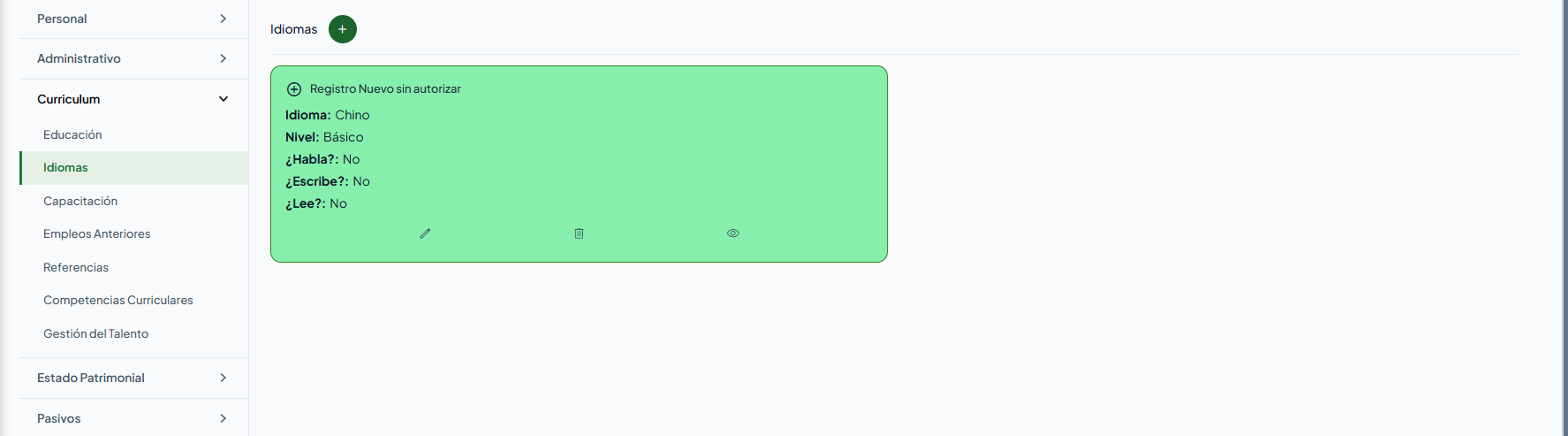
Las tarjetas y el formulario contienen Idioma, Nivel, ¿Habla?, ¿Escribe? y ¿Lee?.
- Abra Curriculum y Idiomas.
- Seleccione Crear, Editar o Ver detalles.
- Seleccione Idioma y Nivel, ambos requeridos, e indique las habilidades correspondientes.
- Seleccione GUARDAR IDIOMA en alta o edición.
Nota
Las opciones de idioma y nivel proceden de catálogos. Las respuestas de habilidades permiten indicar tanto sí como no.
Capacitación
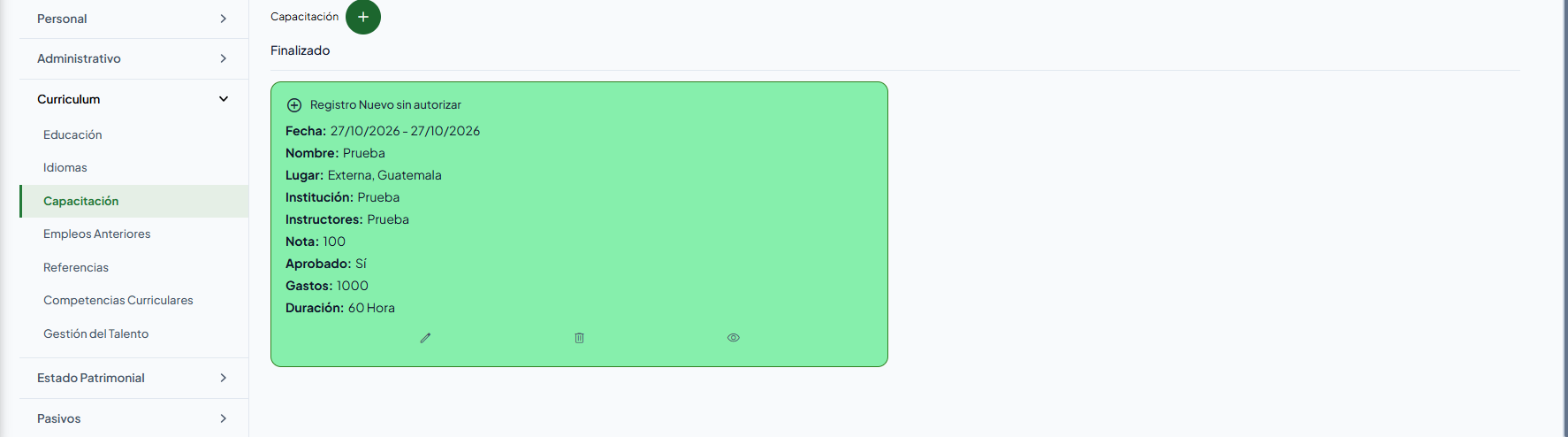
Los registros se agrupan en En Ejecución, Programado y Finalizado. Las tarjetas pueden mostrar fecha, nombre, lugar, institución, instructores, nota, aprobación, costo y duración.
- Abra Curriculum y Capacitación.
- Revise los grupos y seleccione Ver detalles para consultar un registro.
- Para una capacitación individual, seleccione Crear o Editar cuando estén disponibles.
- Complete Nombre de capacitación, Tipo de capacitación, Fecha de inicio, Fecha de finalización, País, Duración, Unidad de Duración y Costo, que tienen validación de obligatoriedad.
- Complete descripción, tema, institución, instructores, nota y moneda cuando correspondan. Indique ¿Se imparte internamente? y ¿Se imparte localmente?.
- Seleccione Guardar.
Nota
La fecha inicial no puede ser posterior a la finalización. La duración debe ser mayor a cero y el costo no puede ser negativo. Los eventos de compañía se consultan, pero no se editan, eliminan ni revierten como capacitaciones individuales desde estas tarjetas. Su detalle puede incluir datos del evento, temas y contenidos, responsables, grupos objetivos, documentos, participantes, cargos a centros de costo y ausencias, según datos y permisos.
Empleos Anteriores
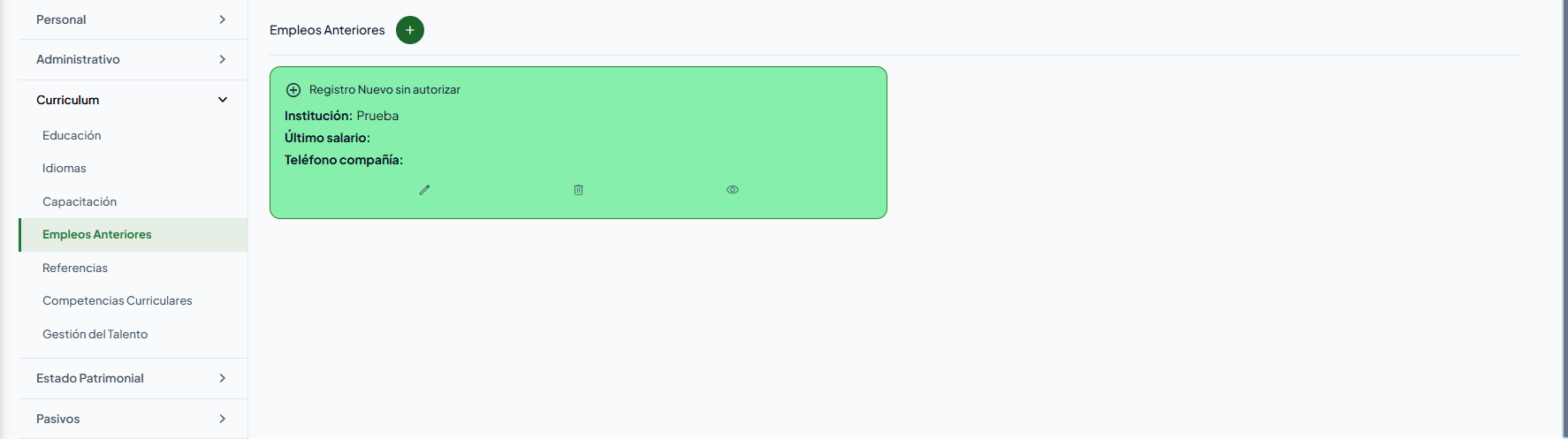
Las tarjetas muestran Institución, Ultimo Salario y Teléfono compañía. El formulario incorpora puesto, lugar, jefe, fechas, motivo y datos salariales.
- Abra Curriculum y Empleos Anteriores.
- Seleccione Crear, Editar o Ver detalles.
- Complete Institución, Último puesto y Fecha de ingreso, que son requeridos.
- Revise Lugar, Jefe, Fecha de retiro, Teléfono compañía, Motivo, Primer salario, Último salario y Promedio de comisiones cuando correspondan.
- Seleccione GUARDAR EMPLEO ANTERIOR.
Nota
La fecha de ingreso no puede ser posterior al retiro. Los campos de salario y comisiones aplican validación de valor mayor a cero cuando se completan, además de precisión decimal.
Referencias
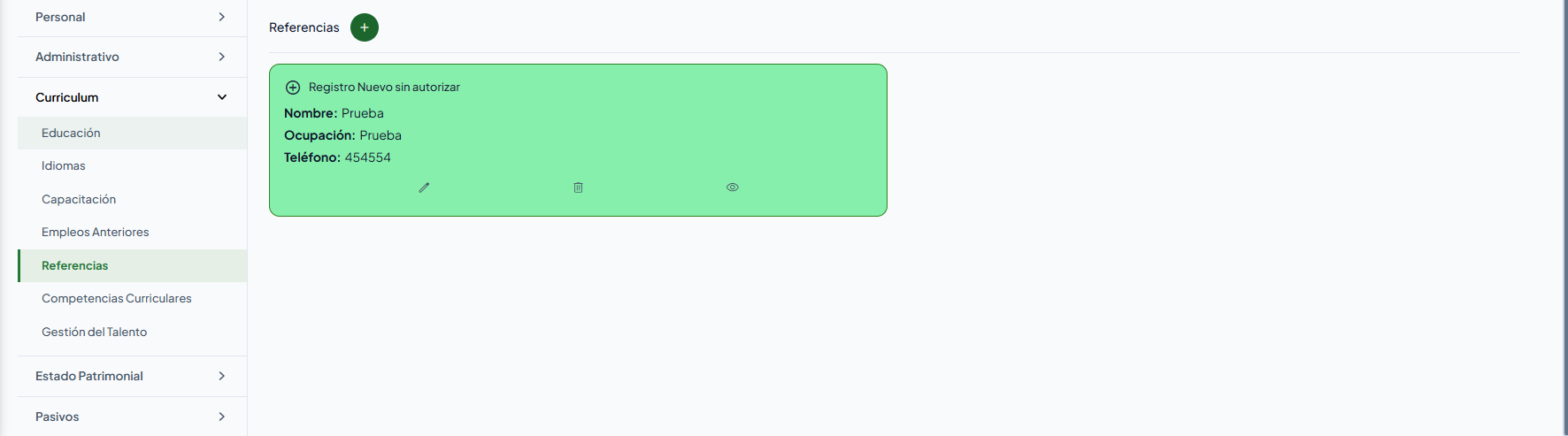
Las tarjetas muestran Nombre, Ocupación y Teléfono. El formulario añade dirección, tipo de referencia, lugar y teléfono del trabajo y tiempo.
- Abra Curriculum y Referencias.
- Seleccione Crear, Editar o Ver detalles.
- Complete Nombre, Teléfono y Tipo de referencia, que son requeridos.
- Complete los demás datos visibles y seleccione GUARDAR REFERENCIA.
Nota
Los textos aplican límites de longitud. El tipo de referencia se selecciona del catálogo disponible.
Competencias Curriculares
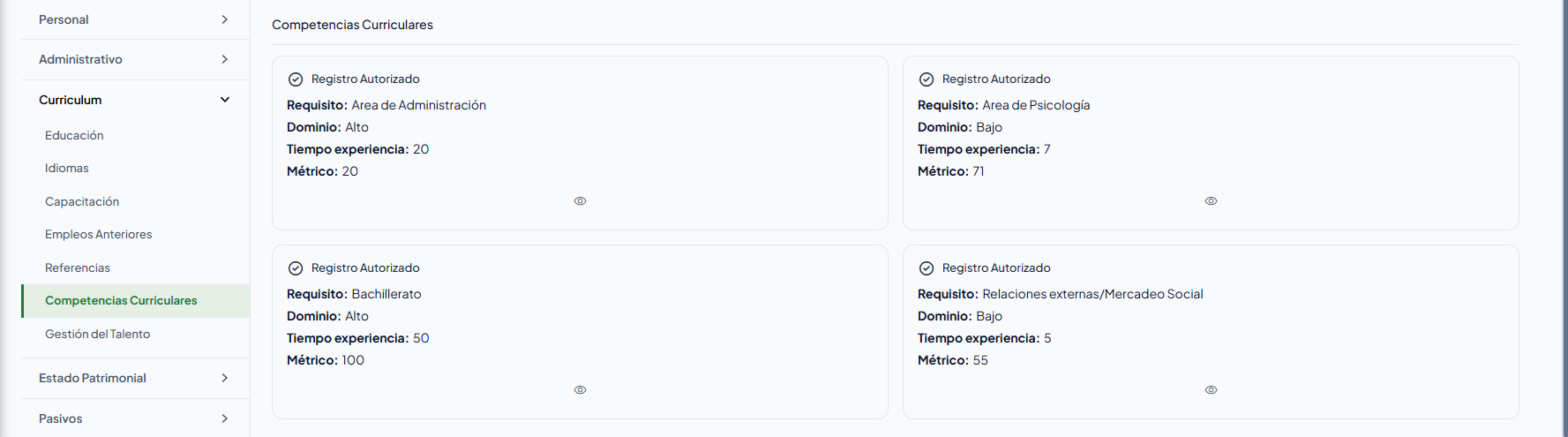
Las tarjetas y el detalle contienen Requisito, Dominio, Tiempo experiencia y Métrico.
- Abra Curriculum y Competencias Curriculares.
- Revise los registros y seleccione Ver detalles cuando esté disponible.
- Consulte el detalle y seleccione Regresar.
Nota
Solo conecta consulta de detalle, sin alta, edición ni eliminación de estas competencias.
Gestión del Talento
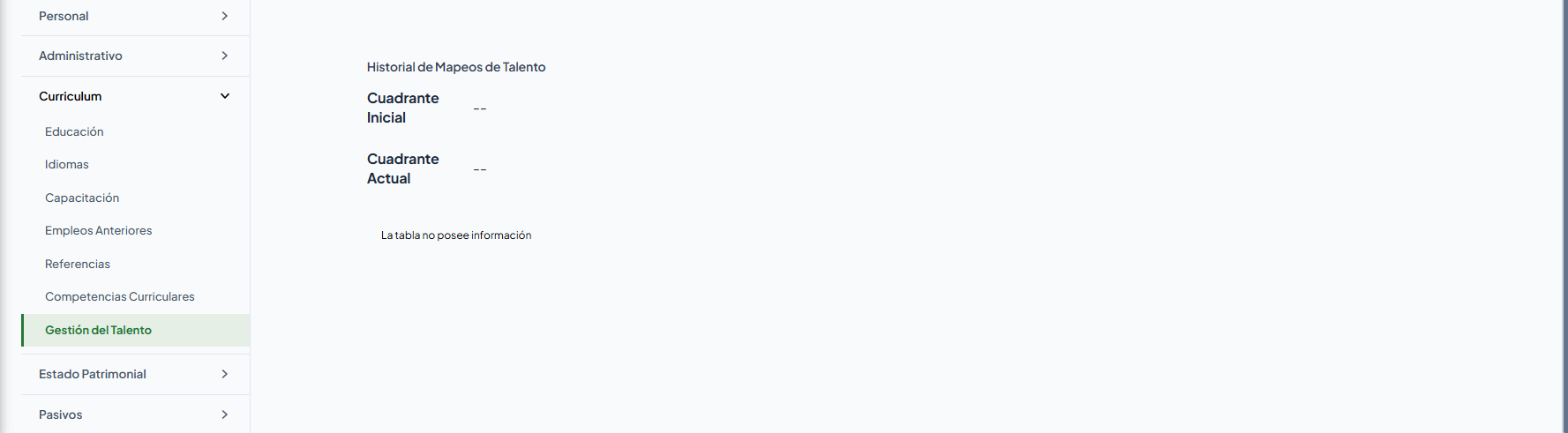
Permite consultar datos de talento e Historial de Mapeos de Talento, con Cuadrante Inicial y Cuadrante Actual, cuando estén disponibles.
- Abra Curriculum y Gestión del Talento.
- Revise los datos e historial visibles.
- Seleccione otra subsección para continuar.
Nota
El formulario se presenta sin botones de envío ni cancelación. No permite registrar o modificar mapeos de talento desde esta consulta.
Carga, ausencia de resultados y errores
Espere la carga de cada subsección. Pueden aparecer No hay educación registrada, No hay idiomas registrados, No hay capacitaciones registradas, No hay empleos anteriores registrados, No hay referencias registradas o No hay competencias curriculares registradas.
Corrija las validaciones antes de guardar. Ante un error, compruebe el registro y lea la respuesta antes de volver a enviar. Consulte los estados y errores comunes.
Estado Patrimonial
Permite consultar bienes, ingresos y participaciones del subalterno y proponer modificaciones cuando está autorizado.
Acceso
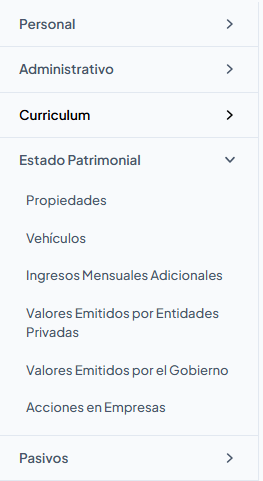
- Despliegue Estado Patrimonial y seleccione la subsección; en pantallas pequeñas utilice Subsección.
El grupo requiere permiso y que la organización habilite la visualización de patrimonio y pasivos. Crear, editar o eliminar requiere permisos propios y la habilitación de edición en el portal. Los campos visibles también dependen de permisos.
Nota
Enviar en estos formularios guarda la propuesta del registro. El envío global de cambios a autorización se realiza desde la vista principal. Consulte los flujos de guardado, eliminación, reversión y autorización.
Al guardar correctamente, revise el registro y sus cambios pendientes. En detalle, consulte los datos sin guardar y seleccione Regresar.
Propiedades
Las tarjetas muestran Tipo, Ubicación, Fecha de adquisición y Status. El formulario añade moneda, valor, gravamen, acreedor y préstamo o hipoteca.
- Abra Estado Patrimonial y Propiedades.
- Seleccione Crear, Editar o Ver detalles.
- Complete Tipo, Ubicación, Fecha de adquisición, Moneda, Valor y Status, que son requeridos.
- Indique ¿Gravamen? y complete Tipo de gravamen cuando corresponda. Registre Acreedor si procede.
- Indique ¿Tiene préstamo o hipoteca sobre el inmueble? y complete Saldo Pendiente y Cuota Mensual cuando se habiliten.
- Seleccione GUARDAR PROPIEDAD.
Nota
El valor debe ser mayor a cero. Tipo de gravamen es requerido cuando hay gravamen. Saldo Pendiente y Cuota Mensual son requeridos con préstamo o hipoteca y aplican valor mayor a cero. Los importes aplican precisión decimal.
Vehículos
Las tarjetas muestran Marca, Modelo, Fecha de adquisición y Estado. El formulario añade placa, moneda, valor actual y tipo de gravamen.
- Abra Estado Patrimonial y Vehículos.
- Seleccione Crear, Editar o Ver detalles.
- Complete Marca, Modelo, Placa, Moneda y Estado, que son requeridos.
- Revise Fecha de adquisición, Valor actual y Tipo de gravamen.
- Seleccione Enviar.
Nota
El valor actual no puede ser negativo. Los textos e importes tienen límites de longitud y precisión.
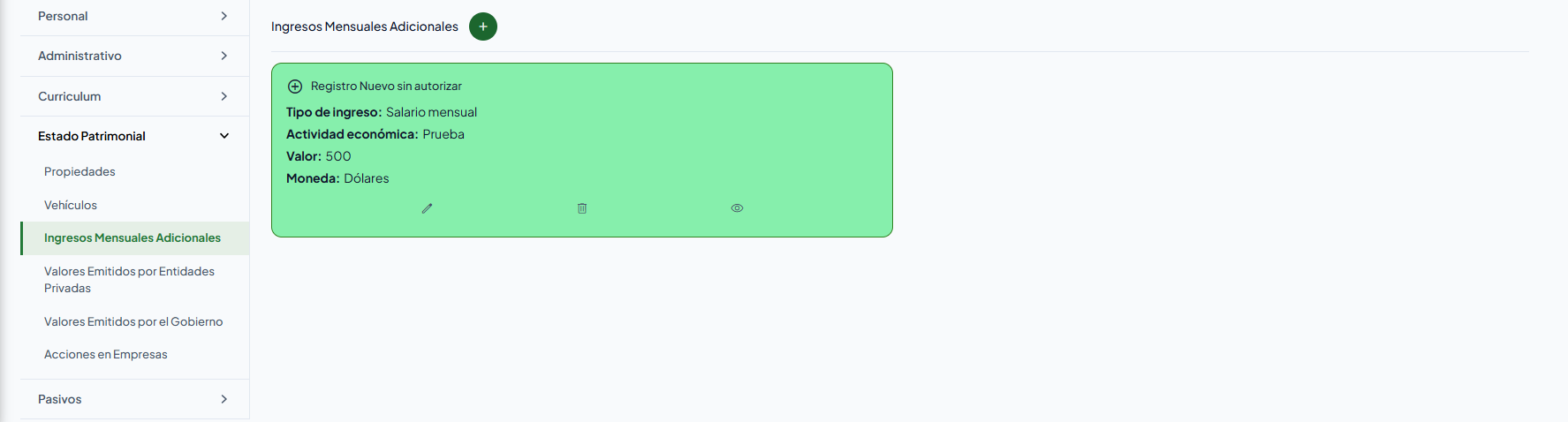
Ingresos Mensuales Adicionales
Las tarjetas y el formulario muestran Tipo de ingreso, Actividad económica, Valor y Moneda.
- Abra Estado Patrimonial y Ingresos Mensuales Adicionales.
- Seleccione Crear, Editar o Ver detalles.
- Complete los cuatro campos; todos son requeridos.
- Seleccione Enviar.
Nota
El valor debe ser mayor a cero. La actividad económica tiene límite de longitud y el importe, precisión decimal.
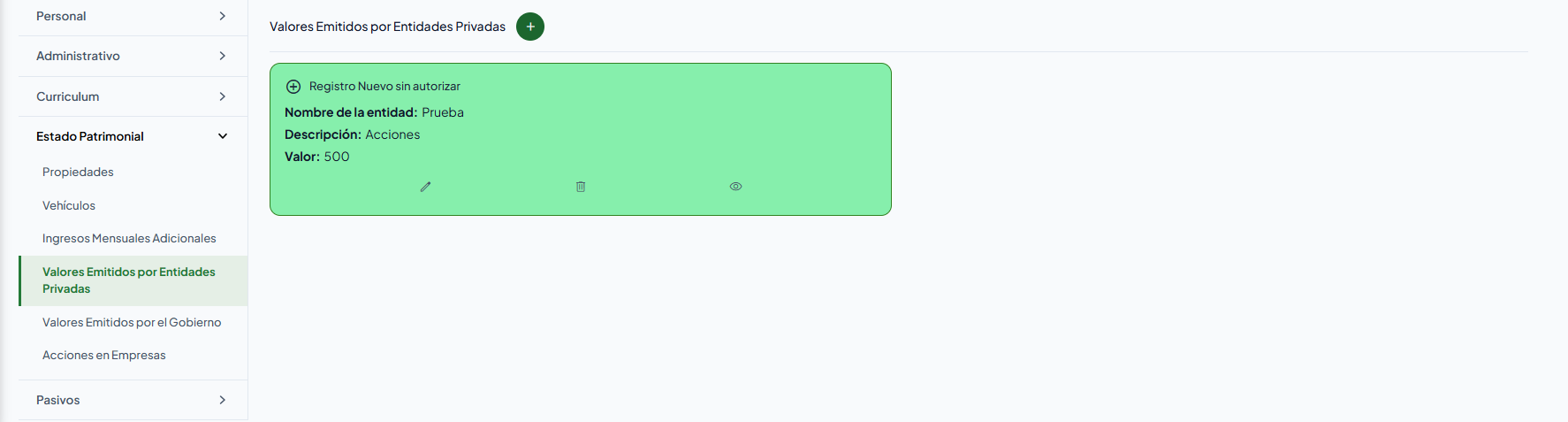
Valores Emitidos por Entidades Privadas
Permite registrar Nombre de la entidad, Descripción, Moneda y Valor.
- Abra Estado Patrimonial y Valores Emitidos por Entidades Privadas.
- Seleccione Crear, Editar o Ver detalles.
- Complete los cuatro campos requeridos.
- Seleccione Enviar.
Nota
El valor admite cero y no permite negativos. Los textos e importes tienen límites de longitud y precisión. No se realizan compras o ventas de valores desde esta pantalla.
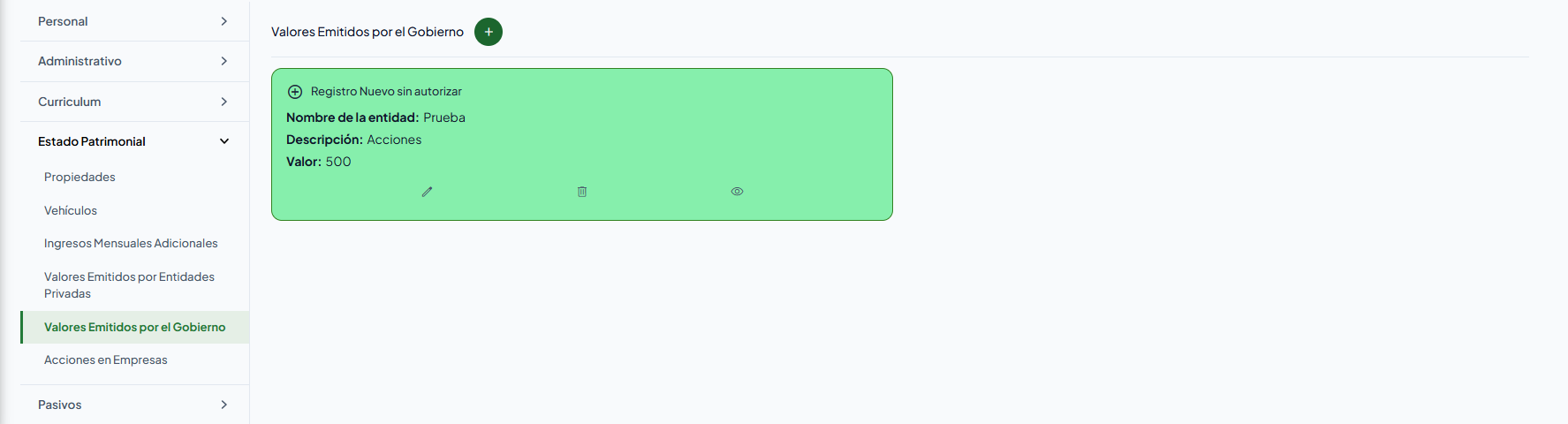
Valores Emitidos por el Gobierno
Permite registrar Nombre de la entidad, Descripción, Moneda y Valor correspondientes a estos valores.
- Abra Estado Patrimonial y Valores Emitidos por el Gobierno.
- Seleccione Crear, Editar o Ver detalles.
- Complete los cuatro campos requeridos.
- Seleccione Enviar.
Nota
El valor admite cero y no permite negativos. Los registros de esta sección se presentan separados de los valores emitidos por entidades privadas.
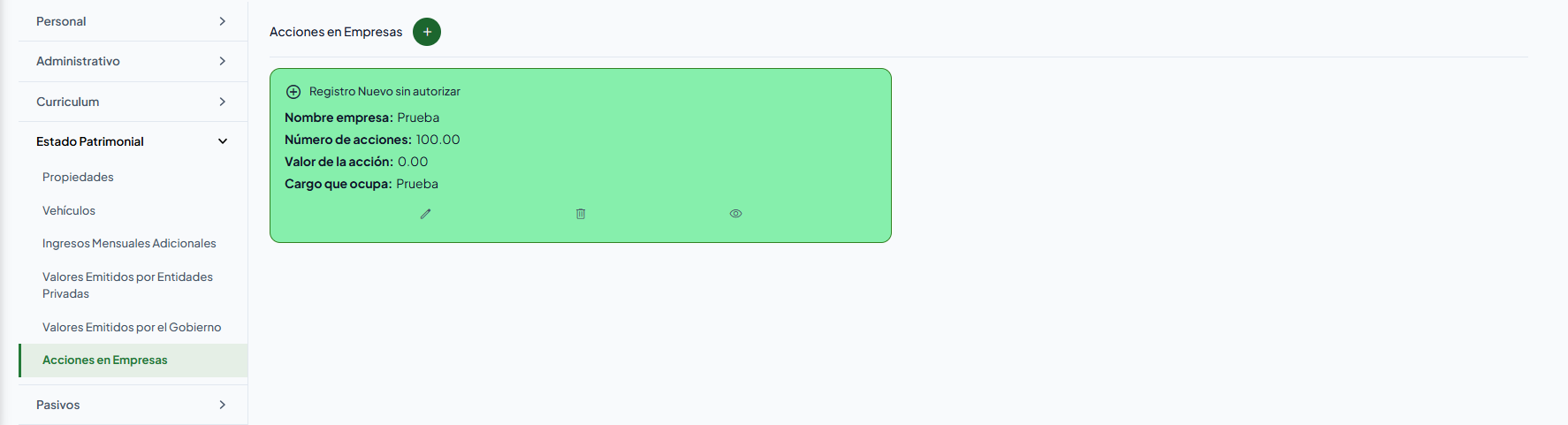
Acciones en Empresas
Las tarjetas muestran Nombre empresa, Número de acciones, Valor de la acción y Cargo que ocupa. El formulario añade ubicación, participación e inversión y, cuando está habilitado, otros accionistas.
- Abra Estado Patrimonial y Acciones en Empresas.
- Seleccione Crear, Editar o Ver detalles.
- Complete Nombre empresa, Cargo que ocupa, Giro de la empresa, Porcentaje participación, Número de acciones y Moneda, que son requeridos.
- Revise dirección, ciudad, país, departamento, municipio, lugar, valor de la acción, total inversión y fecha de posesión.
- Si se habilita Accionista, seleccione Agregar y complete Nombre, Cargo que ocupa y Número de acciones. Seleccione Guardar en el diálogo o Cancelar para cerrarlo sin confirmar.
- Revise la tabla de accionistas y utilice sus acciones de edición o eliminación cuando estén disponibles.
- Seleccione GUARDAR ACCION EN EMPRESA para guardar el registro principal.
Nota
El porcentaje debe estar entre 0 y 100. El número de acciones del registro principal debe ser entero, mayor a cero y no superar 2147483647. En el diálogo de otro accionista, Nombre es requerido y admite hasta 250 caracteres; Cargo que ocupa admite hasta 150 y el número de acciones admite cero dentro del mismo máximo. Codigo se muestra como dato de consulta. Los importes no pueden ser negativos y aplican precisión decimal. Otros accionistas requiere una configuración específica. Guardar su diálogo incorpora los datos al formulario; aún debe guardar el registro principal.
Carga, ausencia de resultados y errores
Espere la carga de la sección y sus catálogos. La ausencia de registros se presenta con el estado vacío del listado; por ejemplo, No hay propiedades registradas. Un campo oculto o una acción ausente puede responder a permisos o configuración.
Corrija los errores de obligatoriedad, longitud, fechas, importes o precisión antes de guardar. Si la operación falla, lea el mensaje y compruebe el estado del registro antes de repetirla. Consulte los estados y errores comunes.
Pasivos
Permite consultar obligaciones financieras y relaciones de fiador del subalterno y proponer modificaciones cuando está autorizado.
Acceso
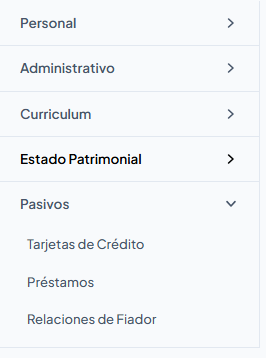
- Despliegue Pasivos y seleccione la subsección; en pantallas pequeñas utilice Subsección.
El grupo requiere permiso y que la organización habilite la visualización de patrimonio y pasivos. Crear, editar y eliminar requiere permisos propios y la habilitación de edición del expediente en el portal. Los campos visibles dependen de permisos.
Nota
Enviar guarda la propuesta de ese registro. El envío global a autorización se realiza desde la vista principal. Consulte los flujos comunes de guardado, eliminación, reversión y autorización.
Al guardar correctamente, revise el registro y sus cambios pendientes. En detalle, consulte los datos sin guardar y seleccione Regresar.
Tarjetas de Crédito
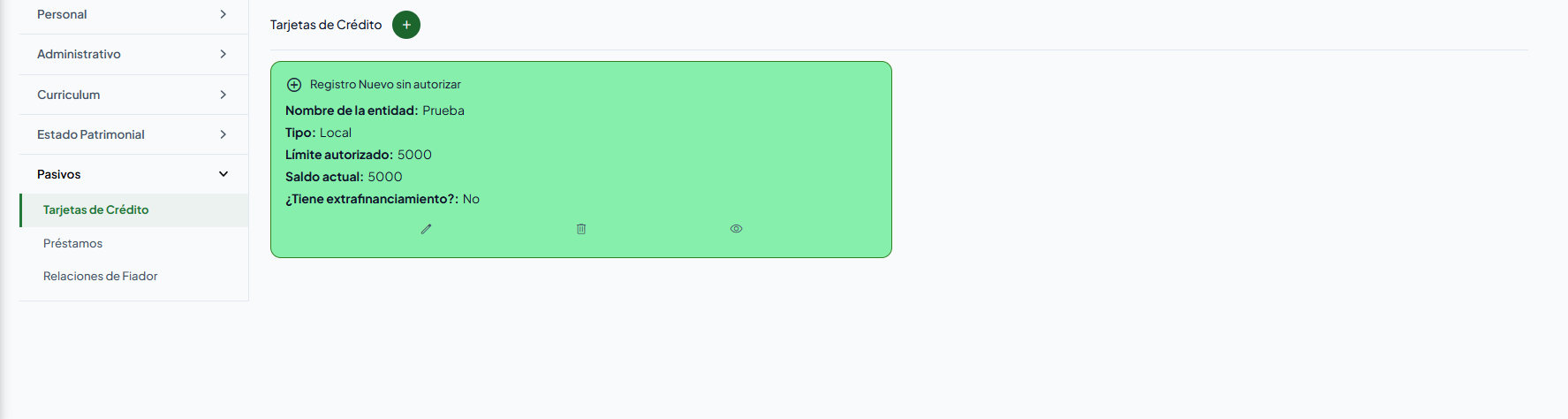
Las tarjetas muestran Nombre de la entidad, Tipo, Límite autorizado, Saldo actual y ¿Tiene extrafinanciamiento?. El formulario añade moneda y datos de extrafinanciamiento.
- Abra Pasivos y Tarjetas de Crédito.
- Seleccione Crear, Editar o Ver detalles.
- Complete Nombre de la entidad, Tipo, Moneda, Límite autorizado y Saldo actual, que son requeridos.
- Indique ¿Tiene extrafinanciamiento?. Si lo activa, complete Monto de extrafinanciamiento y Saldo de extrafinanciamiento.
- Seleccione Enviar.
Nota
Los importes no pueden ser negativos. Activar extrafinanciamiento muestra sus campos y los hace requeridos; desactivarlo los oculta. Los textos e importes aplican límites y precisión decimal.
Préstamos
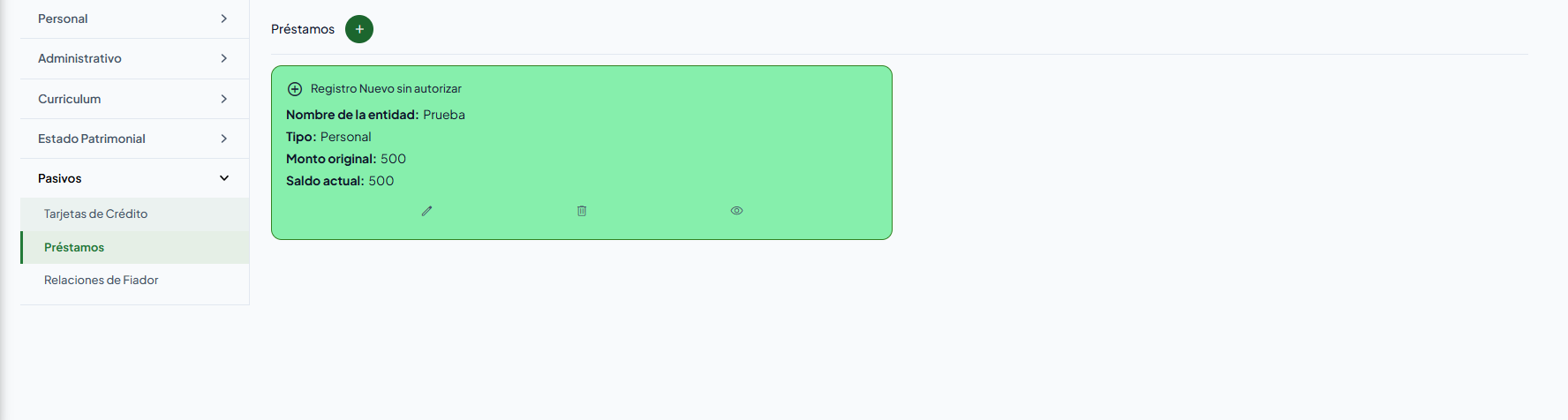
Las tarjetas muestran Nombre de la entidad, Tipo, Monto original y Saldo actual.
- Abra Pasivos y Préstamos.
- Seleccione Crear, Editar o Ver detalles.
- Complete Nombre de la entidad, Tipo, Moneda, Monto original y Saldo actual; todos son requeridos.
- Seleccione Enviar.
Nota
Monto original y saldo actual admiten cero y no permiten negativos. Los importes aplican precisión decimal. El registro no solicita un desembolso ni ejecuta pagos.
Relaciones de Fiador
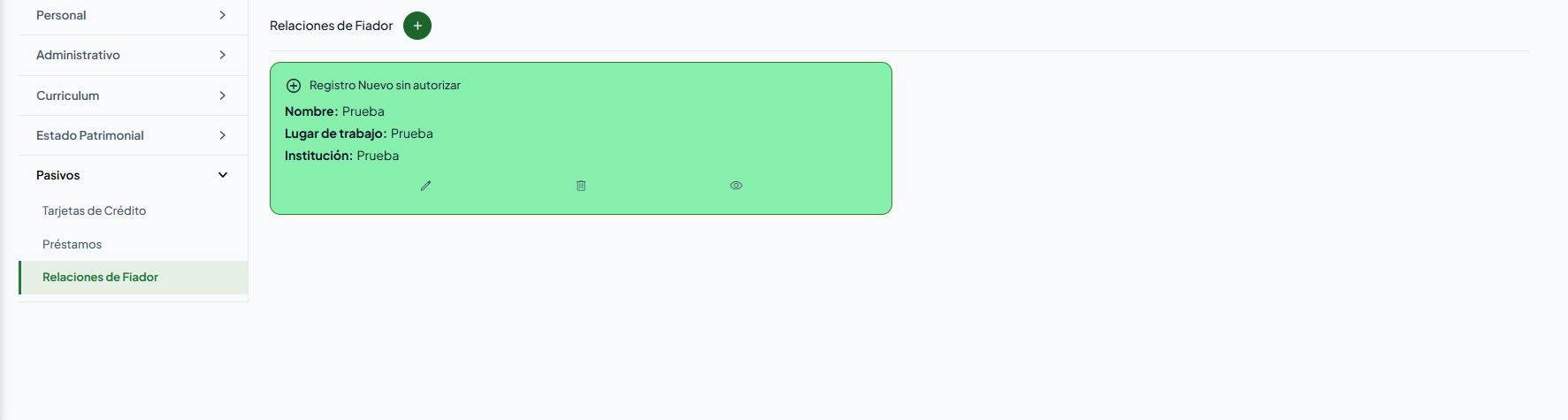
Las tarjetas y el formulario muestran Nombre, Lugar de trabajo e Institución.
- Abra Pasivos y Relaciones de Fiador.
- Seleccione Crear, Editar o Ver detalles.
- Complete Nombre e Institución, que son requeridos, y el lugar de trabajo cuando corresponda.
- Seleccione Enviar.
Nota
Los textos tienen límites de longitud. El formulario registra información de la relación; no constituye una autorización de crédito.
Carga, ausencia de resultados y errores
Espere la carga antes de revisar los registros. Los mensajes de vacío son No hay tarjetas de crédito registradas, No hay préstamos registrados y No hay relaciones de fiador registradas, según la subsección.
Corrija las validaciones antes de guardar. Si una operación falla, lea el mensaje y compruebe el registro antes de repetirla. Una acción ausente o un campo oculto puede deberse a permisos. Consulte los estados y errores comunes.