Índice
Documentos Gestionados
La pantalla Documentos Gestionados permite consultar y descargar los documentos disponibles para el usuario. Incluye búsqueda por texto, filtros por área y tipo de documento, y un listado paginado.
Acceso
- Inicie sesión en Wave.
- Ingrese a Consultas.
- Seleccione Documentos Gestionados.
- Espere a que se carguen las opciones de los filtros y el listado.
Necesita permiso de consulta sobre esta pantalla. Además, la lista de documentos se restringe según las asociaciones o exclusiones configuradas para el usuario, la compañía, el puesto, los roles y la unidad de su empleo.
Nota
Tener acceso a la pantalla no significa tener acceso a todos los documentos. Si no tiene permiso para ingresar, el sistema puede mostrar No tiene permisos para ver esta pantalla y dirigirlo a otra sección disponible.
Consultar el listado
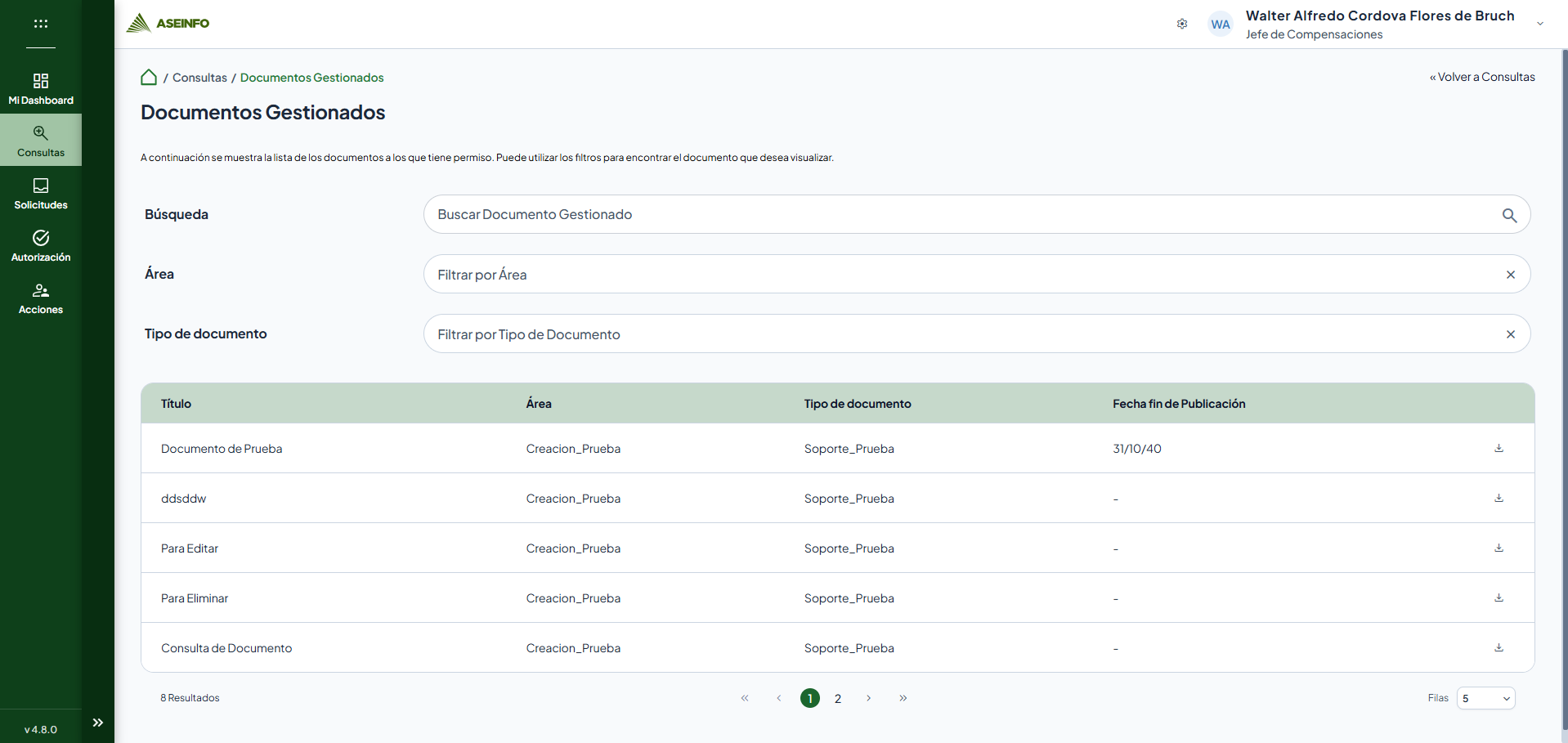
Al ingresar se muestra el título Documentos Gestionados y una explicación de que la lista contiene los documentos a los que tiene permiso.
- Espere a que termine la consulta.
- Revise las filas del listado.
- Identifique el documento por su título, área y tipo.
| Columna | Información presentada |
|---|---|
| Título | Título del documento. |
| Área | Nombre del área asociada al documento. |
| Tipo de documento | Clasificación del documento. |
| Fecha fin de Publicación | Fecha final de publicación recibida para el documento, en formato día/mes/año con dos dígitos por parte. Cuando la fecha no está disponible o no es válida, se muestra un guion. |
| Acción de descarga | Botón Descargar Archivo del documento correspondiente. |
Nota
La pantalla no ofrece creación, edición, eliminación ni carga de documentos. La acción de la fila descarga el archivo; no abre un formulario de detalle. No se configura selección múltiple ni ordenamiento de columnas para esta consulta.
Buscar documentos
El campo Búsqueda, con el texto de ayuda Buscar Documento Gestionado, permite enviar un criterio de texto para consultar los documentos.
- Escriba el texto en Búsqueda.
- Espere brevemente después de dejar de escribir; la consulta se aplica automáticamente tras aproximadamente 300 milisegundos.
- Si desea ejecutar la consulta inmediatamente, seleccione el icono de lupa del campo.
- Revise el listado actualizado.
La búsqueda se combina con el área y el tipo de documento seleccionados. Cada actualización del listado vuelve a la primera página.
Nota
La pantalla no exige un mínimo de caracteres para iniciar la búsqueda. Los campos en los que busca el servidor y sus reglas de coincidencia, incluidos acentos, mayúsculas y espacios, quedan pendientes de verificación.
Limpiar la búsqueda
- Borre todo el texto de Búsqueda.
- Espere la actualización automática o seleccione la lupa.
- Revise los resultados sin criterio de texto.
Esta acción conserva los filtros de Área y Tipo de documento.

Filtrar por área y tipo de documento
Los filtros permiten combinar un área y un tipo de documento con el criterio escrito en Búsqueda.
- Abra Área, identificado también por Filtrar por Área.
- Seleccione el área que desea consultar.
- Abra Tipo de documento, identificado también por Filtrar por Tipo de Documento.
- Seleccione el tipo que desea consultar.
- Espere a que se actualice el listado.
Cada selección vuelve a consultar los documentos con los filtros vigentes. No necesita un botón adicional para aplicar estos filtros. Las opciones disponibles provienen de los catálogos configurados en el sistema.
Quitar los filtros
- Seleccione Todos en Área para quitar la restricción de área.
- Seleccione Todos en Tipo de documento para quitar la restricción de tipo.
- Si también desea quitar el criterio de texto, vacíe Búsqueda.
- Espere a que se actualice el listado.
Todos elimina el criterio del filtro correspondiente; se mantienen las restricciones de acceso a los documentos. No hay un botón general para limpiar los tres campos.

Recorrer las páginas
El listado se configura inicialmente para mostrar cinco documentos por página.
- Revise en el pie del listado las referencias Mostrando, resultados, Página y de.
- Utilice los controles de paginación para recorrer las páginas disponibles.
- Revise los documentos de la página seleccionada.
La paginación recorre los resultados ya cargados y conserva los filtros aplicados. Una nueva respuesta de búsqueda o filtros sitúa el listado en la primera página. La presentación exacta de los controles y las posibles opciones de cantidad de filas requieren confirmación en la interfaz real.

Descargar un documento
- Localice el documento en el listado; utilice los filtros o la paginación si lo necesita.
- Seleccione Descargar Archivo, con el icono de descarga, en su fila.
- Espere a que el sistema obtenga el nombre y el contenido del archivo.
- Revise la descarga en su navegador.
La pantalla solicita la descarga utilizando el nombre de archivo recibido del sistema. La ubicación de guardado y cualquier pregunta sobre dónde guardar dependen de la configuración del navegador. No se muestra una confirmación de éxito propia de esta pantalla.
Si ocurre un error de descarga
- Revise el diálogo Error al descargar el documento.
- Lea el contenido del error, cuando esté disponible.
- Seleccione Entendido para cerrar el aviso.
- Si desea reintentar, vuelva a seleccionar Descargar Archivo en la fila.
El mismo aviso está previsto tanto si falla la obtención del nombre del archivo como si falla la obtención de su contenido. El detalle concreto depende del error recibido.

Carga, ausencia de resultados y errores
Al ingresar, el sistema realiza tareas de preparación y carga los catálogos antes de consultar los documentos. Espere a que termine ese proceso. La pantalla no conecta un indicador de carga propio a la tabla; un listado inicialmente vacío no permite concluir que no existan documentos.
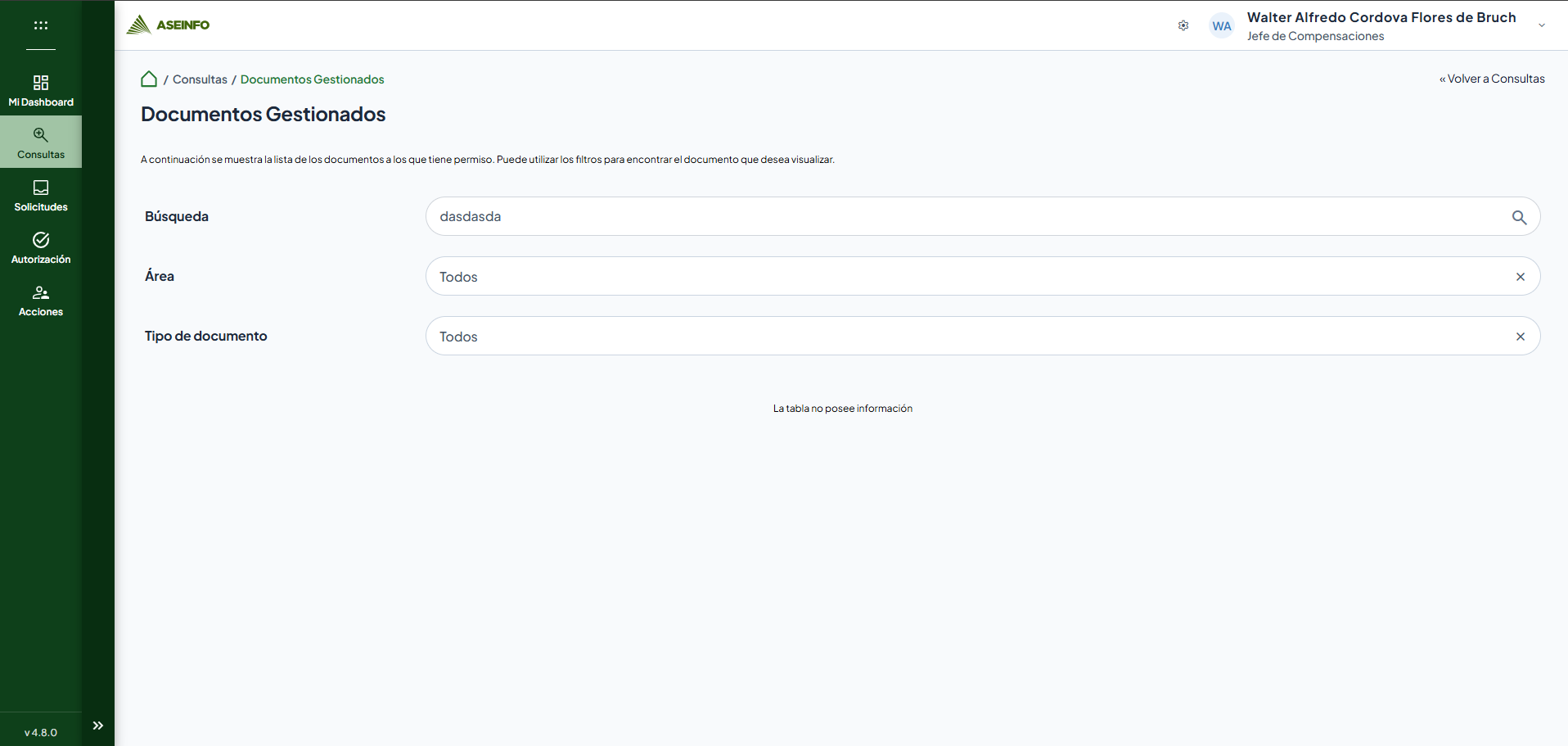
Cuando la tabla no tiene filas, el texto configurado es La tabla no posee información.
- Si no encuentra el documento, revise Búsqueda, Área y Tipo de documento.
- Quite los criterios que no necesite y espere la actualización.
- Recuerde que solo se muestran documentos que superan las restricciones de acceso de la consulta.
Nota
La carga inicial, los catálogos y la consulta no tienen un aviso de error ni un botón de reintento específicos definidos por esta pantalla. Ante una consulta fallida, el listado podría permanecer vacío o conservar resultados anteriores; no interprete por sí sola la ausencia de cambios como una búsqueda completada correctamente. La presentación de errores generales requiere validación en una sesión real.
Los errores de descarga se presentan mediante el diálogo descrito en Descargar un documento.