Índice
Disponibilidad de Tiempo de Mis Subalternos
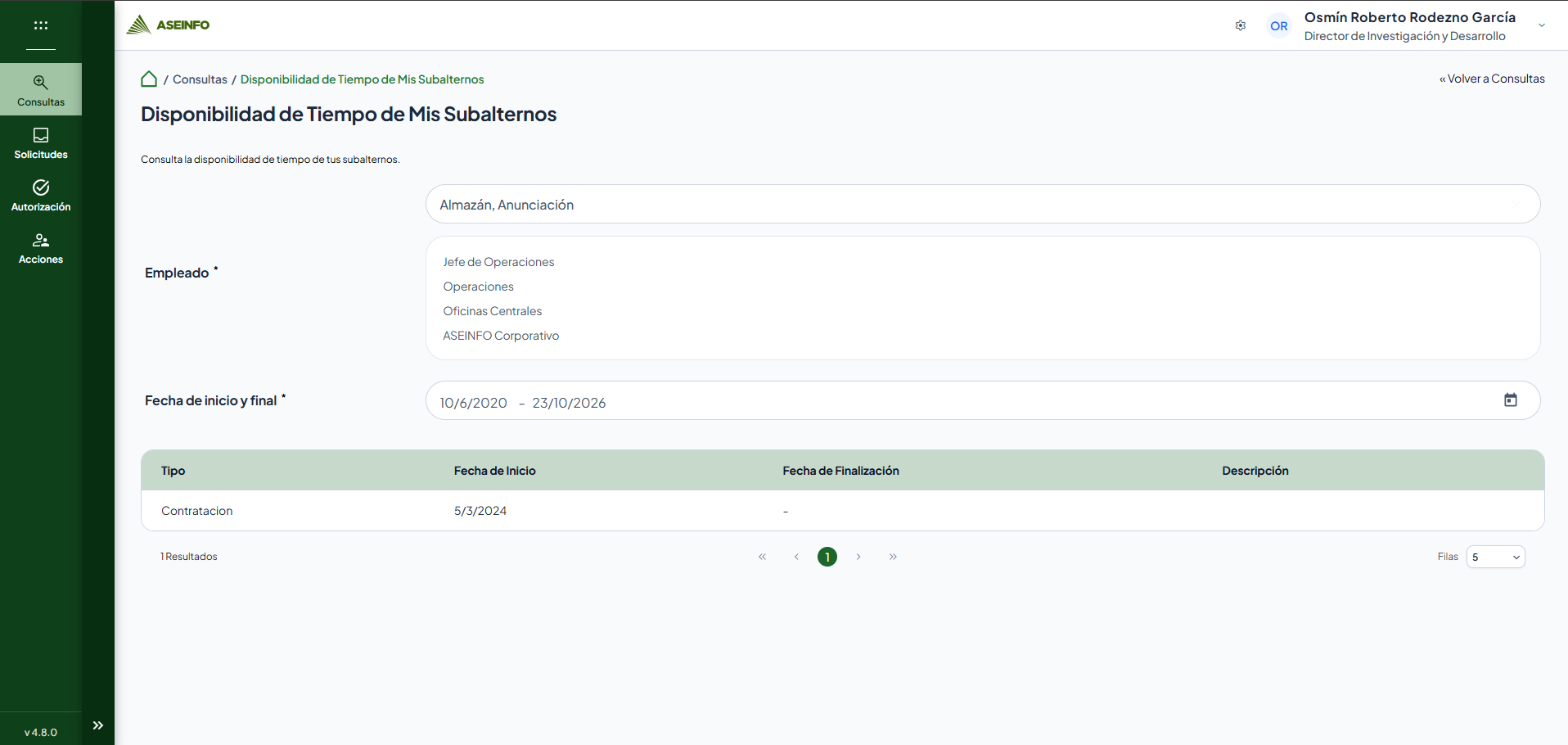
La pantalla Disponibilidad de Tiempo de Mis Subalternos permite seleccionar un empleado y un período para consultar los registros relacionados con su disponibilidad de tiempo. Los resultados presentan el tipo de registro, sus fechas y su descripción.
Acceso
- Inicie sesión en Wave.
- Ingrese a Consultas.
- Seleccione Disponibilidad de Tiempo de Mis Subalternos.
- Espere a que se carguen las opciones del campo Empleado.
Para ingresar necesita permiso de consulta sobre esta pantalla. La lista de empleados depende de la configuración y de los datos devueltos por el servidor. Tener acceso a la pantalla no garantiza que existan empleados disponibles para seleccionar.
Si el sistema determina que no tiene permiso, impide el ingreso y lo dirige a otra sección disponible o al inicio de sesión, según el estado de la sesión y sus permisos.
Seleccionar un empleado
El campo obligatorio Empleado presenta el texto Seleccione un empleado y permite elegir a la persona cuya disponibilidad desea consultar.
- Ubique Empleado.
- Busque y seleccione una opción de la lista disponible.
- Espere a que se cargue el detalle del empleo.
- Revise el puesto, la unidad, el centro de trabajo y la compañía que aparecen como contexto del empleado, cuando esos datos estén disponibles.
Escribir el nombre sin seleccionar una opción válida no basta para ejecutar la consulta. La validación de obligatoriedad configurada para este campo es Seleccione un empleo.
Al seleccionar otro empleado con un rango de fechas válido, la pantalla consulta automáticamente sus registros. Si vacía la selección, se retiran el contexto del empleado y los resultados; seleccione una opción válida para continuar.

Indicar el período de consulta
El campo obligatorio Fecha de inicio y final contiene los extremos Desde y Hasta.
- Ingrese o seleccione la fecha Desde.
- Ingrese o seleccione la fecha Hasta.
- Compruebe que ambas fechas sean válidas y que la fecha inicial sea anterior o igual a la final.
- Con un empleado seleccionado, espere la actualización automática de los resultados.
Puede consultar un solo día utilizando la misma fecha en ambos extremos. Si falta una fecha, el rango es inválido o existe un error en el formulario, la pantalla no realiza la consulta y oculta los resultados anteriores.
Nota
La configuración disponible permite fechas desde treinta años antes hasta treinta años después de la fecha actual tomada al abrir la pantalla, incluidos ambos límites. Estos límites pueden variar si cambia la configuración del sistema.
La validación de obligatoriedad configurada es Las fechas son requeridas. Para fechas fuera de los límites, el control dispone de mensajes sobre el rango permitido. La presentación exacta de los avisos y su momento de aparición requieren comprobación en una sesión real.

Consultar y actualizar los resultados
La consulta se realiza al completar o cambiar los filtros válidos; no hay un botón de envío o cancelación del formulario.
- Seleccione un Empleado de la lista.
- Complete Fecha de inicio y final con un rango válido.
- Espere a que finalice la consulta.
- Revise la tabla o el mensaje de ausencia de datos.
- Para consultar otro período o empleado, cambie el filtro correspondiente y espere nuevamente.
Al cambiar los filtros se retiran los resultados anteriores. Si modifica los filtros durante una consulta, la pantalla conserva únicamente los resultados correspondientes a los filtros vigentes. Dejar un campo obligatorio vacío oculta la tabla y también el aviso de consulta sin resultados.
Mantener los mismos filtros de una consulta completada no provoca una nueva carga. La pantalla no dispone de una acción específica para actualizar manualmente esos mismos resultados.
Revisar la tabla
- Complete una consulta con resultados.
- Revise los registros de la página visible.
- Compare las fechas y la descripción de cada registro para interpretar la información recibida.
| Columna | Información presentada |
|---|---|
| Tipo | Tipo de acción o registro recibido para el empleado. |
| Fecha de Inicio | Fecha inicial del registro, en formato día/mes/año. |
| Fecha de Finalización | Fecha final del registro, en formato día/mes/año. |
| Descripción | Descripción recibida para el registro. |
Cuando una fecha está ausente o no puede interpretarse, se muestra un guion (-). La pantalla no calcula ni presenta un saldo de horas disponibles a partir de estas filas.
Nota
Esta pantalla es de consulta. No ofrece acciones para crear, editar, eliminar, aprobar, descargar o abrir un detalle de los registros. No configura búsqueda textual ni columnas ordenables.
Recorrer las páginas
La tabla utiliza paginación sobre los resultados ya cargados e inicia con cinco registros por página.
- Revise las referencias Mostrando, resultados, Página y de en el pie de la tabla.
- Si hay varias páginas, utilice los controles de paginación disponibles para recorrerlas.
- Revise los registros de la página seleccionada.
Una nueva consulta con resultados vuelve a la primera página. Los iconos y las opciones exactas del paginador, incluida la posibilidad de cambiar la cantidad de registros visibles, requieren confirmación en la interfaz real.

Carga, ausencia de resultados y errores
Al ingresar, la pantalla muestra los filtros. La ausencia inicial de tabla no indica que no existan registros: primero seleccione un empleado y complete el período.
Durante una consulta se ocultan los resultados anteriores y el formulario recibe el estado de carga. Espere a que finalice; la apariencia del indicador y la interacción de los controles durante ese estado deben confirmarse visualmente.
Cuando una consulta válida termina sin registros, se muestra No hay datos para mostrar, acompañado de Los datos seleccionados no devolvieron ningún valor. Cambie el empleado o el período si desea realizar otra consulta.
Si falla la consulta de disponibilidad, la pantalla limpia los resultados y no muestra el aviso anterior de consulta sin datos. No define un mensaje de error propio ni un botón específico para reintentar. Si aparece una notificación general del sistema, revise su contenido; la ausencia de tabla por sí sola no confirma que no haya registros.
Si no aparecen opciones de empleados o no se carga su contexto laboral, no hay un aviso específico implementado por esta pantalla para distinguir una lista vacía de un fallo de carga. Los errores generales y los datos disponibles requieren comprobación con una sesión real.
