Índice
Declaraciones Juradas de Usuario
La pantalla Declaraciones Juradas de Usuario permite consultar declaraciones y abrir Detalles del cálculo para revisar la información general, los importes del proceso de cálculo y el desglose de ingresos y deducciones. Este manual incluye el listado principal, la subpantalla de cálculo y los diálogos de detalle por concepto.
Acceso
- Inicie sesión en Wave.
- Ingrese a Consultas.
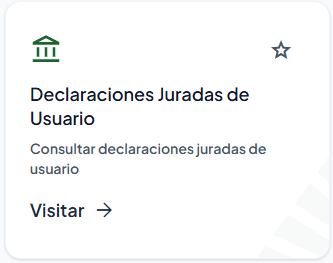
- Seleccione Declaraciones Juradas de Usuario.
- Espere a que se cargue el listado.
Necesita permiso de consulta sobre esta pantalla. El acceso a Detalles del cálculo también está sujeto al permiso de detalle. Dentro de esa subpantalla, las tablas de ingresos y deducciones requieren permiso de consulta y una sesión autenticada.
Nota
Si no tiene acceso a la pantalla, el sistema puede mostrar No tiene permisos para ver esta pantalla y dirigirlo a otra sección disponible. Si la restricción se detecta en el listado o en las tablas del cálculo, se muestra Autorización denegada, con el mensaje No posee autorización para visualizar este componente.
Consultar el listado de declaraciones
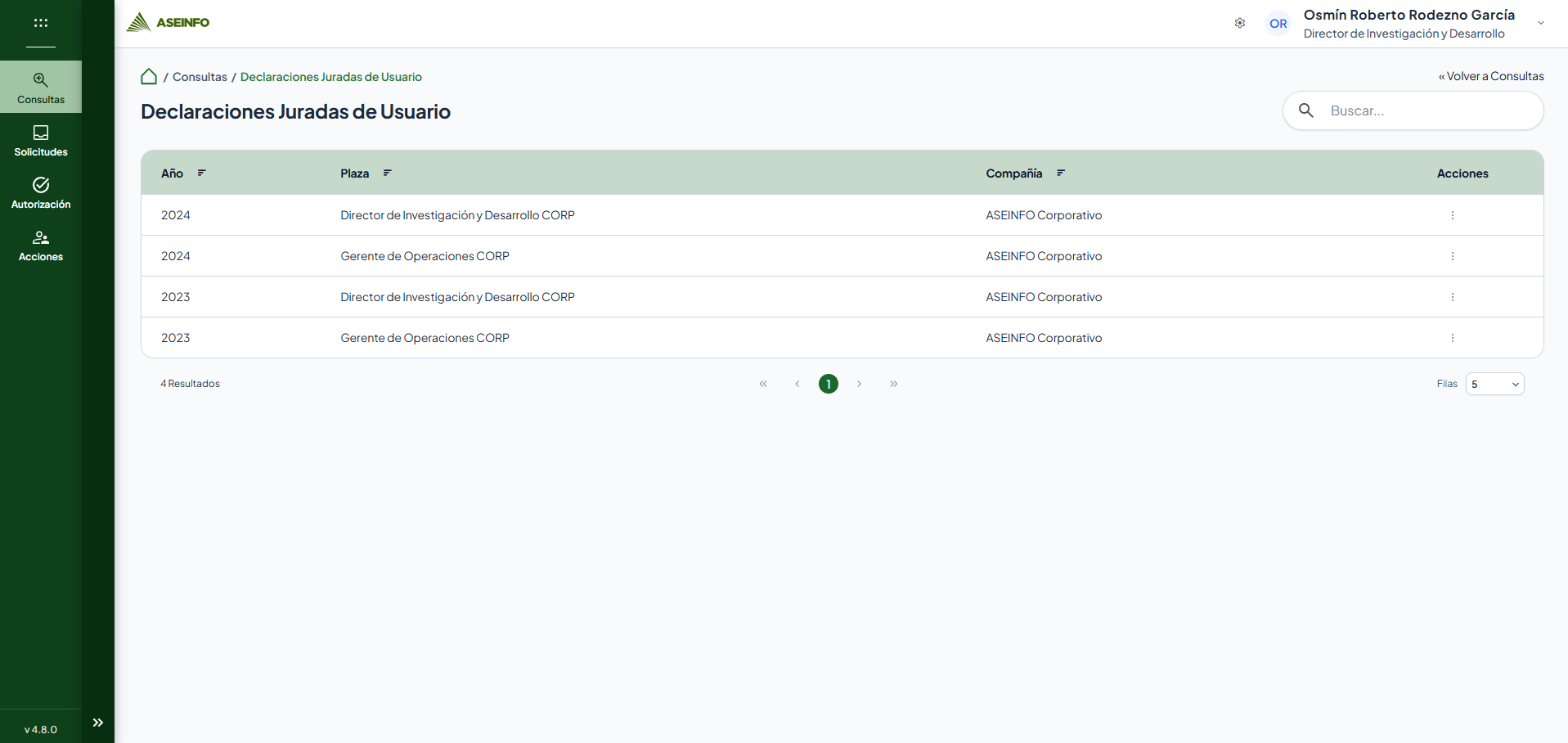
- Revise los registros disponibles bajo el título Declaraciones Juradas de Usuario.
- Utilice Buscar... para localizar una declaración.
- Recorra las páginas cuando existan más resultados.
- Abra la acción de detalle del registro que desea consultar, cuando esté disponible.
Las columnas, sus nombres y los datos del listado dependen de la consulta configurada en el servidor. La disponibilidad y el texto exacto de la acción para abrir el detalle también dependen de esa configuración.
La pantalla no habilita selección múltiple. La única acción de registro conectada por esta pantalla es abrir el detalle; no hay formularios para crear, editar o eliminar declaraciones, ni acciones para recalcular, presentar o descargar una declaración.
Buscar declaraciones
- Ubique Buscar... en el encabezado.
- Escriba al menos tres caracteres, sin contar los espacios al inicio o al final.
- Espere a que se actualicen los resultados.
- Revise la primera página del listado filtrado.
La búsqueda actualiza el total de resultados y vuelve a la primera página. Los campos consultados y las reglas de coincidencia dependen del servidor.
Nota
Uno o dos caracteres no aplican una nueva búsqueda. Si ya había una búsqueda aplicada, sus resultados se conservan hasta introducir un criterio válido o vaciar el campo.

Limpiar la búsqueda
- Borre todo el contenido de Buscar....
- Espere a que se actualice el listado.
- Revise la primera página de la consulta sin filtro de texto.
La pantalla no define filtros adicionales ni un segundo buscador dentro del listado.

Recorrer y ordenar el listado
Cambiar de página
- Revise el pie del listado, que utiliza las referencias Mostrando, resultados, Página y de.
- Seleccione otra página disponible.
- Espere a que se cargue su información.
La navegación conserva la búsqueda y el ordenamiento actuales. La configuración inicial muestra cinco registros por página en escritorio, cuatro en móvil vertical y tres en móvil horizontal, según el tamaño de pantalla detectado.
Si se ofrece un selector de cantidad de registros por página, seleccione una cantidad disponible. El cambio vuelve a la primera página. Las opciones concretas de ese selector requieren confirmación visual.

Ordenar los resultados
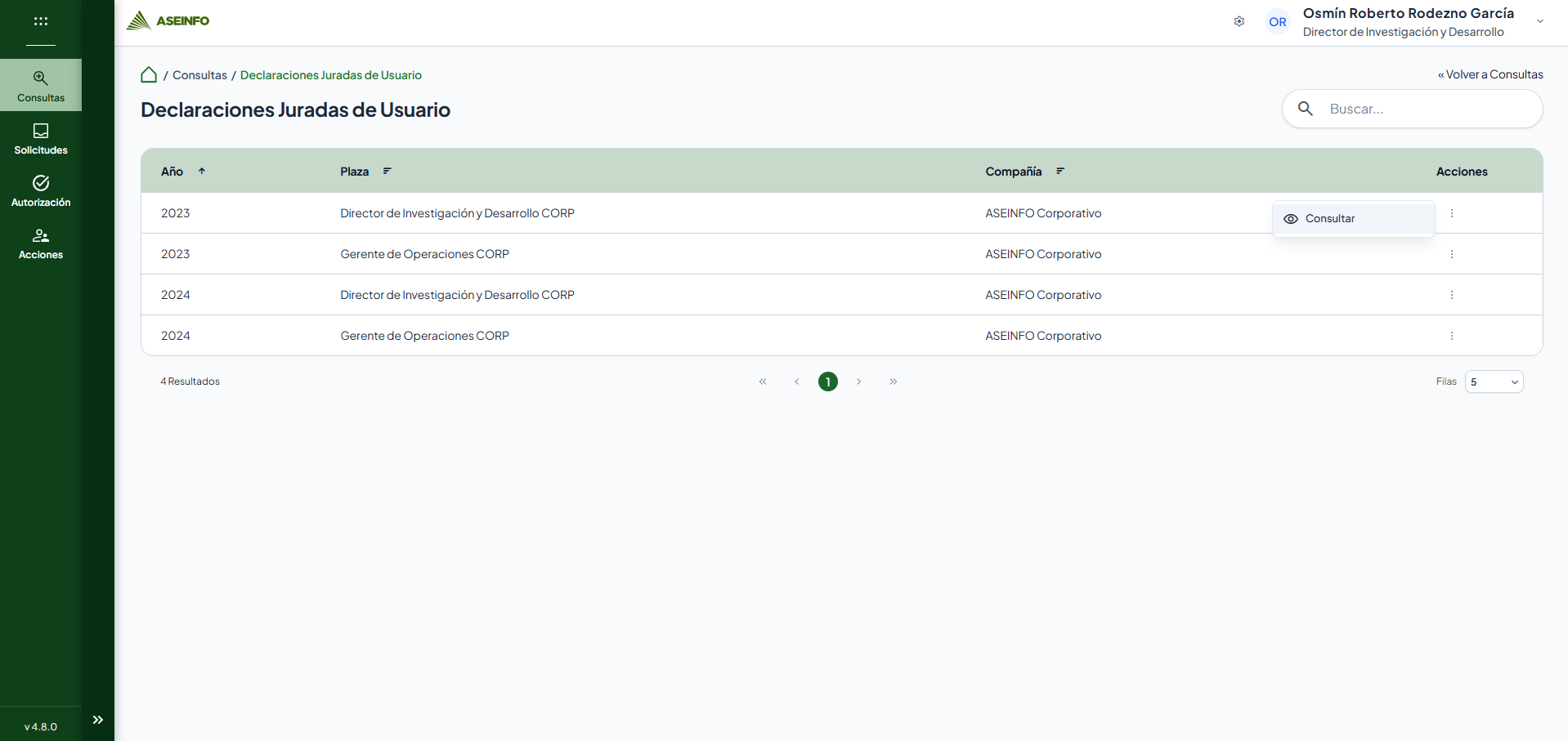
- Ubique una columna que ofrezca ordenamiento.
- Utilice el control de su encabezado.
- Espere a que se actualice el listado.
El cambio de orden vuelve a la primera página y conserva el criterio de búsqueda. Las columnas ordenables y sus indicadores dependen de la configuración recibida.

Abrir Detalles del cálculo
- Localice la declaración en el listado.
- Seleccione su acción de detalle, identificada con el icono de un ojo cuando la configuración la ofrece.
- Espere a que se muestre Detalles del cálculo.
- Revise Información general, Proceso de cálculo, Ingresos y Deducciones.
Al abrir el detalle, el listado principal se oculta y se muestra la declaración seleccionada. La pantalla es de consulta: sus datos no se presentan como campos editables ni dispone de botones de guardado o cancelación.
Volver al listado
- Utilice la navegación de regreso del navegador para retornar a la consulta desde la que abrió el detalle.
- Espere a que reaparezca el listado de Declaraciones Juradas de Usuario.
La subpantalla no define un botón propio para volver. La presentación de la navegación del encabezado y la conservación del filtro al regresar requieren confirmación en una sesión real.
Información general
- Abra Detalles del cálculo.
- Espere a que se cargue Información general.
- Revise los siguientes datos de la declaración seleccionada.
| Dato | Información mostrada |
|---|---|
| Año Fiscal | Año fiscal asociado a la declaración. |
| Fecha Del | Fecha de inicio del año fiscal. |
| Fecha Al | Fecha de finalización del año fiscal. |
| Fecha de cálculo | Fecha de registro del cálculo. |
| Empleado | Nombres y apellidos del empleado asociado. |
| Fecha de Ingreso | Fecha de ingreso del empleado. |
| Estado | Estado recibido para la declaración. |
Las fechas se preparan en formato día/mes/año. Cuando no se recibe la fecha inicial, la fecha de cálculo o la fecha de ingreso, se muestra un guion. Los posibles valores de Estado dependen del servidor; no hay una acción para cambiarlo desde esta pantalla.

Proceso de cálculo
- En Detalles del cálculo, ubique Proceso de cálculo.
- Revise los importes y la cantidad de períodos mostrados.
- Consulte las tablas de Ingresos y Deducciones para explorar los conceptos relacionados.
| Dato | Información mostrada |
|---|---|
| Renta Bruta | Importe de renta bruta recibido para la declaración. |
| Impuesto anual a pagar | Importe del impuesto anual. |
| (-) Ing. Excentos | Importe adicional mostrado bajo esta etiqueta. |
| (-) Impuesto retenido | Importe de ISR retenido. |
| Renta Neta | Importe de renta neta. |
| Impuesto por pagar | Importe por pagar recibido como información adicional. |
| Deducibles | Importe deducible recibido como información adicional. |
| Períodos por pagar | Cantidad de períodos a proyectar registrada en la declaración. |
| Retención mensual | Importe de retención mensual. |
Los importes se muestran con dos decimales, coma para miles y punto decimal; por ejemplo, 1,500.00.
Nota
(-) Ing. Excentos reproduce la etiqueta actual de la aplicación. La pantalla presenta valores recibidos; las fórmulas, la moneda, la interpretación fiscal de ese importe y la correspondencia entre períodos a proyectar y períodos por pagar requieren confirmación con la configuración y el servidor. Este manual no establece reglas de cálculo tributario.

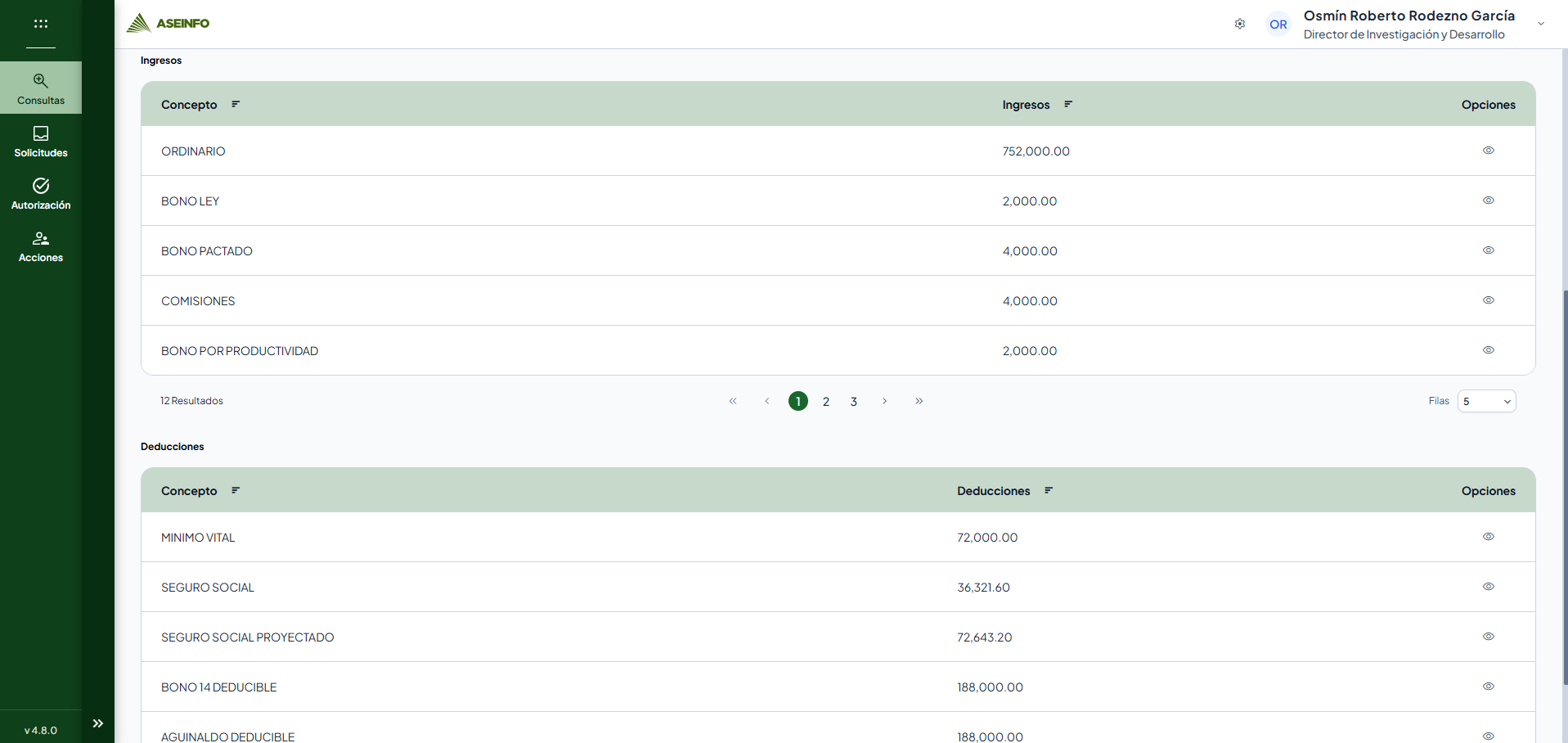
Consultar Ingresos y Deducciones
- Ubique la tabla Ingresos o Deducciones.
- Identifique el Concepto que desea consultar.
- Revise su importe acumulado.
- En Opciones, seleccione la acción Detalles del cálculo, representada por un ojo, para abrir el desglose.
| Columna | Información mostrada |
|---|---|
| Concepto | Descripción del ingreso o de la deducción. |
| Ingresos | Suma de los valores con la misma descripción en la tabla de ingresos. |
| Deducciones | Suma de los valores con la misma descripción en la tabla de deducciones. |
| Opciones | Acción para abrir el detalle del concepto. |
Cada tabla agrupa sus registros por descripción y muestra cinco conceptos por página. Los importes utilizan dos decimales. No se habilita selección múltiple.
Ordenar y recorrer los conceptos
- Utilice el encabezado de Concepto o el del importe cuando se presente su control de ordenamiento.
- Recorra los controles de paginación de la tabla que está consultando.
- Revise los conceptos de la página seleccionada.
Las tablas de ingresos y deducciones tienen paginación independiente. No se define un buscador propio para estas dos tablas.
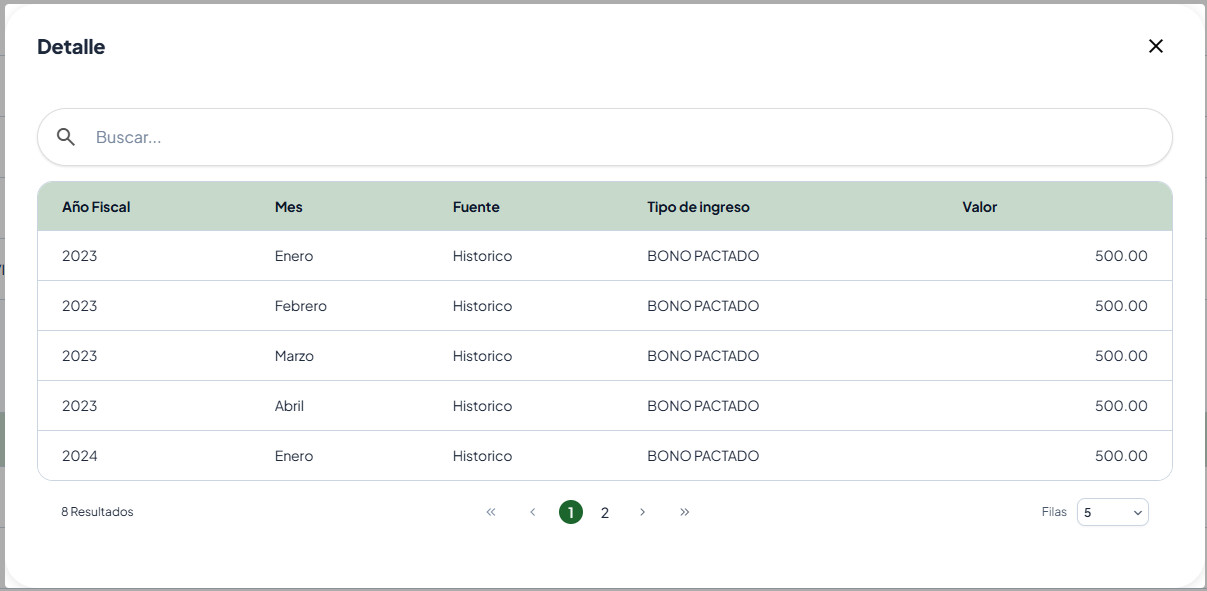
Consultar el diálogo Detalle de un ingreso
- En Ingresos, localice el concepto.
- Seleccione el ojo de Opciones.
- Revise el diálogo Detalle.
- Consulte las filas que componen el concepto seleccionado.
- Utilice el control de cierre para regresar a Detalles del cálculo.
El diálogo incluye todos los registros de ingreso cuya descripción coincide con la del concepto seleccionado.
| Columna | Información mostrada |
|---|---|
| Año Fiscal | Año del registro desglosado. |
| Mes | Nombre del mes del registro. |
| Fuente | Origen identificado para el registro. |
| Tipo de ingreso | Descripción del concepto de ingreso. |
| Valor | Importe individual con dos decimales. |
La columna de código interno está oculta. El diálogo muestra hasta cuatro filas por página y no incluye botones de modificación o guardado.
Buscar y recorrer el desglose
- Escriba el criterio en Buscar..., dentro del diálogo.
- Revise las filas que muestre el listado.
- Borre el texto para retirar el criterio.
- Utilice la paginación para recorrer las filas disponibles.
Nota
El buscador está habilitado en el diálogo, pero los campos incluidos, el mínimo de caracteres, las reglas de coincidencia y la interacción exacta con la paginación corresponden al componente compartido y quedan pendientes de comprobar en ejecución. No se deben asumir las reglas de tres caracteres del listado principal para este buscador.
Consultar el diálogo Detalle de una deducción
- En Deducciones, localice el concepto.
- Seleccione el ojo de Opciones.
- Revise el diálogo Detalle.
- Utilice Buscar... y los controles de paginación para explorar el desglose, con las limitaciones de verificación indicadas para el diálogo de ingresos.
- Utilice el control de cierre para volver a Detalles del cálculo.
Se incluyen los registros de deducción con la misma descripción que el concepto seleccionado. Las columnas son Año Fiscal, Mes, Fuente, Tipo de deducciones y Valor. La columna de código interno permanece oculta y se muestran hasta cuatro filas por página.
Interpretar Fuente
Los dos diálogos utilizan las siguientes descripciones cuando reconocen el origen recibido:
- Deducible.
- General.
- Historico.
- Planilla.
- Proyectado.
- Liquidación.
- Otros.
- Ex Patronos.
Historico reproduce la descripción actual sin tilde. Si el origen no está reconocido, la celda se muestra vacía. La pantalla no explica cómo se asigna cada origen.
Carga, ausencia de resultados y errores
Listado principal
Espere mientras se consulta la información. El listado utiliza un estado de carga y tiene configurado el texto vacío No hay datos para mostrar. Si estaba buscando, borre Buscar... para consultar sin ese criterio.
Nota
Un fallo al obtener las filas también puede producir un listado vacío. La ausencia de resultados, por sí sola, no confirma que no existan declaraciones.
Detalles del cálculo
Los resúmenes y las filas se preparan después de recibir tanto la declaración como su información adicional. Si alguna de esas consultas no se completa correctamente, la información puede no aparecer. Esta subpantalla no define un mensaje propio de declaración inexistente, un indicador de carga propio ni un botón específico de reintento.
Si una tabla de ingresos o deducciones no tiene filas, tiene configurado La tabla no posee información. Si falta permiso para visualizarla, aparece Autorización denegada, con No posee autorización para visualizar este componente.
Diálogos
Cada diálogo utiliza las filas ya cargadas de la declaración. Su apertura no solicita nuevamente el desglose al servidor. El mensaje vacío y la presentación de una búsqueda sin coincidencias requieren confirmación en la interfaz real.
Si aparece un aviso general de error, revise su contenido. La presentación final de los errores generales y el comportamiento ante respuestas incompletas requieren validación en una sesión real.