Índice
Consultas Genéricas
Las Consultas Genéricas permiten consultar información definida por la organización. Cada consulta tiene su propio nombre, parámetros y presentación de resultados. Puede mostrar una tabla, tarjetas con datos de cada registro o contenido personalizado.
Acceso
- Inicie sesión en Wave.
- Ingrese a Consultas.
- Ubique y abra la consulta que necesita por su nombre.
- Espere a que se carguen su título y sus parámetros o resultados.
Las opciones disponibles y sus nombres dependen de la configuración y de los permisos del usuario. No necesariamente encontrará una única opción llamada Consultas Genéricas: cada consulta se incorpora como una opción propia de Consultas.
Para ingresar necesita autorización sobre la consulta seleccionada. Además, la pantalla requiere permiso de visualización para mostrar el formulario y el contenido.
Nota
Si no tiene acceso a la ruta, el sistema puede mostrar Por motivos de seguridad, usted ha sido redireccionado. y redirigirlo. Si la restricción se detecta dentro de la pantalla, se muestra Autorización denegada, con el mensaje No posee autorización para visualizar este componente.


Completar los parámetros
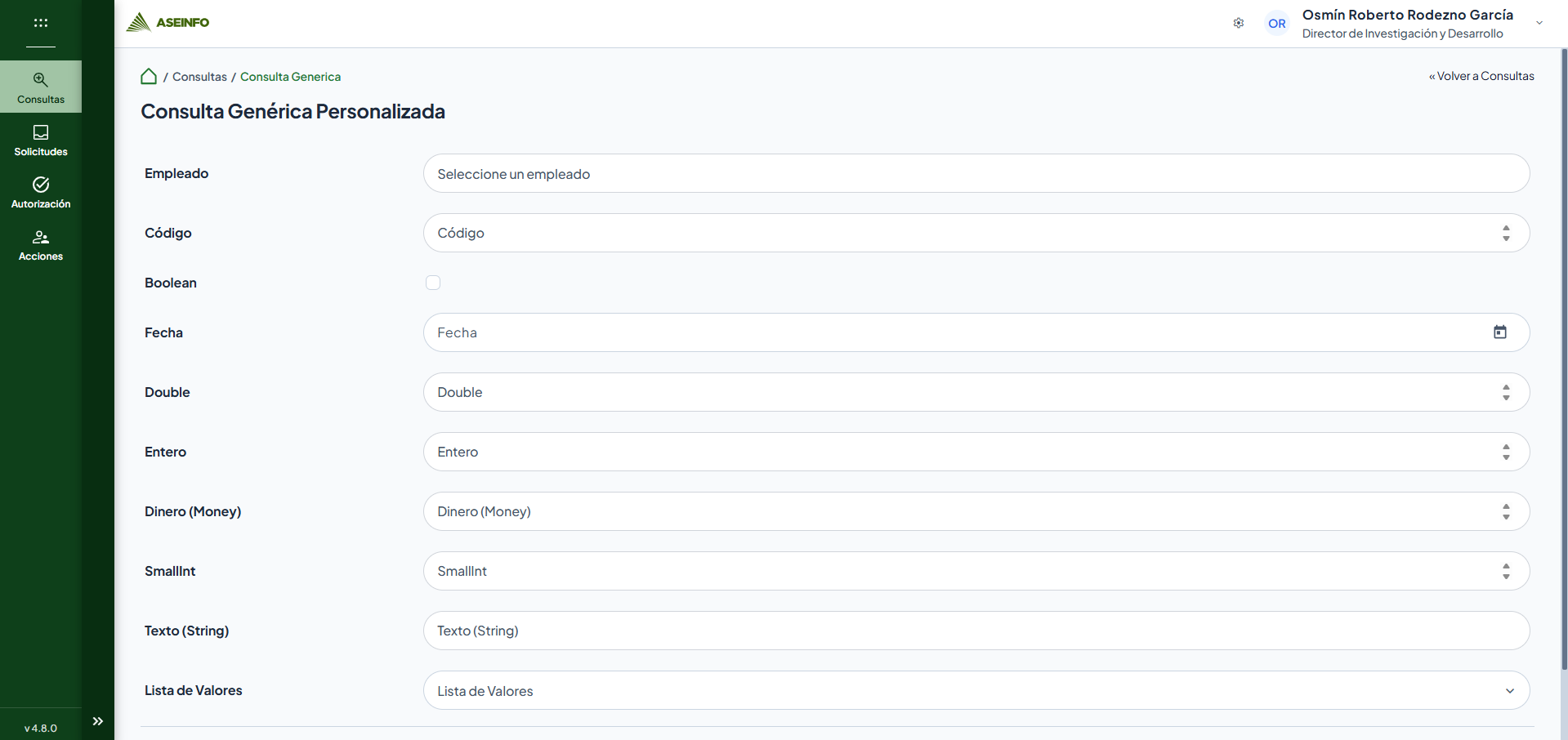
Los campos del formulario dependen de la consulta elegida. Complete únicamente los que aparezcan en pantalla; sus etiquetas y opciones provienen de la configuración de la organización.
- Revise los campos disponibles.
- Ingrese los valores o seleccione las opciones que correspondan.
- Corrija los valores que presenten mensajes de validación.
- Seleccione Generar.
- Espere a que se muestre el resultado.
Cuando la consulta no solicita empleado ni tiene parámetros configurados, la información se solicita automáticamente al ingresar, sin presentar el formulario.
| Tipo de campo | Forma de uso |
|---|---|
| Texto | Escriba el criterio solicitado. El formulario compartido tiene un límite predeterminado de 250 caracteres para texto. |
| Número entero | Ingrese un número sin decimales. Un valor con decimales puede mostrar Debe ser un valor entero. |
| Número entero de rango reducido | Ingrese un entero entre -32768 y 32767, inclusive. |
| Número decimal o importe | Ingrese un valor numérico. La validación configurada admite valores entre -1.7 × 10³⁰⁸ y 1.7 × 10³⁰⁸. No se verificó un formato monetario específico. |
| Fecha | Seleccione o ingrese la fecha solicitada. El rango configurado abarca mil años antes y mil años después de la fecha de referencia de la aplicación. |
| Casilla | Marque o desmarque la opción según el criterio solicitado. |
| Lista de valores | Seleccione una de las opciones disponibles. Cuando existe una lista configurada, sustituye al campo de entrada del parámetro. |
Los límites numéricos de esta tabla corresponden a campos de entrada, no a parámetros presentados como listas de valores. Los mensajes de límites usan los textos Debe ser un valor mayor a {{valor}} y Debe ser un valor menor a {{valor}}, reemplazando el marcador por el límite configurado; la validación permite también el valor exacto del límite.
Nota
La preparación de estos campos no declara obligatoriedad general ni reglas propias del negocio. No se debe asumir que un campo vacío sea aceptado por el servidor. Algunos parámetros permanecen ocultos y se envían con valores configurados o datos de la sesión; el usuario no los completa.
Seleccionar un empleado
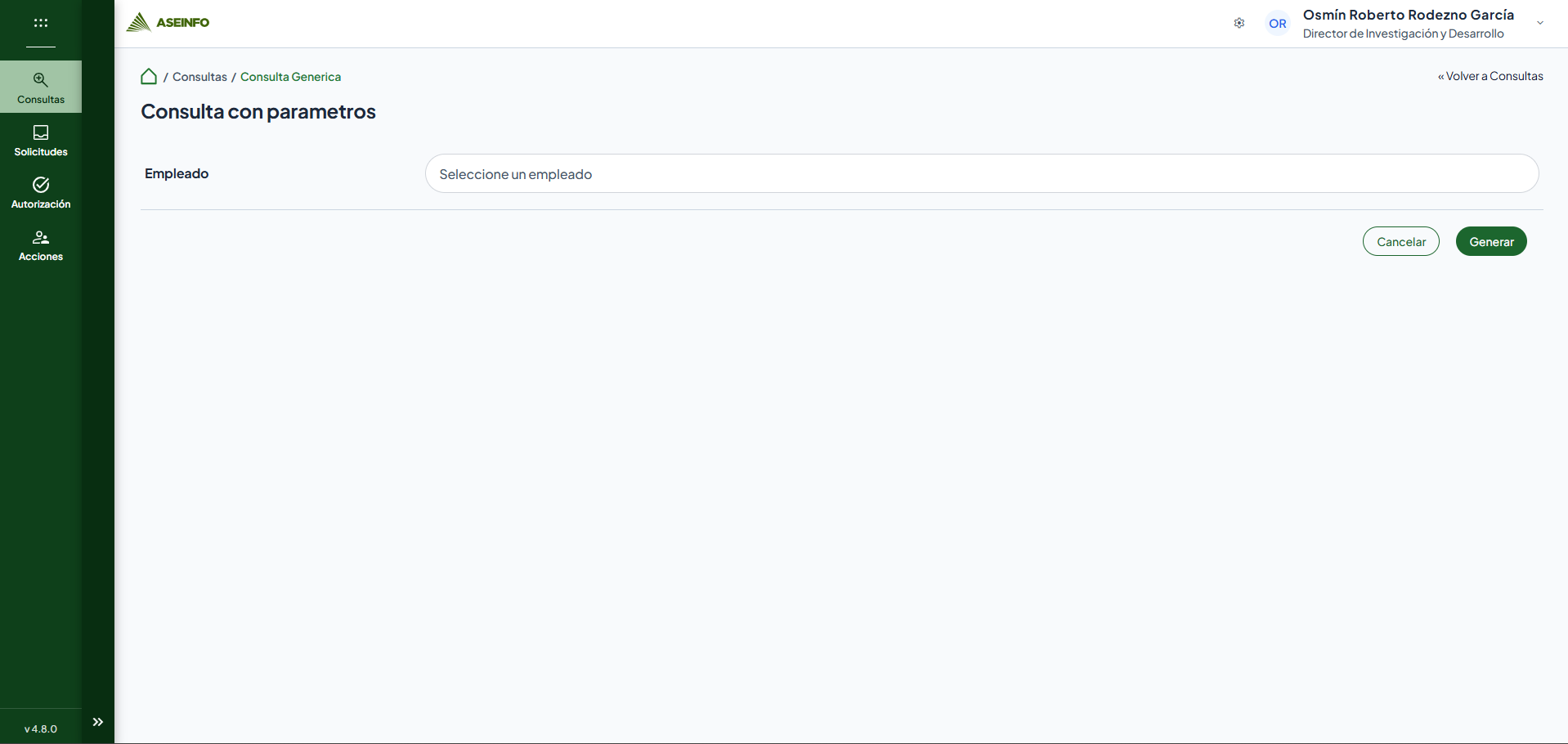
Algunas consultas incluyen Empleado, con el texto Seleccione un empleado. Este selector depende de la configuración de la consulta y de que existan empleados en la lista disponible.
- Ubique Empleado.
- Busque y seleccione una opción de la lista.
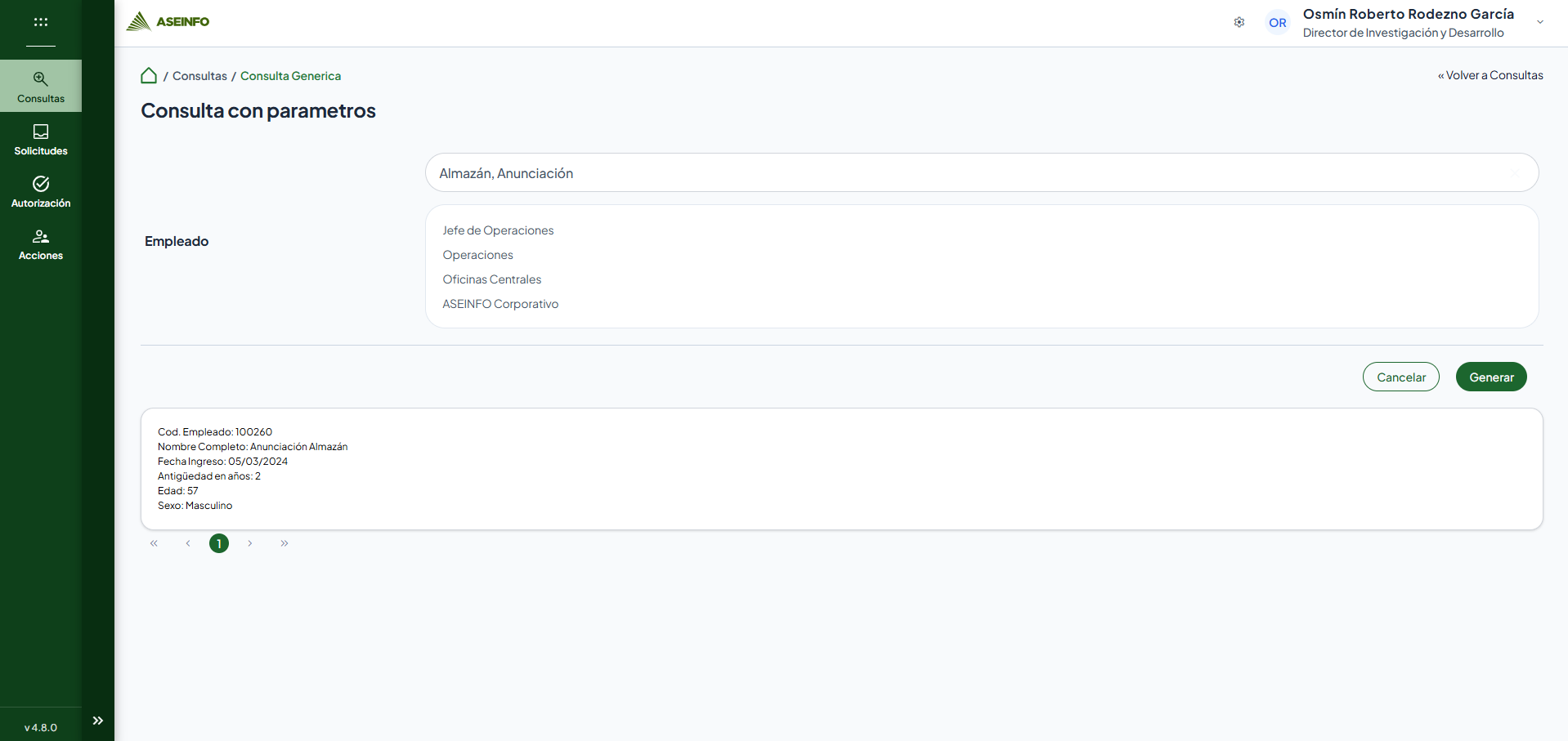
- Espere a que se obtenga la información del empleo.
- Revise el puesto, la unidad, el centro de trabajo y la compañía que aparezcan debajo del campo, cuando esos datos estén disponibles.
- Complete los demás parámetros, si los hay.
- Seleccione Generar para consultar con el empleado seleccionado.
Cambiar la selección actualiza el contexto del empleado. Para obtener resultados con esa selección debe volver a utilizar Generar.
Nota
El permiso de acceso a la consulta no garantiza que existan empleados para seleccionar. Si la consulta solicita empleado y la lista llega vacía, la implementación no presenta el formulario ni un mensaje específico para esa situación. Este caso requiere confirmación en una sesión real.
Generar y actualizar los resultados
Generar ejecuta la consulta con los valores del formulario y, cuando corresponda, el empleado seleccionado.
- Revise los criterios ingresados.
- Seleccione Generar cuando el formulario lo permita.
- Espere a que termine la solicitud.
- Revise el contenido recibido.
Durante la nueva solicitud se oculta el contenido anterior. El resultado adopta la presentación definida para esa consulta: tabla, tarjetas o contenido personalizado.
Para cambiar los criterios, modifique los campos y seleccione nuevamente Generar. La búsqueda de la tabla se limpia cuando esta deja de estar visible durante la generación.
Nota
Las validaciones del formulario pueden impedir el envío de valores inválidos. No se verificó que el botón permanezca bloqueado durante toda la solicitud; evite pulsarlo repetidamente mientras espera.
Cancelar el formulario
- Seleccione Cancelar cuando el formulario esté visible.
- El sistema intenta regresar a la página anterior del historial de navegación.
El destino depende de la navegación previa. Esta acción no ejecuta la consulta ni funciona como limpieza de los campos.
Consultar resultados en tabla
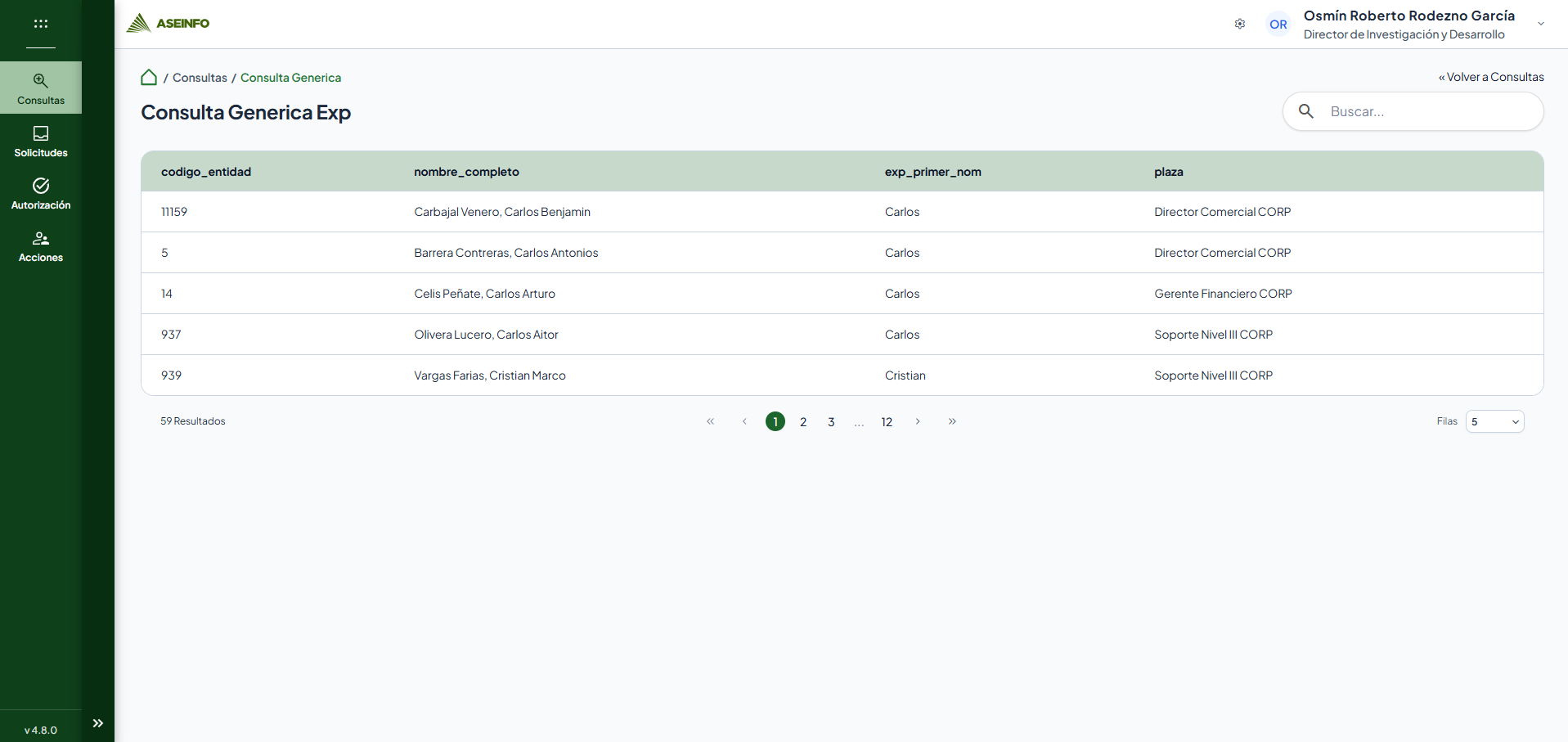
La presentación en tabla organiza la información recibida en filas y columnas. Los encabezados, su orden y el significado de los datos dependen de la consulta configurada.
- Genere la consulta o espere la carga automática, según corresponda.
- Revise las filas de la página actual.
- Utilice Buscar... para localizar coincidencias dentro de los resultados cargados.
- Recorra las demás páginas cuando haya más registros.
La tabla inicia con un tamaño de página de cinco registros. Los valores numéricos se conservan; los valores booleanos utilizan los textos Si y No de la traducción actual. Los valores nulos se representan con un guion. Las fechas reconocidas con fecha y hora se presentan con día, mes, año de dos dígitos y hora.
Esta tabla no tiene ordenamiento habilitado ni acciones por fila configuradas para crear, editar, eliminar o abrir detalles.
Buscar en la tabla
El campo Buscar... del encabezado aparece únicamente cuando la vista de tabla está activa y el usuario dispone de permiso para verla. No se habilita para tarjetas ni para contenido personalizado.
- Ubique Buscar... después de cargar la tabla.
- Escriba el texto que desea localizar.
- Espere a que se actualicen los resultados.
- Revise las coincidencias y la paginación disponible.
El filtro compara el texto con los valores de las filas cargadas, sin distinguir mayúsculas y minúsculas y omitiendo espacios al inicio y al final del criterio. La coincidencia puede ser parcial. La búsqueda no vuelve a ejecutar la consulta en el servidor ni cambia sus parámetros.

Limpiar la búsqueda
- Borre todo el contenido de Buscar....
- Espere la actualización del listado.
- Revise nuevamente los resultados cargados sin ese filtro de texto.
Nota
El filtrado local de la tabla no exige un mínimo de tres caracteres. El momento exacto en que el control del encabezado transmite el texto debe comprobarse en la interfaz real. No hay un segundo buscador dentro de esta tabla.
Recorrer las páginas
La tabla y las tarjetas permiten recorrer los resultados en grupos de cinco registros inicialmente.
- Revise el indicador de la página actual y el total de resultados.
- Utilice los controles de paginación para cambiar de página.
- Revise los registros que aparecen en la página elegida.
En la tabla, la navegación conserva el filtro de búsqueda y opera sobre los resultados ya cargados. Si se ofrece un selector de cantidad de registros por página, cambiarlo vuelve a la primera página; las cantidades visibles requieren confirmación en ejecución.
En las tarjetas, el tamaño está fijado en cinco registros. Puede seleccionar una página o avanzar y retroceder mediante los controles disponibles. El pie utiliza las referencias Mostrando, resultados, Página y de.

Consultar resultados en tarjetas
Cuando la consulta está configurada para mostrar registros, cada resultado se presenta en una tarjeta con pares de etiqueta y valor.
- Genere la consulta o espere su carga automática.
- Lea las etiquetas y los valores de cada tarjeta.
- Recorra las páginas para consultar los demás registros.
Las etiquetas y los datos dependen del resultado recibido. Esta presentación no ofrece el campo Buscar..., ordenamiento ni acciones configuradas sobre cada tarjeta. El formato de los valores puede diferir del de la tabla.

Consultar contenido personalizado
Algunas consultas presentan un contenido preparado por la organización, en lugar de una tabla o tarjetas de registros.
- Complete los parámetros y seleccione Generar, si se solicita un formulario.
- Espere la carga del contenido.
- Lea la información presentada.
Esta presentación no incorpora el buscador ni la paginación de la tabla. Su estructura y sus textos dependen del contenido recibido. No se verificaron botones, descargas, impresión u otras interacciones que pudiera incluir una plantilla concreta.
Cambiar a otra consulta
- Regrese a Consultas mediante la navegación disponible.
- Abra otra consulta por su nombre.
- Espere la carga de su título y de sus campos o resultados.
- Complete los criterios de la nueva consulta cuando corresponda.
Al cambiar a una consulta diferente se reinician los resultados, los parámetros, la selección del empleado, la búsqueda y los errores de la consulta anterior. Cada consulta puede tener una presentación distinta.
Carga, ausencia de resultados y errores
Espere mientras se obtienen la configuración, las opciones de los campos y los resultados. Durante la generación no se presenta el contenido anterior; la apariencia final de los indicadores de carga requiere comprobación visual.
En la presentación de tarjetas, cuando no hay registros se muestra No hay filas, con el mensaje La tabla no posee información.
En la tabla, el texto vacío configurado es La tabla no posee información. Si estaba buscando, borre Buscar... para consultar los datos cargados sin ese filtro.
Nota
Debe confirmarse el estado vacío de una consulta de tabla que devuelve cero filas desde el inicio: en ese caso no se obtienen encabezados y el listado compartido no reconoce la fuente local de datos. No se puede asegurar que el aviso configurado llegue a mostrarse correctamente.
Si falla la carga de la configuración general o de los resultados, puede aparecer Ocurrió un problema, acompañado del detalle recibido. No hay un texto de detalle fijo para todos los errores. Cuando el formulario sigue disponible, una nueva ejecución mediante Generar limpia el error anterior e intenta obtener los resultados de nuevo.
No todos los fallos tienen este tratamiento: los errores al obtener parámetros, listas de valores o detalles del empleado no cuentan con el mismo aviso específico en esta pantalla. Una pantalla incompleta o vacía no demuestra, por sí sola, que la consulta carezca de información.
El contenido personalizado no define un aviso propio de ausencia de resultados; una respuesta sin contenido puede dejar su contenedor vacío.