Índice
Capacitaciones de Subalternos
La pantalla Capacitaciones de Subalternos permite seleccionar un empleado de la lista disponible, consultar sus eventos de capacitación en un calendario y revisar el detalle de cada evento. Puede recorrer distintos meses y años y filtrar las capacitaciones por su estado.
Acceso
- Inicie sesión en Wave.
- Ingrese a Consultas.
- Ubique Capacitaciones de Subalternos y seleccione Consultar.
- Espere a que se carguen las opciones de empleados.
Para ingresar necesita permiso de consulta sobre esta pantalla. La lista de empleados disponibles depende de la configuración y de los datos devueltos por el servidor; el acceso a la pantalla no garantiza que aparezcan empleados para seleccionar.
Nota
Si no tiene permiso de acceso, el sistema puede mostrar No tiene permisos para ver esta pantalla y dirigirlo a otra sección disponible.
Seleccionar un empleado
El selector Empleado, con el texto Seleccione un empleado, permite elegir a la persona cuya información desea consultar. El calendario se muestra después de seleccionar una opción y completar la carga de sus eventos.
- Ubique el campo Empleado.
- Escriba o busque al empleado en las opciones disponibles y seleccione una de ellas.
- Espere a que se cargue la información.
- Revise el contexto del empleo seleccionado: puesto, unidad, centro de trabajo y compañía, cuando esos datos estén disponibles.
- Consulte el calendario de capacitaciones.
Al seleccionar otro empleado, la consulta vuelve a la fecha actual y carga los eventos del año actual. Seleccionar nuevamente el mismo empleado no provoca una nueva consulta.

Limpiar la selección
- Utilice el control de limpieza del campo Empleado.
- Seleccione otro empleado cuando desee continuar.
Al vaciar la selección se retiran el contexto del empleado y el calendario.
Nota
Si la lista inicial no contiene empleados, la pantalla no habilita el selector y no presenta un calendario para consultar. No se define un mensaje propio para esa situación.
Consultar el calendario
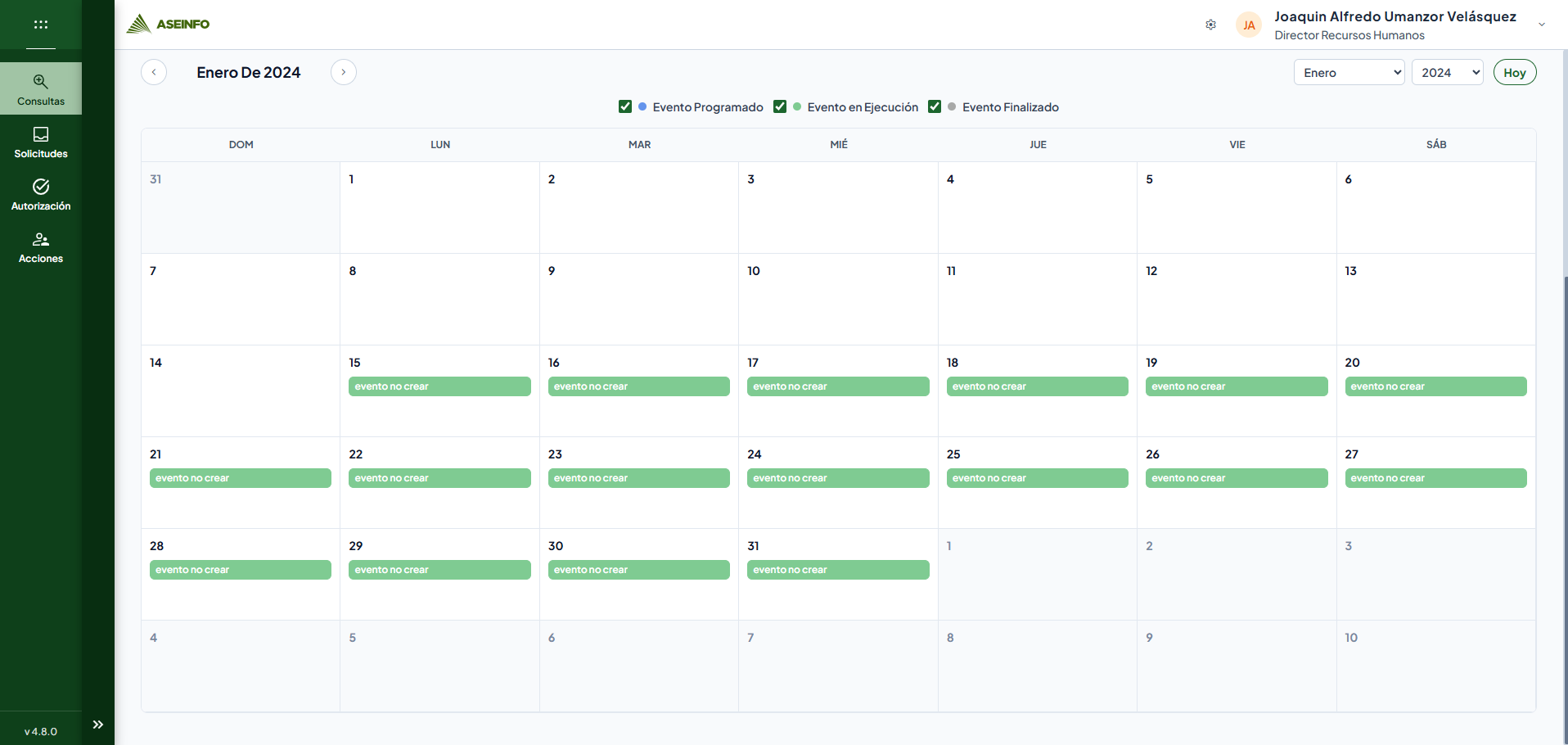
El calendario presenta los nombres de los eventos y sus fechas de inicio y fin. Está configurado para mostrar fines de semana y días contiguos de otros meses, con la semana iniciando el domingo.
- Seleccione un empleado.
- Revise las capacitaciones del mes visible.
- Identifique los eventos por su nombre y por el color asociado a su estado.
- Seleccione un día con eventos o uno de sus eventos para consultar las opciones del día.
La configuración limita la presentación a tres eventos por día. Para revisar los eventos disponibles del día, utilice la selección del día; la presentación de los eventos adicionales requiere confirmación visual.
| Filtro de estado | Color configurado |
|---|---|
| Evento Programado | Azul |
| Evento en Ejecución | Verde |
| Evento Finalizado | Gris |
Nota
Esta pantalla es de consulta. No ofrece acciones para crear, editar o eliminar capacitaciones, inscribir participantes ni registrar notas o asistencia.
Cambiar el mes o el año
- Utilice Anterior o Siguiente para recorrer el calendario.
- Para ir a un período concreto, utilice los selectores de mes y año.
- Seleccione Hoy para volver a la fecha actual.
- Espere si el cambio requiere cargar información de otro año.
Cambiar de mes dentro del mismo año utiliza los eventos ya cargados. Al cambiar de año, la pantalla solicita los eventos del año seleccionado y oculta el calendario mientras realiza la consulta. Los filtros de estado seleccionados se conservan al navegar.

Filtrar por estado
Los tres filtros de estado están activos al iniciar la pantalla.
- Ubique Evento Programado, Evento en Ejecución y Evento Finalizado.
- Desactive los estados que no desea consultar.
- Revise los eventos que permanecen visibles.
- Active nuevamente los filtros para recuperar esos eventos.
Los filtros actúan sobre los eventos cargados y también determinan qué eventos se ofrecen al seleccionar un día. Si desactiva todos los estados, no quedan eventos visibles. No hay un campo de búsqueda textual de eventos ni paginación u ordenamiento de una tabla en esta pantalla.

Seleccionar un evento del día
- Seleccione un día con eventos visibles o un evento dentro de ese día.
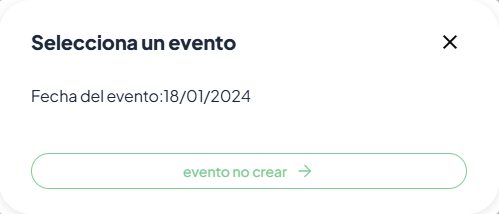
- Revise el diálogo Selecciona un evento.
- Compruebe la Fecha del evento:, presentada con el formato día/mes/año.
- Seleccione el botón con el nombre de la capacitación que desea revisar.
Se abre Detalle del evento: seguido del nombre de la capacitación. Incluso si selecciona directamente un evento del calendario, primero se presenta el selector de eventos del día.
Puede utilizar el botón de cierre del diálogo para regresar al calendario sin elegir un evento. Seleccionar un día sin eventos disponibles no abre un diálogo.
Consultar el detalle de la capacitación
- Abra Selecciona un evento y elija la capacitación.
- Espere a que se prepare su detalle.
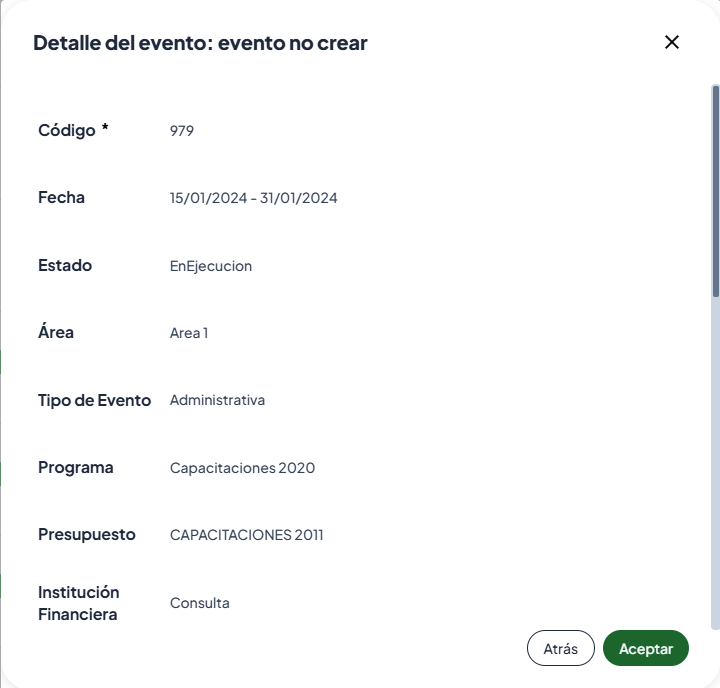
- Revise los campos disponibles.
- Seleccione Aceptar para cerrar el detalle, Atrás para volver al selector de eventos del mismo día o el botón de cierre para salir del diálogo.
| Campo | Información presentada |
|---|---|
| Código | Identificador del evento. |
| Fecha | Fechas de inicio y fin, en formato día/mes/año. |
| Estado | Estado recibido para el evento. Su texto puede diferir del nombre del filtro del calendario. |
| Área | Área de la capacitación. |
| Tipo de Evento | Tipo de capacitación registrado. |
| Programa | Programa asociado al evento. |
| Presupuesto | Presupuesto asociado. |
| Institución Financiera | Institución informada para el evento. |
| País | Nombre del país, cuando puede resolverse. |
| Duración total | Duración y unidad, cuando ambas están disponibles. |
| Participantes planificados | Cantidad planificada de participantes. |
| Nombre | Nombre de la capacitación. |
| Nota | Valor de nota recibido para el evento. |
| ¿Se imparte localmente? | Indicador de impartición local. |
| ¿Se imparte internamente? | Indicador de impartición interna. |
| ¿Es teórico? | Indicador de contenido teórico. |
| ¿Es práctico? | Indicador de contenido práctico. |
| Descripción | Descripción del evento. |
| Objetivo | Objetivo de la capacitación. |
| Observaciones | Observaciones registradas. |
Los campos son de solo lectura y las casillas de los indicadores están deshabilitadas. Aceptar cierra la consulta; no guarda cambios ni registra una aprobación.
Nota
Aceptar queda deshabilitado si el evento no contiene un código o un nombre válido para esta pantalla. Puede utilizar Atrás o el botón de cierre. La ausencia de otros datos puede producir campos vacíos; el país o la institución pueden mostrarse como ----- cuando no hay información disponible.
Carga, ausencia de resultados y errores
Después de seleccionar un empleado o cambiar de año, espere a que reaparezca el calendario. Durante la consulta de eventos, la pantalla lo mantiene oculto; no configura un indicador de carga propio del calendario.
El texto de estado vacío configurado es No hay eventos para mostrar. Si no ve eventos, compruebe el empleado, el período y los filtros activos antes de concluir que no existen capacitaciones. El momento y la ubicación exactos de este mensaje deben confirmarse en la interfaz real.
Si falla la carga de eventos, el calendario puede permanecer oculto. La pantalla no define un mensaje de error propio ni un botón específico para reintentar. La ausencia de un calendario no confirma que el empleado carezca de eventos. Si aparece una notificación general del sistema, tenga en cuenta su mensaje.
Si falla la consulta del catálogo de países al abrir el detalle, se utiliza el nombre de país incluido en el evento, cuando existe; si tampoco está disponible, se muestran guiones.