Índice
Sustitución Temporal
Permite consultar sustituciones temporales entre empleados y, cuando los permisos y el registro lo permiten, crearlas, editarlas, eliminarlas o enviarlas para autorización.
Acceso
- Ingrese a Acciones.
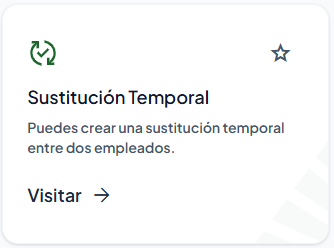
- Seleccione Visitar en Sustitución Temporal.
- Espere a que se cargue Sustituciones Temporales.
Necesita permiso de consulta. La creación y la edición también están protegidas por los permisos correspondientes en sus rutas. Las acciones por registro dependen de los permisos y de la configuración recibida.
Consultar y buscar sustituciones
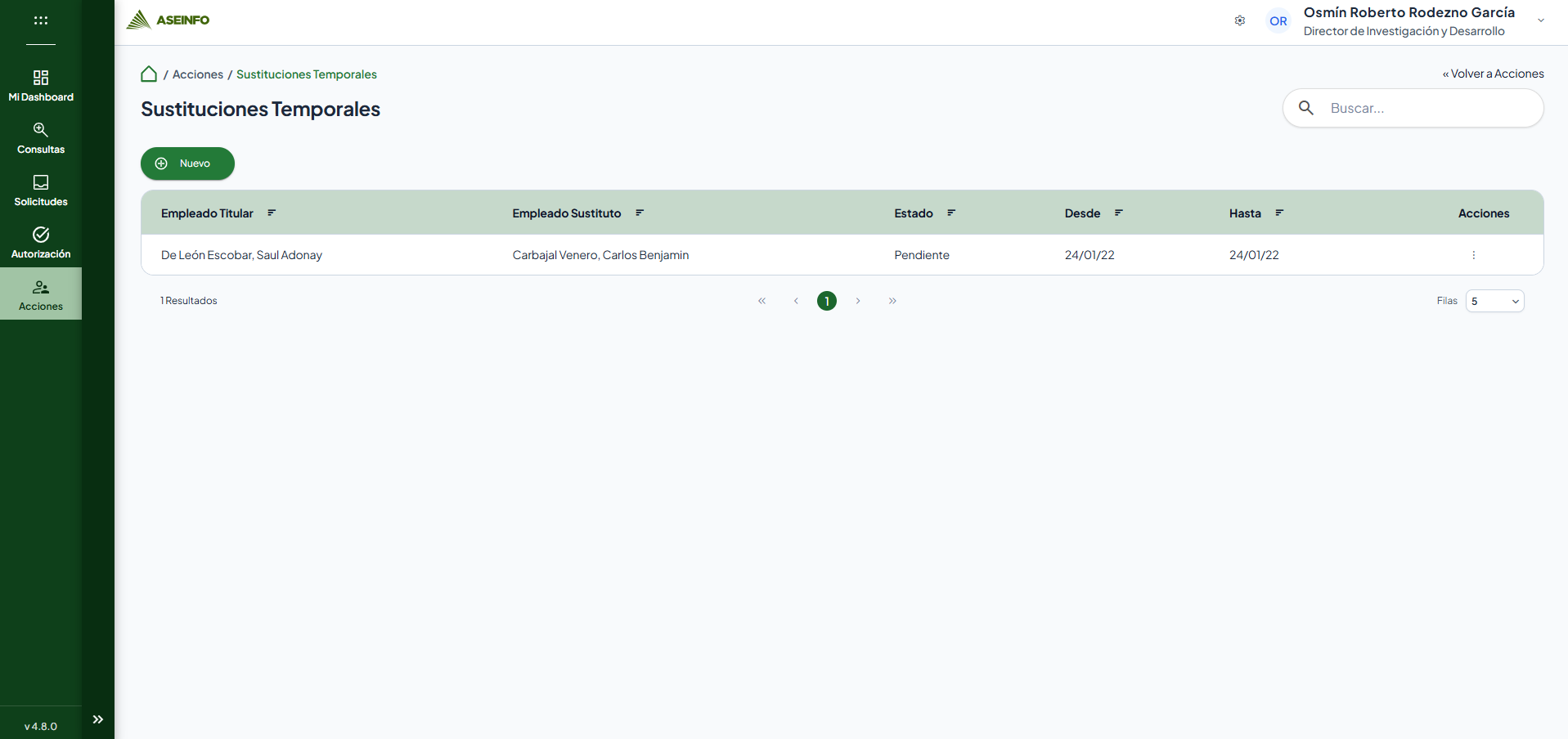
- Revise el listado y las columnas disponibles.
- Escriba al menos tres caracteres en Buscar... y espere la actualización.
- Borre todo el texto para recuperar la consulta sin filtro.
La búsqueda elimina espacios exteriores y vuelve a la primera página. Uno o dos caracteres no aplican una nueva consulta; si ya existía un filtro, sus resultados pueden mantenerse hasta escribir un criterio válido o vaciar el campo. Los campos buscados y las reglas de coincidencia dependen del servidor.
No hay un segundo buscador dentro del listado ni selección múltiple habilitada. Las columnas no están definidas de forma fija por esta pantalla; revise sus encabezados reales.
Ordenar y recorrer páginas
- Utilice los controles de ordenamiento de las columnas habilitadas.
- Espere a que se recargue la primera página con el nuevo orden.
- Utilice la paginación para recorrer el resultado.
- Si está disponible, ajuste la cantidad por página.
La consulta conserva el filtro aplicado durante la navegación. El tamaño inicial configurado es de cinco registros en escritorio, cuatro en móvil vertical y tres en móvil horizontal; los umbrales de adaptación y el resultado visual requieren validación en el dispositivo.
Crear o editar una sustitución
- Seleccione Nuevo cuando tenga habilitada la creación.
- Complete Nueva Sustitución Temporal.
Para modificar un registro:
- Abra las acciones de la sustitución.
- Seleccione la acción de edición disponible.
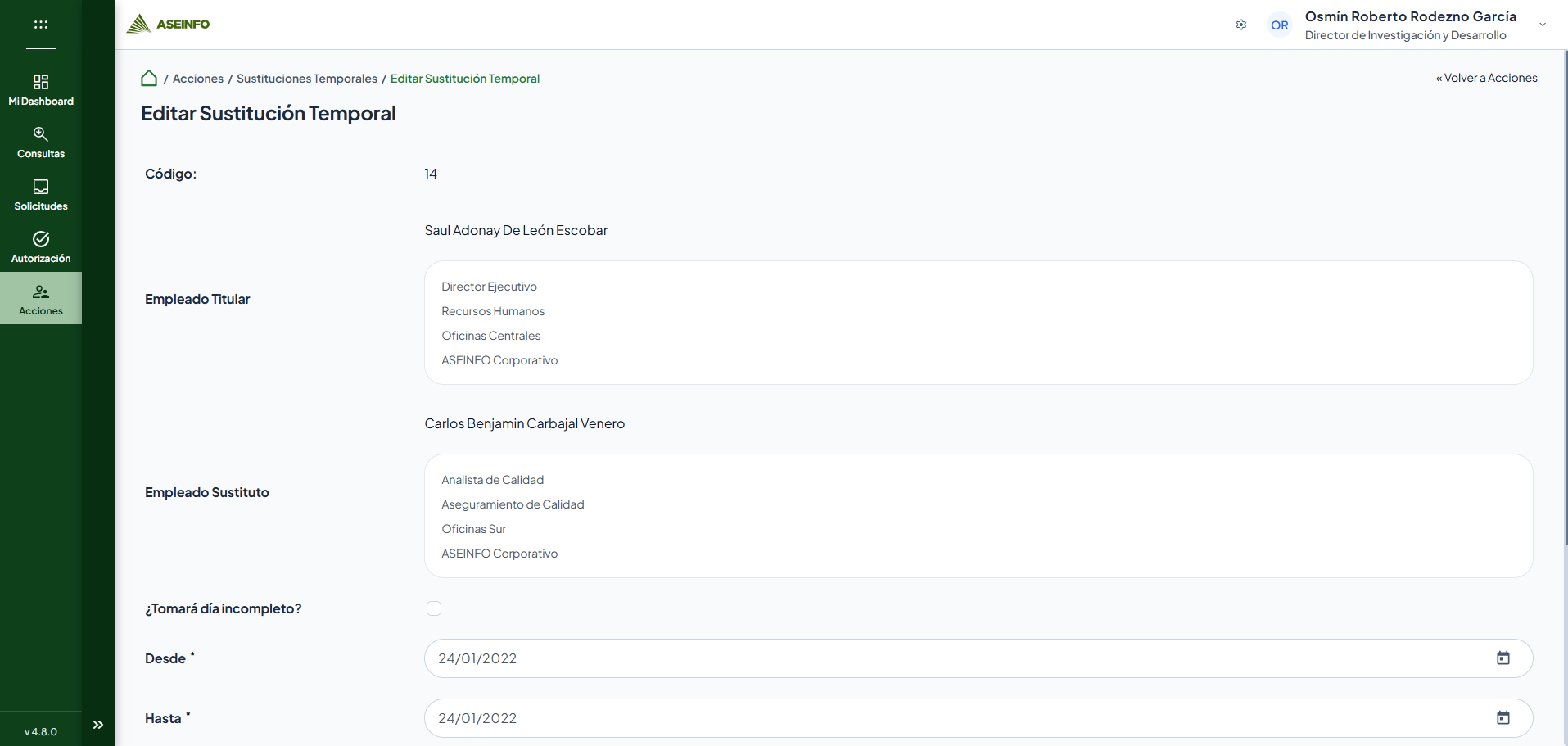
- Continúe en Editar Sustitución Temporal.
El mismo formulario atiende ambos flujos. En edición, los empleados titular y sustituto aparecen como información de solo lectura.
Eliminar una sustitución
- Localice el registro y abra sus acciones.
- Seleccione la acción de eliminación, cuando esté disponible.
- Lea el diálogo de Confirmación.
- Seleccione Eliminar para continuar o Cancelar para conservar el registro.
- Espere la respuesta y lea la retroalimentación.
El éxito muestra Entidad eliminada con éxito. La actualización efectiva del listado y la disponibilidad por estado dependen de su configuración.
Enviar para autorización
- Abra las acciones de la sustitución.
- Seleccione la acción disponible para iniciar su autorización.
- Si aparece una confirmación, revise el mensaje y confirme la operación.
- Espere la respuesta.
El éxito muestra Se ha enviado la entidad para autorización. El envío inicia el flujo; no equivale a que la sustitución haya sido aprobada. La etiqueta de la acción, su confirmación y los estados que permiten utilizarla se reciben de la configuración del listado.
Carga, ausencia de resultados y errores
El listado dispone de estado de carga y del texto vacío No hay datos para mostrar. Borre la búsqueda para comprobar la consulta general. Un fallo de consulta también puede dejar una tabla vacía; el vacío no confirma por sí solo la ausencia de registros.
Sin permiso, el componente compartido puede mostrar Autorización denegada y No posee autorización para visualizar este componente. Las fallas al eliminar o enviar para autorización abren un diálogo de error con la respuesta recibida y liberan la acción para continuar operando.
Nueva o editar Sustitución Temporal
Permite registrar el titular, su sustituto, el período y el motivo de una sustitución temporal, o modificar los datos permitidos de un registro existente.
Acceso al formulario
- Abra Sustituciones Temporales.
- Seleccione Nuevo para abrir Nueva Sustitución Temporal, o la edición de un registro para abrir Editar Sustitución Temporal.
- Espere a que se carguen las opciones y, en edición, los datos guardados.
Necesita permiso de creación o edición según el flujo. Las opciones de empleados y motivos dependen de las listas disponibles para la sesión.
Completar los datos de la sustitución
- En una nueva sustitución, seleccione Empleado Titular y Empleado Sustituto de sus listas.
- Revise los datos de puesto, unidad, centro de trabajo y compañía que acompañan a cada selección, cuando se reciban.
- Indique Desde y Hasta.
- Seleccione Motivo.
- Ingrese Observaciones si corresponde.
| Campo | Condición |
|---|---|
| Empleado Titular, Empleado Sustituto | Obligatorios en creación y deben ser distintos. En edición son información de solo lectura. |
| Desde, Hasta | Obligatorios, con inicio no posterior al final y dentro del rango configurado. |
| Motivo | Obligatorio; seleccione una opción disponible. |
| Observaciones | Opcionales; máximo de 4000 caracteres. |
| Código: | Referencia de solo lectura en edición. |
La configuración de fechas disponible establece veinte años antes y después del día actual. Se configuran los mensajes Desde no puede ser posterior a Hasta. y Hasta no puede ser anterior a Desde.
Si ambos empleados coinciden, el envío muestra El empleado titular y el empleado sustituto no pueden ser el mismo. No se comprobaron reglas locales sobre sustituciones superpuestas o motivos incompatibles.
Registrar un día incompleto
- Revise si está disponible ¿Tomará día incompleto?
- Marque la opción si la sustitución requiere horas específicas.
- Complete Hora de Inicio y Hora de Fin.
- Revise las fechas y las horas antes de enviar.
Los controles de hora se configuran en formato de doce horas. En una sustitución nueva se propone la hora local actual cuando se muestran campos vacíos. Al desmarcar la opción, las horas se ocultan y se deshabilitan.
La disponibilidad de sustituciones por horas depende de una configuración de la organización. No se garantiza que el control se presente igual para todas las compañías.
Nota
Revise que el final no sea anterior al inicio. Existe un mensaje para horas invertidas, pero la comprobación local compara las fechas de una forma que no garantiza detectar dos fechas equivalentes. No se presenta el bloqueo por horas como una validación confirmada; debe probarse con una sesión y el servidor reales.
Editar un registro existente
- Compruebe el Código: y los empleados mostrados.
- Ajuste fechas, motivo, observaciones y, si se permite, la opción de día incompleto y las horas.
- Revise los valores precargados antes de enviar.
Los empleados no se pueden cambiar desde los campos de edición. Si necesita otra pareja de empleados, este formulario no ofrece una sustitución directa de esos valores.
Guardar o cancelar
- Complete los campos obligatorios y corrija los avisos.
- Seleccione Guardar.
- Espere la respuesta.
- Lea y cierre el diálogo con Aceptar.
Una respuesta satisfactoria informa la creación o edición y regresa a la pantalla anterior al cerrar el diálogo. Un error del servidor conserva el formulario y permite volver a enviar.
Seleccione Cancelar cuando se muestre para regresar sin solicitar el guardado. No se comprobó un diálogo específico de descarte de cambios.
Nota
Guardar guarda la sustitución. El inicio del flujo de autorización se realiza desde la acción correspondiente del listado y se describe en su manual.
Carga, ausencia de resultados y errores del formulario
Espere la carga inicial antes de seleccionar empleados o motivos. Si una lista no tiene opciones, no se puede confirmar desde el formulario si está vacía por configuración o por un fallo de carga.
Los campos muestran los mensajes configurados para datos obligatorios, longitud y fechas. El envío activa el estado de procesamiento; los errores del servidor muestran retroalimentación. Después de una validación local fallida de empleados, el tratamiento del estado de envío no está resuelto de forma uniforme; no se garantiza que el formulario quede inmediatamente disponible para corregir y reenviar.