Índice
Plan anual de Vacaciones
Permite consultar planes anuales de vacaciones y acceder a su creación, edición, eliminación o envío para autorización, según los permisos y las condiciones de cada registro.
Acceso
- Ingrese a Acciones.
- Seleccione Visitar en Plan anual de Vacaciones.
- Espere a que se cargue Planes Anuales de Vacaciones.
Necesita permiso de consulta. Las rutas de creación y edición comprueban sus permisos correspondientes. Las acciones por registro también dependen del catálogo y los permisos de la sesión.
Consultar y buscar planes
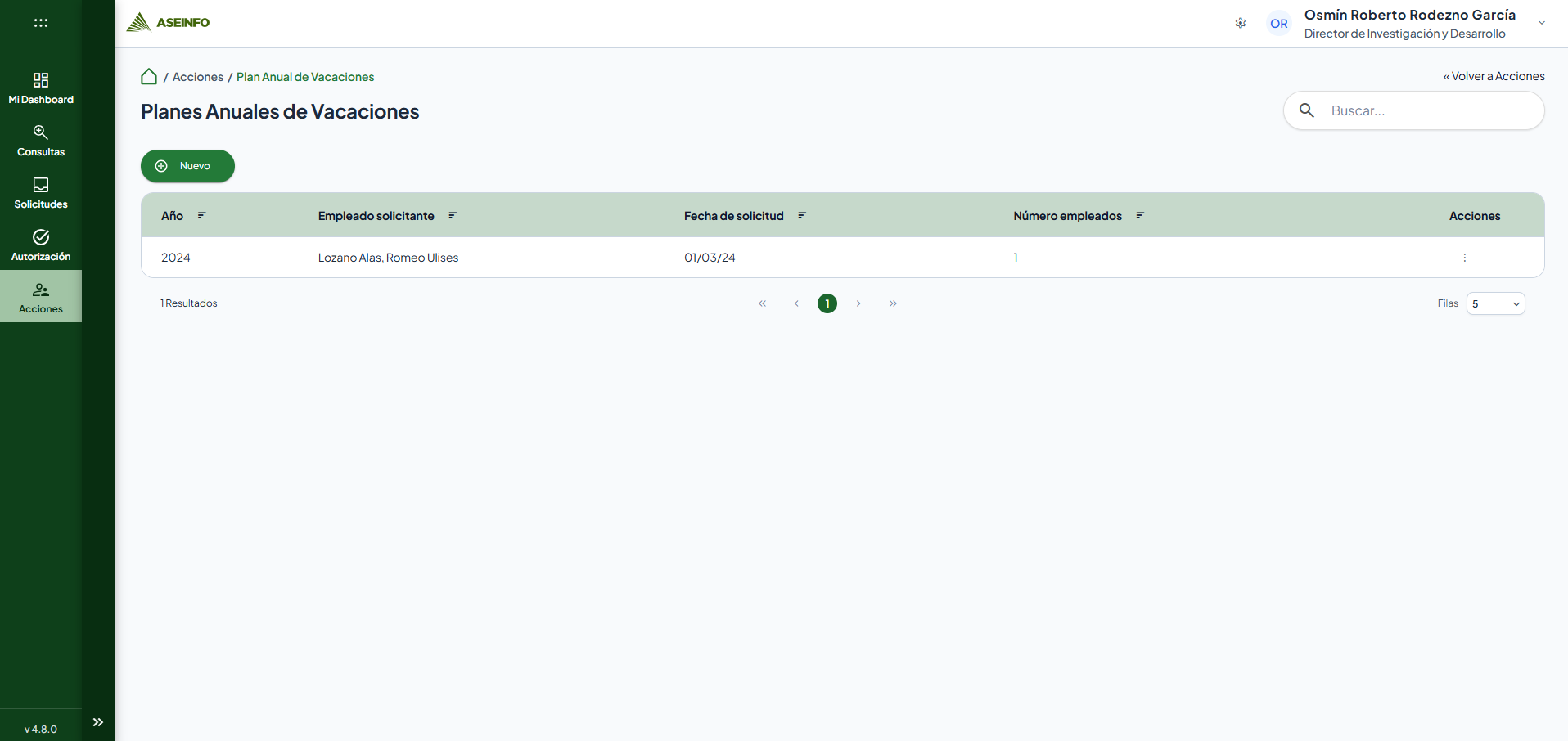
- Revise los registros y sus encabezados.
- Escriba al menos tres caracteres en Buscar....
- Espere la actualización de los resultados.
- Borre todo el contenido para recuperar la consulta sin filtro.
Buscar reinicia la primera página y elimina espacios exteriores. Escribir uno o dos caracteres no aplica una nueva consulta; puede mantener el filtro anterior. Los campos buscados, las coincidencias y las columnas visibles se reciben del servidor y no se confirman como un conjunto fijo.
No hay selección múltiple habilitada ni un segundo filtro dentro del listado.

Ordenar y recorrer páginas
- Utilice el ordenamiento de una columna habilitada.
- Espere la recarga de la primera página.
- Recorra las páginas conservando la búsqueda.
- Cambie la cantidad por página si aparece el control.
El tamaño inicial configurado es de cinco registros en escritorio, cuatro en móvil vertical y tres en móvil horizontal. La disponibilidad de ordenamiento depende de las columnas configuradas.
Crear o editar un plan
- Seleccione Nuevo para abrir Nuevo Plan Anual de Vacaciones.
- Complete el formulario del plan.
Para modificar un plan:
- Localice el registro y abra sus acciones.
- Seleccione la edición disponible.
- Espere a que se abra Editar Plan Anual de Vacaciones con sus asignaciones.
Crear y editar comparten el formulario. La edición de días, fechas finales y asignaciones parciales depende además de parámetros de la organización.
Eliminar un plan
- Localice el registro y abra sus acciones.
- Seleccione la acción de eliminación disponible.
- Lea Confirmación y el mensaje presentado.
- Seleccione Eliminar para continuar o Cancelar para conservar el plan.
- Espere la respuesta y lea la retroalimentación.
El éxito utiliza Entidad eliminada con éxito. Las condiciones por estado y el efecto sobre asignaciones ya autorizadas dependen del servidor; no se pudieron comprobar.
Enviar para autorización
- Localice el plan y abra sus acciones.
- Seleccione la acción disponible para iniciar la autorización.
- Si aparece una confirmación, lea su mensaje y confirme.
- Espere la respuesta del sistema.
El éxito muestra Se ha enviado la entidad para autorización. El envío solicita la autorización; no demuestra que el plan ya esté aprobado. La etiqueta de la acción y su disponibilidad por estado dependen de la configuración del listado.
Carga, ausencia de resultados y errores
La tabla dispone de estado de carga y del texto vacío No hay datos para mostrar. Si estaba buscando, borre el criterio. Una falla de consulta también puede dejar una tabla vacía.
El listado compartido puede mostrar Autorización denegada y No posee autorización para visualizar este componente cuando falta permiso. Los fallos de eliminación y envío para autorización muestran un diálogo con el error recibido y liberan la acción.
Nuevo o editar Plan Anual de Vacaciones
Nota
Las asignaciones, reglas de cálculo, campos adicionales y adjuntos dependen de la configuración de su organización.
Permite preparar o modificar un plan anual con los períodos de vacaciones de empleados. El formulario reúne datos generales, asignaciones y, cuando se configuren, campos adicionales y documentos.
Acceso al formulario
- Abra Planes Anuales de Vacaciones.
- Seleccione Nuevo o la acción de edición de un registro.
- Espere a que se carguen las opciones y los parámetros del formulario.
La ruta requiere permiso de creación o edición, según la operación. El encabezado identifica Nuevo Plan Anual de Vacaciones o Editar Plan Anual de Vacaciones.
Completar los datos generales
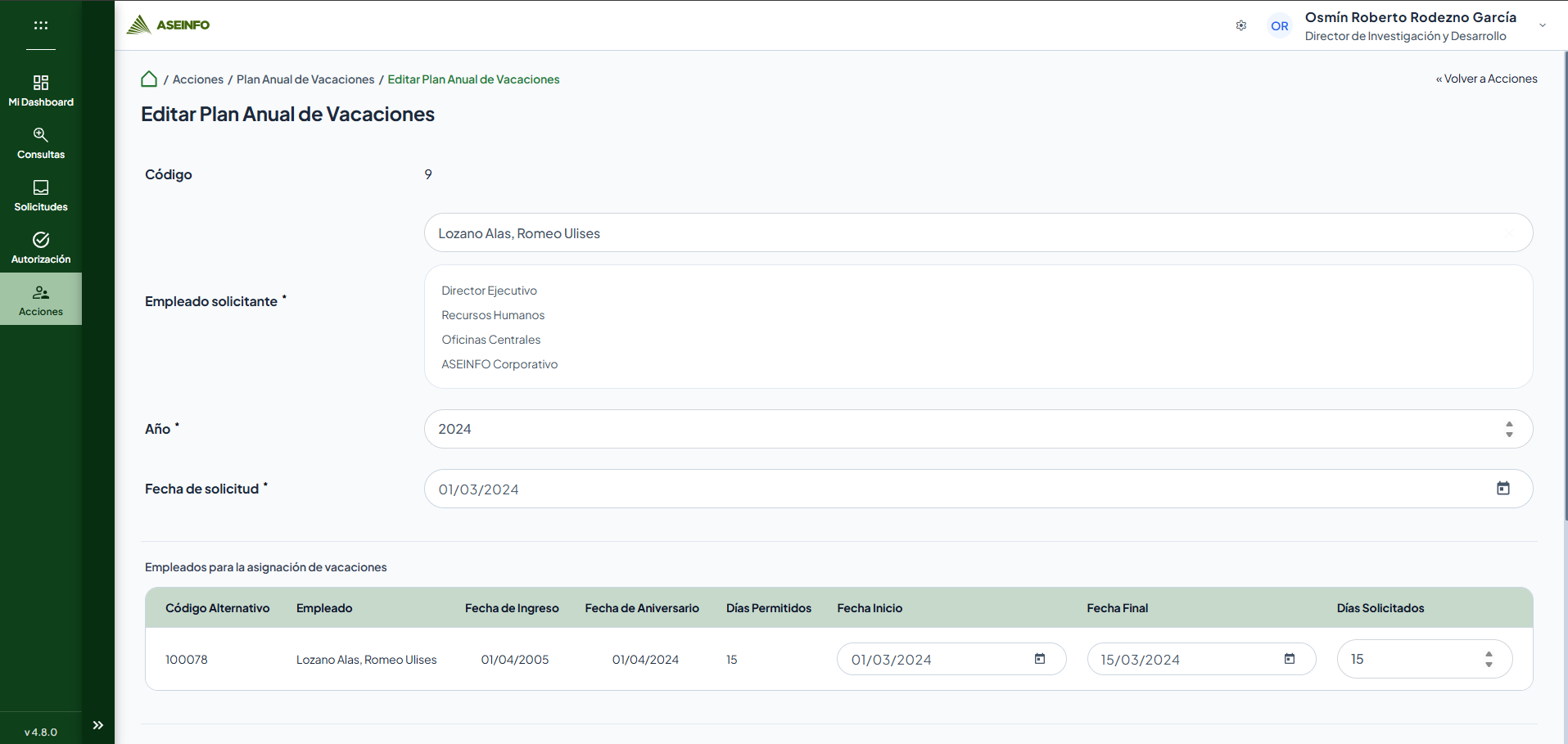
- Seleccione Empleado solicitante.
- Revise los datos de puesto, unidad, centro de trabajo y compañía que se muestren con la selección.
- Ingrese Año.
- Revise o seleccione Fecha de solicitud.
- Espere la actualización de asignaciones antes de modificarlas.
| Campo | Condición |
|---|---|
| Código | Referencia del registro; en una creación todavía puede no tener valor. |
| Empleado solicitante | Obligatorio; seleccione una opción disponible. |
| Año | Obligatorio, numérico, mayor que cero y de cuatro dígitos según los validadores configurados. Inicialmente se propone el año actual. |
| Fecha de solicitud | Obligatoria; inicialmente se propone el día actual. |
En un plan nuevo, cambiar el solicitante o un año válido vuelve a consultar las asignaciones disponibles. En edición, la recarga obtiene las asignaciones seleccionadas del plan existente. No se garantiza que cambiar esos datos conserve cambios sin guardar de la tabla; revíselos antes de continuar.
Consultar las asignaciones
- Revise Empleados para la asignación de vacaciones.
- Identifique a cada empleado.
- Compruebe sus fechas, días permitidos y días solicitados.
| Columna | Información |
|---|---|
| Código Alternativo, Empleado | Identificación del empleado de la asignación. |
| Fecha de Ingreso, Fecha de Aniversario | Fechas de referencia recibidas. |
| Días Permitidos | Cantidad recibida para la asignación. |
| Fecha Inicio, Fecha Final | Período previsto de vacaciones. |
| Días Solicitados | Cantidad asociada al período. |
La tabla no tiene búsqueda, ordenamiento ni paginación habilitados. Revise las filas mediante el desplazamiento disponible. Los registros iniciales y los días permitidos los determina el servidor; no se confirma una regla de antigüedad o acumulación concreta desde este formulario.
Ajustar fechas y días
- Modifique Fecha Inicio en la fila correspondiente.
- Si está habilitada, ajuste Fecha Final.
- Si está habilitado, modifique Días Solicitados.
- Espere la consulta de cálculo y revise la fila resultante antes de otro cambio.
La edición de Fecha Final y Días Solicitados depende de parámetros independientes de la organización. Que un dato aparezca en una columna no significa que sea editable.
Al modificar una fecha, el formulario calcula inicialmente los días de forma inclusiva: un inicio y final iguales representan un día. Al modificar los días, ajusta inicialmente la fecha final a partir del inicio. Luego solicita el cálculo al servidor y utiliza sus valores de respuesta cuando se reciban.
Nota
Este cálculo inicial no confirma el tratamiento de fines de semana, feriados, jornadas o saldos del servidor. El resultado definitivo puede diferir del cálculo visible provisional.
Los controles comprueban fechas válidas, inicio no posterior al final y días positivos. Cuando se recibe un valor no nulo y distinto de cero de días permitidos, se compara con los solicitados y se muestra Los días solicitados no pueden ser mayores que los días permitidos (...) si se excede. No se garantiza el mismo bloqueo local cuando los días permitidos son cero o no están disponibles.
Si falla la consulta de cálculo, se recuperan los datos anteriores de la tabla y se muestra el error.
Agregar períodos parciales
Esta sección solo está disponible cuando la organización permite fechas parciales.
- Seleccione Empleado en los controles de asignación.
- Indique Fecha inicio y Fecha final.
- Seleccione Agregar.
- Espere la consulta de la asignación.
- Revise la nueva fila y sus días.
Si falta empleado o alguna fecha, Agregar no realiza la consulta y no define un aviso propio para explicar la omisión. Complete los tres datos. Si el cálculo recibido excede los días permitidos, se muestra el aviso y no se incorpora la fila.
La disponibilidad de empleados y la aceptación de períodos repetidos o superpuestos dependen del servidor. Agregar incorpora la fila al plan en preparación; todavía debe guardar el formulario.
Quitar una asignación
- Si están habilitadas las fechas parciales, localice la fila que desea quitar.
- Utilice su acción con icono de eliminación.
- Revise que la fila ya no aparezca.
Esta acción retira la asignación de la tabla en preparación. No se configura una confirmación propia para quitar una fila. Los cambios forman parte del plan que se enviará al guardar; no equivalen a eliminar todo el plan desde el listado.
Completar campos adicionales y adjuntos
- Revise los campos adicionales que aparezcan después de las asignaciones.
- Complete los obligatorios según sus etiquetas y avisos.
- Si se muestra el control de adjuntos, seleccione los documentos necesarios.
- Respete la cantidad mínima y máxima que indique la configuración.
- En edición, revise los documentos existentes antes de enviar.
El formulario incorpora campos definidos por la organización y soporta adjuntos cuando se habilitan para el plan. Antes de guardar comprueba límites de cantidad y, en edición, consulta archivos existentes para esa comprobación. No se confirman nombres fijos de campos, tipos, tamaños de archivo o cantidades universales.
La plantilla configura un máximo de texto predeterminado de 250 caracteres en el formulario compartido; los campos con límites propios pueden aplicar otros valores. Compruebe el mensaje de cada campo.
Enviar o cancelar el plan
- Revise solicitante, año, fecha de solicitud, asignaciones y campos adicionales.
- Seleccione Enviar.
- Corrija las validaciones de filas o adjuntos que se indiquen.
- Espere el mensaje del sistema y seleccione Entendido.
- Si hay documentos pendientes de carga, espere a que termine el proceso antes de salir.
Una respuesta satisfactoria registra o actualiza el plan. Sin archivos pendientes, cerrar el diálogo regresa a la pantalla anterior; con archivos se coordina el retorno con la finalización de su carga.
Seleccione Cancelar para volver sin solicitar el guardado del plan. No se comprobó una confirmación específica de descarte ni que la cancelación revierta archivos ya gestionados.
Nota
Enviar guarda el plan. El envío para autorización es una acción separada del listado. La comprobación local de filas no exige por sí misma que exista al menos una asignación; la aceptación de un plan vacío depende del servidor.
Carga, ausencia de resultados y errores del formulario
Espere la carga de listas, parámetros y campos adicionales. Durante recargas y cálculos la tabla puede ocultarse temporalmente. Una tabla sin filas utiliza La tabla no posee información; no debe interpretarse como una autorización para enviar un plan vacío.
Los errores de tabla muestran el mensaje útil recibido o No fue posible completar la operación de la tabla. Intente nuevamente. Las actualizaciones fallidas de filas restauran los valores previos. Un fallo de guardado restablece el envío y muestra retroalimentación; si falla la consulta de adjuntos, se interrumpe el guardado.