Índice
Entrevistas de Retiro
Permite consultar entrevistas de retiro, abrir el cuestionario de un retiro existente y eliminar registros cuando la configuración y los permisos lo permitan.
Acceso
- Ingrese a Acciones.
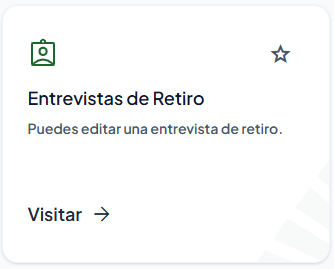
- Seleccione Visitar en Entrevistas de Retiro.
- Espere a que se cargue el listado.
Necesita permiso de consulta. Abrir el formulario de un registro también requiere permiso de edición por la ruta de detalle. Las acciones del listado se restringen según permisos y configuración recibida.
Consultar y buscar entrevistas
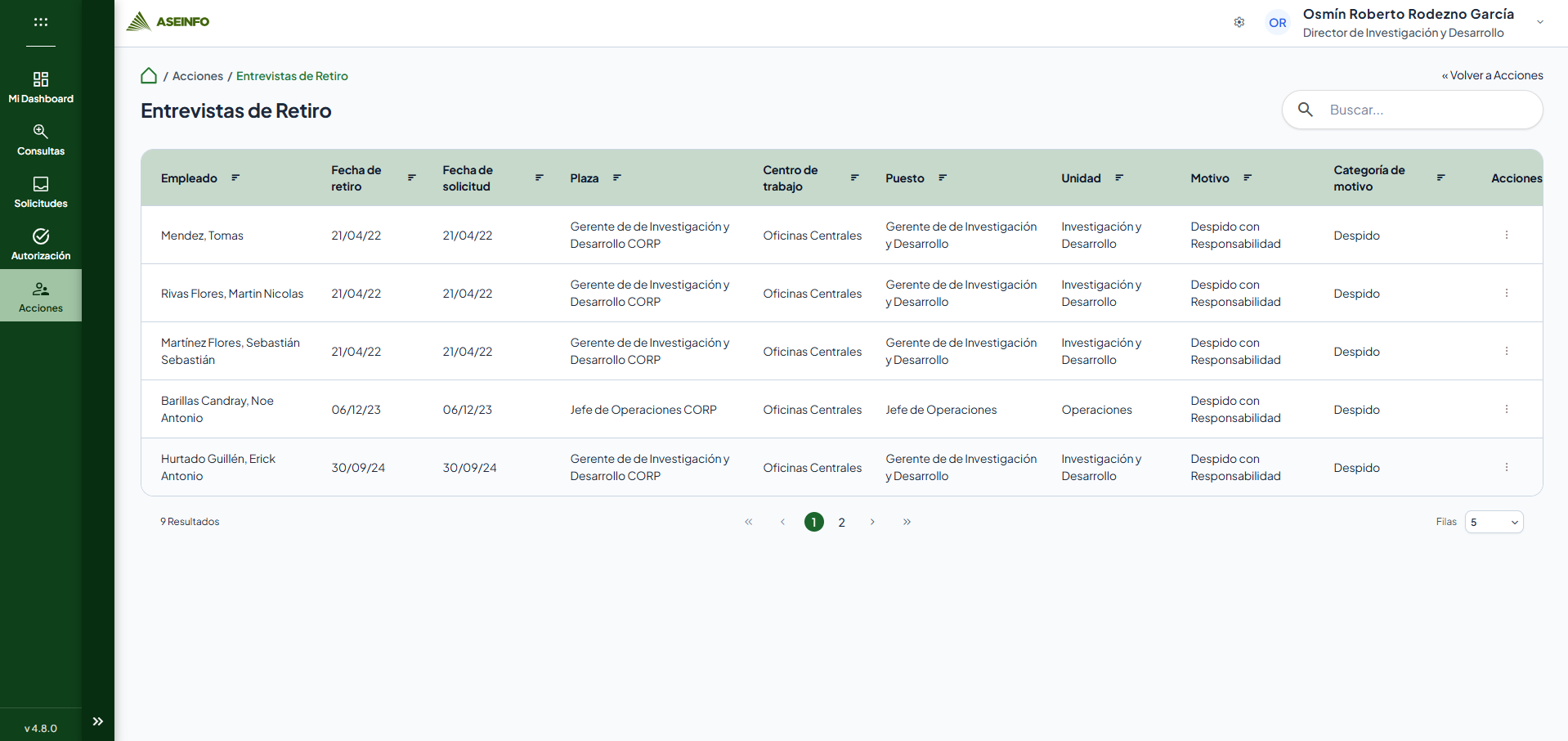
- Revise los registros y sus encabezados.
- Escriba al menos tres caracteres en Buscar....
- Espere la actualización de la primera página.
- Borre el contenido para recuperar la consulta sin filtro.
La búsqueda elimina espacios exteriores. Escribir uno o dos caracteres no aplica una nueva consulta y puede conservar el filtro anterior. Los campos incluidos y las reglas de coincidencia dependen del servidor.
Las columnas no están fijadas en la pantalla y no se enumeran como si fueran iguales en todas las instalaciones. No se habilita selección múltiple ni un segundo filtro dentro del listado.

Ordenar y recorrer páginas
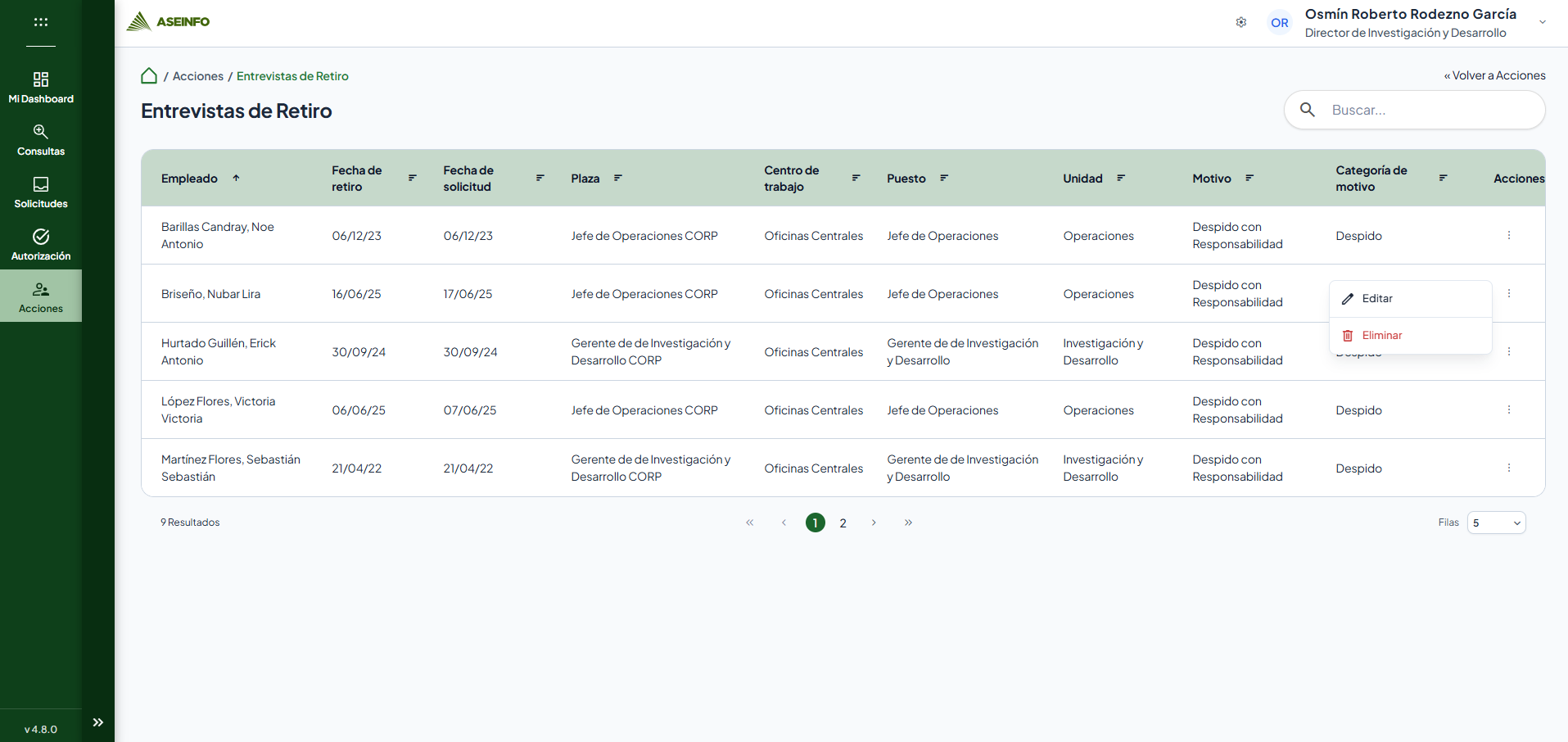
- Use el control de ordenamiento de una columna habilitada.
- Espere la recarga de la primera página.
- Recorra las páginas conservando la búsqueda aplicada.
- Ajuste la cantidad por página si se muestra el control.
El tamaño inicial configurado es de cinco registros en escritorio, cuatro en móvil vertical y tres en móvil horizontal. Los campos ordenables se determinan mediante la configuración del listado.


Abrir y responder una entrevista
- Localice el registro del retiro.
- Abra sus acciones y seleccione la edición disponible.
- Espere los datos del retiro y el cuestionario.
- Continúe con Formulario de entrevista de retiro.
Según la información recibida, el formulario registra por primera vez las respuestas de ese retiro o modifica las que ya existen. No se crea un retiro nuevo desde este flujo.
Eliminar una entrevista
- Localice la entrevista y abra sus acciones.
- Seleccione la acción de eliminación cuando esté disponible.
- Revise el diálogo de Confirmación.
- Seleccione Eliminar para continuar o Cancelar para conservarla.
- Espere la respuesta y lea el mensaje.
La operación de éxito usa el mensaje general Entidad eliminada con éxito. La disponibilidad por estado y el efecto exacto sobre los datos del retiro dependen del servidor.
Botón Nuevo
El listado puede mostrar Nuevo si su usuario tiene permiso de creación, pero las entrevistas no se crean desde ese botón. Para responder una entrevista, ábrala desde el retiro correspondiente, como se indica en Abrir y responder una entrevista.
Carga, ausencia de resultados y errores
Espere el estado de carga. Si no hay registros se utiliza No hay datos para mostrar. Borre la búsqueda para comprobar si el vacío corresponde al filtro. Una falla de consulta también puede dejar el listado vacío.
Sin permiso, el listado compartido puede mostrar Autorización denegada, con No posee autorización para visualizar este componente. Si falla la eliminación se abre un diálogo de error y se libera la acción. No hay un reintento específico de consulta definido por esta pantalla.
Formulario de entrevista de retiro
Nota
Las preguntas, opciones y obligatoriedad dependen del cuestionario configurado por su organización.
Permite responder por primera vez o actualizar la entrevista asociada a un retiro existente. La pantalla presenta los datos del retiro como referencia y carga un cuestionario configurable.
Acceso al formulario
- Abra Entrevistas de Retiro.
- Localice el registro y seleccione su acción de edición.
- Espere a que se carguen los datos del retiro y las preguntas.
La ruta exige permiso de edición de entrevistas. El encabezado puede ser Entrevistas de Retiro cuando se informa que la entrevista es nueva o Editar Entrevista de Retiro cuando ya existen respuestas. Esta distinción la recibe del servidor.
Revisar los datos del retiro
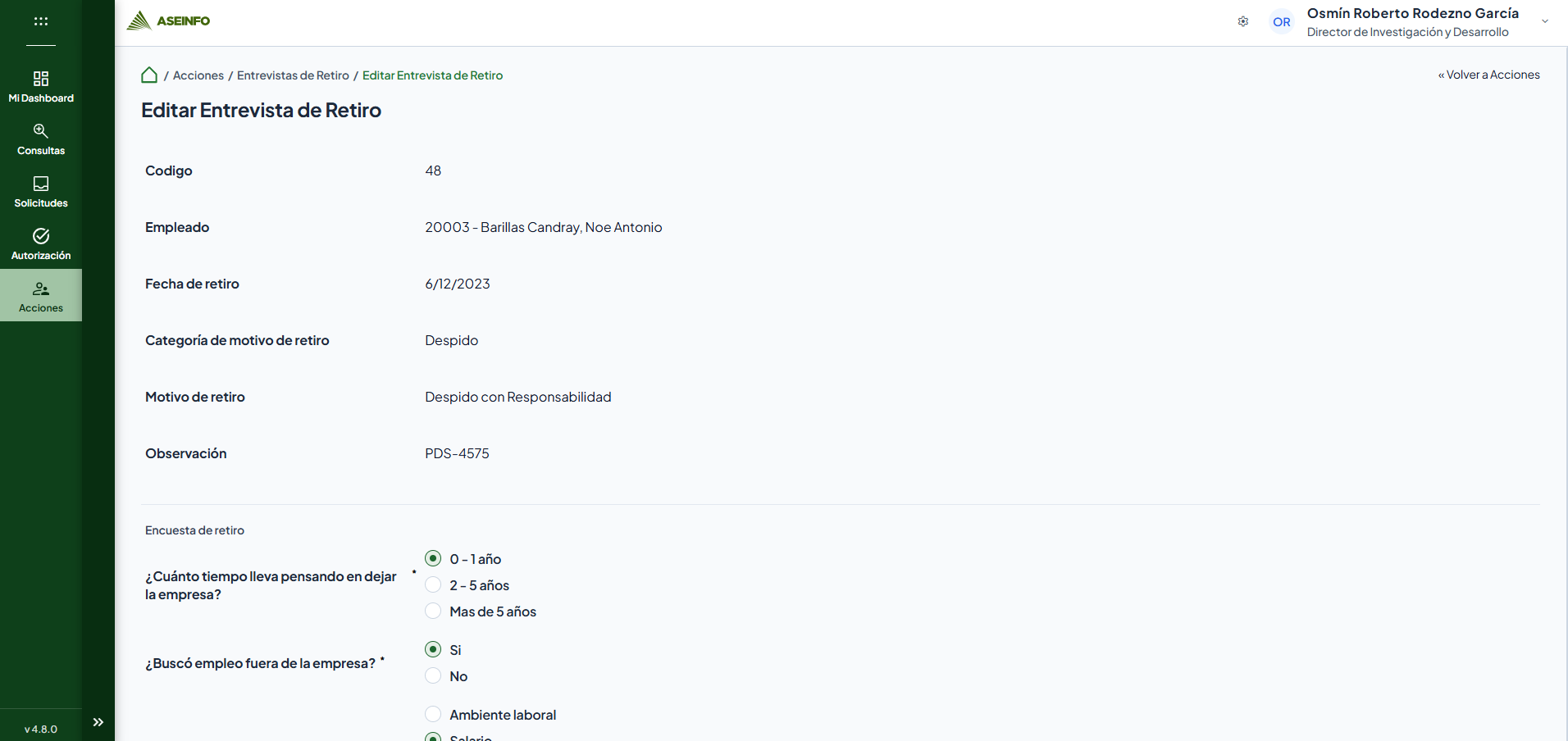
- Compruebe Codigo y Empleado.
- Revise Fecha de retiro.
- Consulte Categoría de motivo de retiro, Motivo de retiro y Observación.
- Verifique que el retiro corresponde a la entrevista que desea responder.
Estos seis campos se configuran como información de solo lectura. El empleado se identifica por código alternativo y nombre. La fecha se prepara en día/mes/año. Responder la entrevista no modifica estos datos del retiro.
Completar el cuestionario
- Lea el título, la descripción y los grupos de preguntas que aparezcan.
- Complete cada pregunta según su tipo de respuesta.
- Revise las respuestas precargadas si está editando una entrevista existente.
- Corrija los mensajes de validación antes de guardar.
La implementación construye el formulario a partir de la configuración recibida. Solo deben completarse los controles que realmente aparezcan:
| Tipo de respuesta | Forma de uso |
|---|---|
| Texto o texto largo | Escriba la respuesta y respete el formato y los mensajes configurados. |
| Número | Ingrese un valor numérico conforme a las restricciones de la pregunta. |
| Fecha u hora | Seleccione o ingrese el valor en el control correspondiente. |
| Lista o búsqueda de una opción | Seleccione una de las opciones disponibles. |
| Selección única o escala | Seleccione una opción o nivel de la escala presentada. |
| Selección múltiple | Marque las opciones que correspondan. |
| Casilla | Marque o desmarque según el contenido de la pregunta. |
| Archivo | Adjunte un documento únicamente si aparece ese tipo de pregunta. |
La obligatoriedad y las validaciones se obtienen de cada pregunta. Algunos textos pueden aplicar una expresión de formato específica. No existe un catálogo fijo de preguntas comprobado en el código del portal.
Nota
La existencia de soporte para un tipo de control no demuestra que esté incluido en la entrevista de su organización. Tampoco confirma el tamaño, formato, número de archivos o límites de cada respuesta en una configuración real.
Revisar archivos de una pregunta
- Si aparece una pregunta de archivo, revise las referencias de documentos cargados previamente.
- Utilice el control disponible para seleccionar el archivo de respuesta, si corresponde.
- Respete las restricciones que se muestren.
- Revise el documento asociado antes de guardar.
El formulario prepara referencias de archivos existentes y admite contenido de archivo en el envío. La apertura, descarga, sustitución y persistencia de documentos requieren comprobación con la configuración real; no se presentan como acciones independientes garantizadas.
Guardar o cancelar
- Revise las preguntas y complete las respuestas obligatorias.
- Seleccione Guardar.
- Espere la respuesta y lea el diálogo.
- Cierre una respuesta satisfactoria con Aceptar para regresar a la pantalla anterior.
Cuando el servidor identifica la entrevista como nueva, se envían sus primeras respuestas; de lo contrario, se solicita la actualización de las existentes. El mensaje de éxito puede utilizar el texto de edición aun cuando sean las primeras respuestas, por lo que no debe usar solo ese texto para identificar el modo.
Seleccione Cancelar cuando se muestre para regresar sin solicitar el guardado. Cerrar el formulario antes de guardar no registra las respuestas nuevas.
Carga, ausencia de resultados y errores del formulario
El formulario espera la carga de los datos del empleado, las listas de motivos, el retiro y su cuestionario. No se define un mensaje específico para un cuestionario sin preguntas ni un reintento local de carga.
Si falla el guardado se muestra un diálogo con el error recibido, se conserva la pantalla y se restablece el envío. Las fallas al consultar o construir el cuestionario no tienen un manejo local equivalente; su presentación depende del tratamiento general de la aplicación. No interprete un formulario incompleto como una entrevista sin preguntas sin confirmar la carga.