Índice
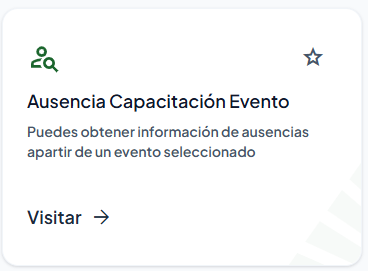
Ausencias Capacitacion Evento
Módulo Acciones · Administrar ausencias del evento
Permite seleccionar un evento de capacitación asociado al empleo instructor de la sesión para consultar y administrar las ausencias de sus participantes.
Acceso
- Ingrese a Acciones.
- Seleccione Visitar en Ausencia Capacitación Evento.
- Espere a que se carguen los eventos.
Necesita permiso de consulta de la pantalla. El listado comprueba los permisos de consulta reconocidos por la aplicación; abrir su detalle está protegido además por permiso de edición en la ruta.
Consultar eventos
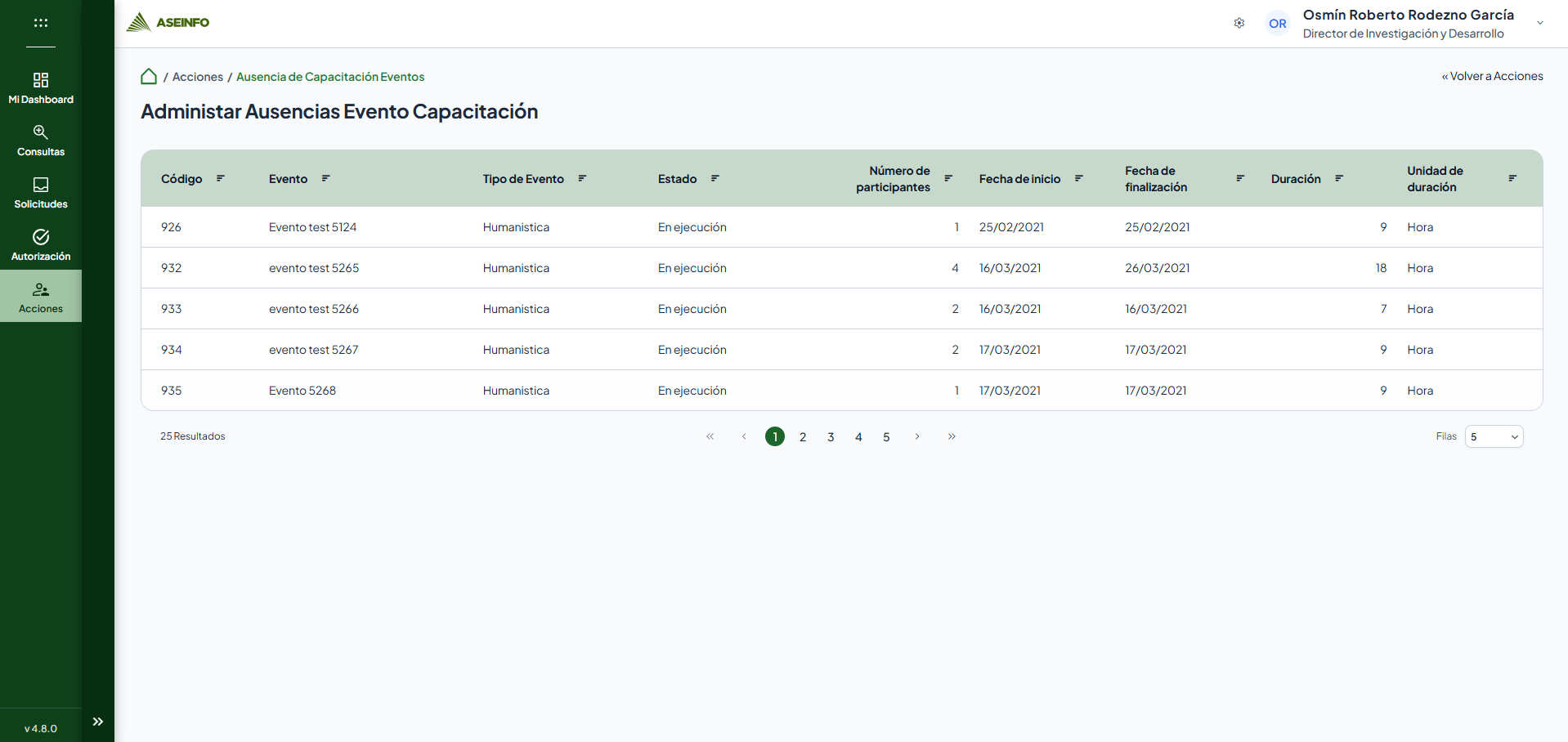
- Revise los eventos disponibles.
- Identifique el evento por nombre, fechas y estado.
| Columna | Información |
|---|---|
| Código | Identificador del evento. |
| Evento, Tipo de Evento | Nombre y clasificación. |
| Estado | Estado recibido; se traducen Programado, En ejecución, Finalizado y Cancelado. |
| Número de participantes | Cantidad planificada recibida. |
| Fecha de inicio, Fecha de finalización | Fechas en día/mes/año. |
| Duración, Unidad de duración | Duración total y su unidad. |
Los valores ausentes o las fechas inválidas se representan con guiones. Un estado distinto de los cuatro traducidos conserva el valor recibido.
Buscar, ordenar y recorrer páginas
- Escriba parte de un dato visible en Buscar....
- Revise las coincidencias de cualquiera de las columnas.
- Borre el contenido para recuperar todos los eventos cargados.
- Utilice el ordenamiento de una columna disponible para reorganizar los resultados.
- Recorra las páginas o ajuste la cantidad de registros por página cuando se muestre ese control.
La búsqueda no exige tres caracteres, ignora mayúsculas y elimina espacios exteriores. Busca en los registros cargados. Buscar y ordenar vuelven a la primera página. El tamaño inicial es de cinco registros; cambiarlo también reinicia la página. Las fechas y cantidades se ordenan según su tipo.



Abrir los participantes y sus ausencias
- Seleccione la fila del evento.
- Espere la carga del resumen y los participantes.
- Continúe con Administrar ausencias del evento.
La selección abre el detalle del evento. Este listado no aplica el bloqueo por estado Programado o Cancelado que existe en la evaluación de participantes; las restricciones adicionales del servidor no se pudieron comprobar.
Carga, ausencia de resultados y errores
Durante la consulta se activa la carga de la tabla. Si no hay filas aparece La tabla no posee información. Limpie la búsqueda para distinguir un filtro sin coincidencias de una consulta vacía.
Si no tiene permiso se muestra Autorización denegada, con No posee autorización para visualizar este componente. Un fallo de consulta abre un diálogo con el error y finaliza el estado de carga. No se define un reintento específico.
Administrar ausencias del evento
Esta subpantalla muestra los participantes de un evento y permite consultar, crear, actualizar o eliminar las ausencias de un participante seleccionado.
Acceso al formulario
- Abra Ausencia Capacitación Evento.
- Seleccione la fila del evento.
- Espere la carga de información y participantes.
La ruta de acceso requiere permiso de edición. Dentro de la pantalla se comprueba permiso de consulta. Las acciones de mantenimiento comparten una condición que admite permiso de edición, creación o eliminación; no se comprobó una separación de los tres botones por permiso individual. Las comprobaciones adicionales del servidor quedan pendientes.
Revisar el evento y seleccionar un participante
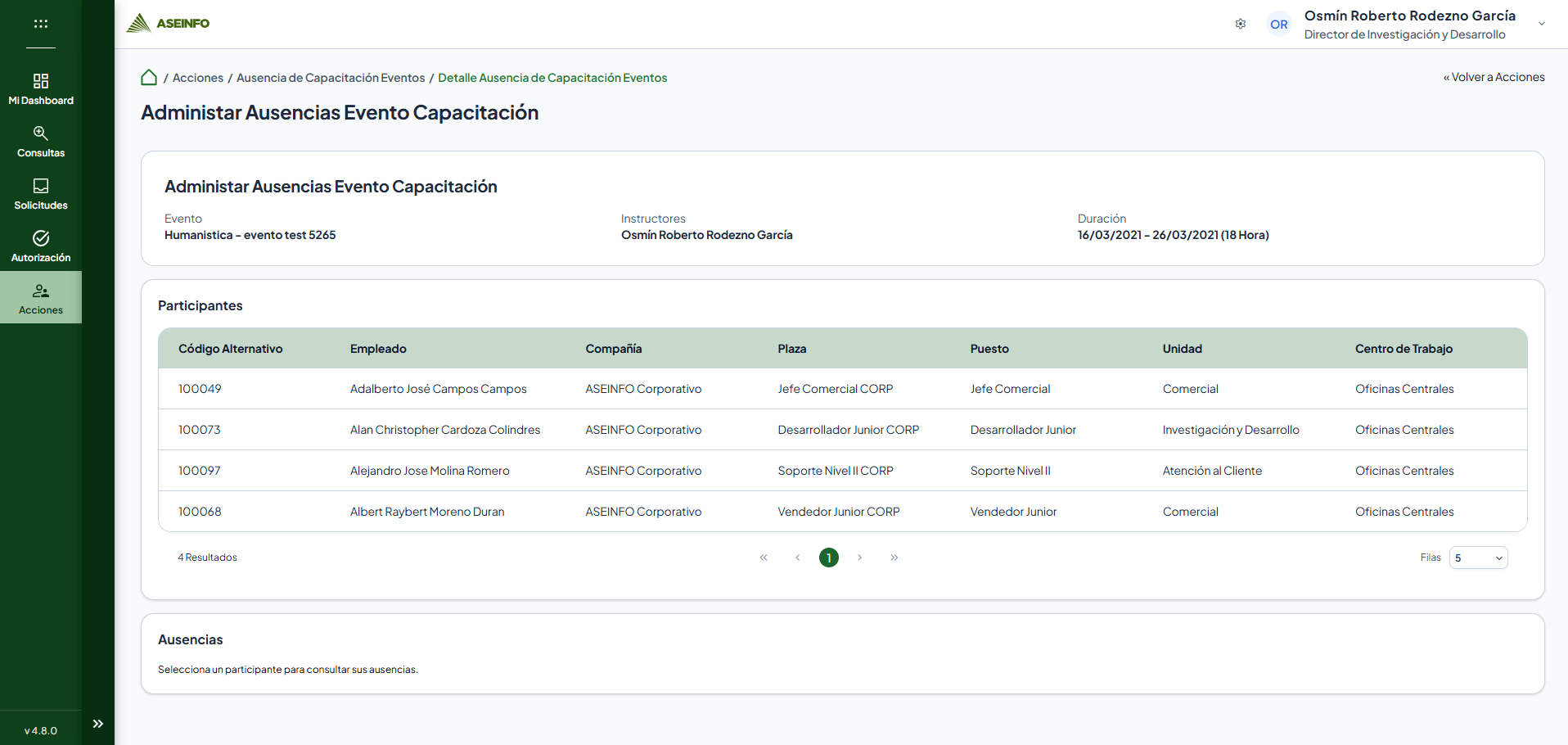
- Revise Evento, Instructores y Duración en el resumen.
- En Participantes, localice al empleado.
- Seleccione su fila.
- Espere a que Ausencias muestre sus registros.
La tabla de participantes contiene Código Alternativo, Empleado, Compañía, Plaza, Puesto, Unidad y Centro de Trabajo. Antes de seleccionar una fila, la sección Ausencias indica Selecciona un participante para consultar sus ausencias.
Al elegir otro participante, la consulta corresponde a ese participante y al mismo evento. Compruebe siempre a quién seleccionó antes de registrar cambios.
Consultar ausencias y recorrer páginas
- Seleccione un participante.
- Revise sus ausencias.
- Utilice los controles de paginación de cada tabla para recorrer sus registros.
- Ajuste la cantidad por página cuando se muestre ese control.
Las tablas de participantes y ausencias comienzan con cinco filas por página y mantienen paginaciones separadas. No tienen búsqueda ni ordenamiento configurados en esta subpantalla.
| Columna de ausencias | Información |
|---|---|
| Fecha de inicio, Fecha de finalización | Fechas del período, con presentación día/mes/año. |
| Hora de Inicio, Hora de finalización | Horas del período, configuradas en formato de doce horas. |
| ¿Es justificada? | Indicador recibido para la ausencia; el mantenimiento se hace desde el formulario. |
| Causa | Nombre de la causa asociada. |
| Descripción | Texto registrado. |
Registrar una nueva ausencia
- Seleccione al participante.
- En Ausencias, seleccione Nueva Ausencia.
- Complete el diálogo Ausencia de evento.
- Seleccione Guardar.
- Espere la respuesta y revise la fila incorporada a la tabla.
| Campo | Uso y validaciones |
|---|---|
| Fecha de inicio | Obligatoria; debe estar dentro del rango configurado y no ser posterior a la finalización. |
| Fecha de finalización | Obligatoria; debe estar dentro del rango configurado y no ser anterior al inicio. |
| Hora de Inicio | Obligatoria; selector en formato de doce horas. |
| Hora de finalización | Obligatoria; la combinación de fecha y hora final no puede preceder al inicio. |
| ¿Es justificada? | Marque si corresponde; inicialmente no está marcada en una ausencia nueva. |
| Causa | Obligatoria; seleccione de las opciones recibidas para la organización. |
| Descripción | Opcional; máximo de 4000 caracteres. |
La configuración disponible permite fechas de veinte años antes o después del día actual. No se comprobó una validación local que limite la ausencia exclusivamente a las fechas del evento.
Para descartar el diálogo sin registrar, seleccione Cancelar o utilice su cierre. Solo una confirmación con valores activa el guardado.
Actualizar una ausencia
- Seleccione al participante y ubique la ausencia.
- Abra el menú de opciones de la fila.
- Seleccione Editar.
- Revise los datos precargados en Ausencia de evento.
- Ajuste los campos necesarios respetando las mismas validaciones de creación.
- Seleccione Actualizar.
- Espere la respuesta y compruebe la fila actualizada.
La operación conserva el participante y el evento seleccionados. Cancelar cierra el diálogo sin solicitar la actualización.
Eliminar una ausencia
- Ubique la ausencia del participante seleccionado.
- Abra sus opciones y seleccione Eliminar.
- Lea Eliminar Ausencia y ¿Seguro que deseas eliminar la ausencia?
- Seleccione Eliminar para confirmar o Cancelar para conservarla.
- Tras una respuesta satisfactoria, revise que la fila desaparezca.
El diálogo de éxito indica Se ha removido correctamente la ausencia. La eliminación actúa sobre una ausencia individual; no hay eliminación masiva configurada.
Carga, ausencia de resultados y errores del formulario
La carga inicial muestra Cargando información, con Cargando participantes y ausencias del evento. Si no hay participantes o ausencias, se utiliza La tabla no posee información en la sección correspondiente.
Sin permiso de consulta se muestra Sin permiso, con No tienes permiso para consultar esta información. Los fallos de carga inicial y de guardado tienen diálogo de error. Las consultas posteriores al seleccionar un participante y la eliminación no tienen un manejo de error local equivalente; su notificación efectiva depende del tratamiento general de la aplicación.
Si falla un guardado, no dé por registrada la ausencia. Revise el mensaje y vuelva a consultar los registros antes de repetir la operación.